วิธีดาวน์โหลดการบันทึก Zoom จากลิงก์โดยไม่ต้องขออนุญาต
เรียนรู้วิธีดาวน์โหลดการบันทึก Zoom บนคลาวด์แม้ว่าโฮสต์จะปิดปุ่มดาวน์โหลด โดยใช้ส่วนขยายเบราว์เซอร์และเครื่องมือสำหรับนักพัฒนา รวมถึงวิธีที่ดีกว่าในการบันทึกการประชุมด้วย RecordMeeting

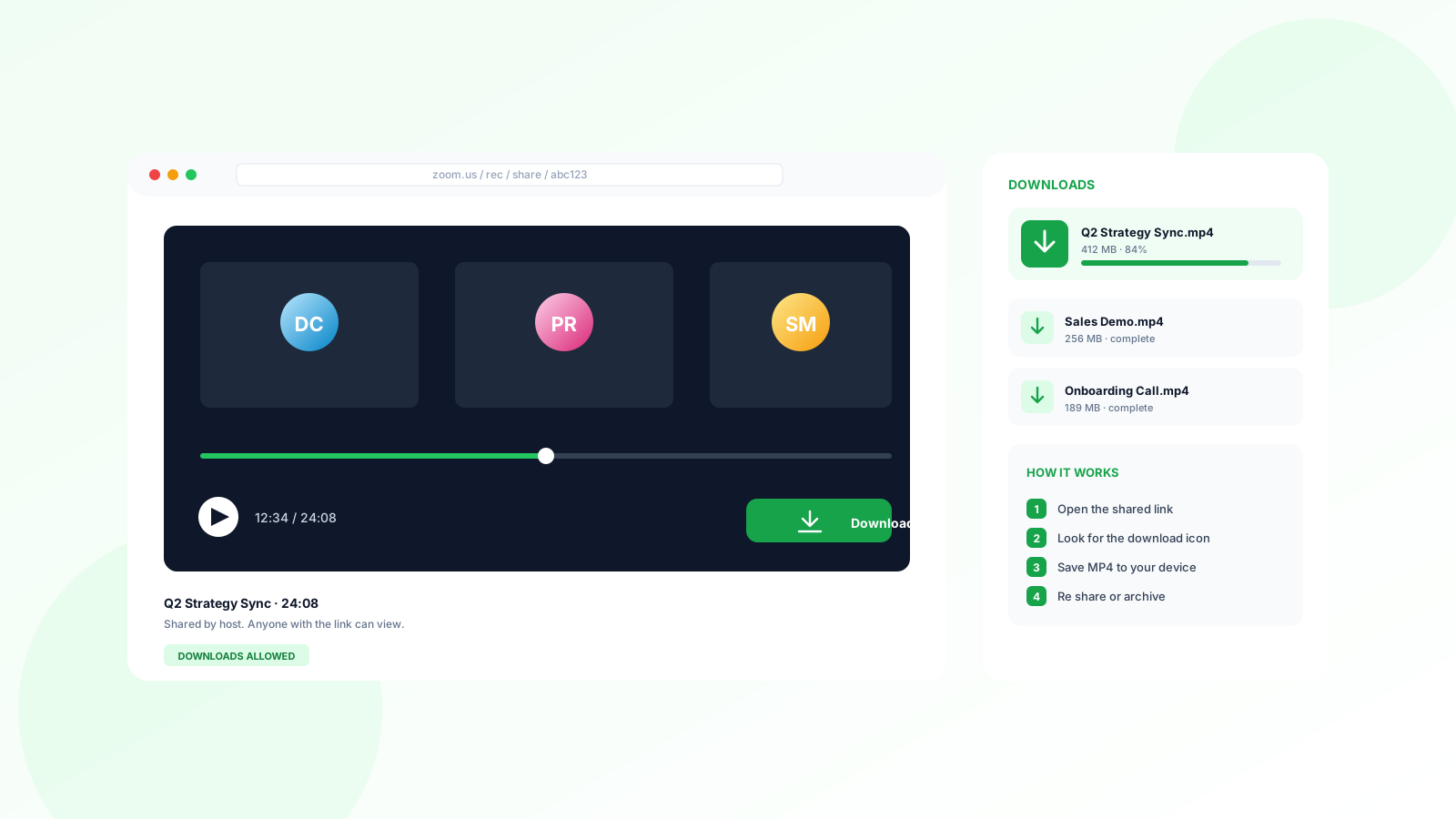
ปัญหาลิงก์ Zoom ที่ดูได้อย่างเดียวจะเป็นเรื่องในอดีตไปแล้ว ถ้าคุณต้องการบันทึกวิดีโอเพื่อใช้งานแบบออฟไลน์ แต่โฮสต์ปิดปุ่มดาวน์โหลด คุณสามารถ bypass ข้อจำกัดเหล่านี้ได้ด้วยเทคนิคง่ายๆ ในเบราว์เซอร์
นี่คือคู่มือฉบับสมบูรณ์สำหรับการดาวน์โหลดวิดีโอ Zoom โดยไม่ต้องขออนุญาต พร้อมวิธีที่ดีกว่าในการบันทึกและแชร์การประชุมด้วย RecordMeeting.com
ส่วนที่ 1: ดาวน์โหลดวิดีโอ Zoom โดยไม่ต้องขออนุญาต
เมื่อโฮสต์แชร์ลิงก์บันทึกบนคลาวด์แต่ปิดปุ่ม “ดาวน์โหลด” วิดีโอก็ยังถูกส่งมาเบราว์เซอร์ของคุณอยู่ เพียงแต่คุณต้องมีเครื่องมือเพื่อ “ดักจับ” มัน
วิธีที่ 1: ใช้ Extension (แนะนำ)
วิธีที่ง่ายที่สุดคือใช้ extension ZED (Zoom Easy Downloader) ซึ่งจะตรวจจับแหล่งที่มาของวิดีโออัตโนมัติและเพิ่มปุ่มดาวน์โหลดกลับเข้าไปในหน้า
ขั้นตอน:
- ดาวน์โหลด Extension: ไปที่ ZED: Zoom Easy Downloader Chrome Web Store page
- ติดตั้ง: คลิก เพิ่มใน Chrome
- เปิดลิงก์ Zoom: ไปที่ URL ของวิดีโอ Zoom ที่ต้องการดาวน์โหลด
- คลิกเพื่อบันทึก: เมื่อโหลดหน้าเว็บเสร็จ จะมีแถบสีน้ำเงินปรากฏด้านล่าง คลิกขวา ที่แถบและเลือก “บันทึกลิงก์เป็น…” เพื่อดาวน์โหลดไฟล์ MP4 ลงคอมพิวเตอร์โดยตรง
วิธีที่ 2: ใช้เครื่องมือพัฒนาเบราว์เซอร์
หากไม่ต้องการติดตั้ง extension คุณสามารถหาไฟล์วิดีโอที่ซ่อนอยู่ด้วยเครื่องมือพัฒนาเบราว์เซอร์ใน Chrome
ขั้นตอน:
- เปิดลิงก์ Zoom และกด
F12(หรือคลิกขวาแล้วเลือก Inspect) - ไปที่แท็บ Network ด้านบนของหน้าต่าง Inspector
- รีเฟรชหน้า (
F5) แล้วกด เล่น วิดีโอ - ในช่องกรอง พิมพ์ “mp4”
- หารายการที่ดูเหมือน URL ยาว คลิกขวาที่มันแล้วเลือก Open in new tab
- ในแท็บใหม่ คลิกขวาที่ตัวเล่นวิดีโอแล้วเลือก Save Video As…
ต้องการบันทึกการประชุมของคุณเองแทนไหม?
หากคุณเหนื่อยกับการตามลิงก์ Zoom และขออนุญาตดาวน์โหลด มีวิธีที่ดีกว่า นั่นคือบันทึกการประชุมของคุณเองโดยอัตโนมัติ ไม่ต้องขออนุญาตจากโฮสต์
RecordMeeting บันทึกการประชุม Zoom, Google Meet และ Microsoft Teams โดยตรงจากเบราว์เซอร์ เมื่อการประชุมจบลง คุณจะเป็นเจ้าของวิดีโอและสามารถแชร์ได้ทันที ไม่ต้องขออนุญาต ไม่ต้องมีลิงก์ดูได้อย่างเดียว คู่มือขั้นตอนอยู่ใน วิธีบันทึกการประชุม Zoom และ วิธีบันทึก Zoom โดยไม่ต้องขออนุญาต เมื่อคุณไม่ใช่โฮสต์
เริ่มบันทึกการประชุมของคุณฟรี และคุณจะไม่ต้องยุ่งกับการตั้งค่า Zoom ของคนอื่นอีกต่อไป Extension Chrome ติดตั้งในเวลาไม่ถึง 60 วินาที
ส่วนที่ 2: วิธีดาวน์โหลดเมื่อคุณมีสิทธิ์
หากโฮสต์ อนุญาต ให้คุณดาวน์โหลดได้ กระบวนการจะง่ายกว่ามาก
ขั้นตอน:
- เปิดลิงก์: คลิกลิงก์บันทึกบนคลาวด์ที่แชร์มา
- หาปุ่มดาวน์โหลด: มักอยู่มุมขวาบนของหน้าจอ
- เลือกไฟล์: Zoom มักมีหลายไฟล์ (วิดีโอ, เสียงเท่านั้น, แชท) เลือกปุ่ม ดาวน์โหลด เพื่อเก็บทั้งหมด หรือเลื่อนไปที่ไฟล์ที่ต้องการเพื่อดาวน์โหลดเฉพาะวิดีโอ
- ยืนยัน: หากมีป๊อปอัพ คลิก ดาวน์โหลด อีกครั้ง ไฟล์จะถูกบันทึกไปยังโฟลเดอร์ “ดาวน์โหลด” เริ่มต้นของเบราว์เซอร์
ส่วนที่ 3: ใช้ RecordMeeting.com เพื่อบันทึกและแชร์โดยไม่ต้องขออนุญาต
หากคุณเหนื่อยกับการขออนุญาตหรือจัดการกับข้อจำกัดของ Zoom RecordMeeting.com เป็นตัวเปลี่ยนเกมที่ช่วยให้คุณบันทึกการประชุมใดๆ ได้ แม้คุณจะไม่ใช่โฮสต์ และแชร์ด้วยลิงก์
ทำไม RecordMeeting.com ดีกว่า
คุณไม่ต้องให้โฮสต์ "อนุญาตบันทึก" เครื่องมือจะบันทึกหน้าจอและเสียงโดยตรง
เมื่อการประชุมจบลง จะมีลิงก์ที่ดาวน์โหลดได้เสมอสำหรับทุกคนที่มีลิงก์
ในรุ่น Pro จะสร้างบทสนทนาและสรุปการประชุมอัตโนมัติ ไม่ต้องจดบันทึกเอง
บันทึก Zoom, Google Meet, Microsoft Teams และอื่นๆ ด้วยเครื่องมือเดียว
วิธีใช้ RecordMeeting
ด้วยวิธีการเหล่านี้ คุณสามารถมั่นใจได้ว่าคุณจะเข้าถึงข้อมูลที่ต้องการเสมอ ไม่ว่าจะทำงานกับลิงก์ Zoom ที่จำกัดหรือบันทึกการประชุมด้วยตัวเอง