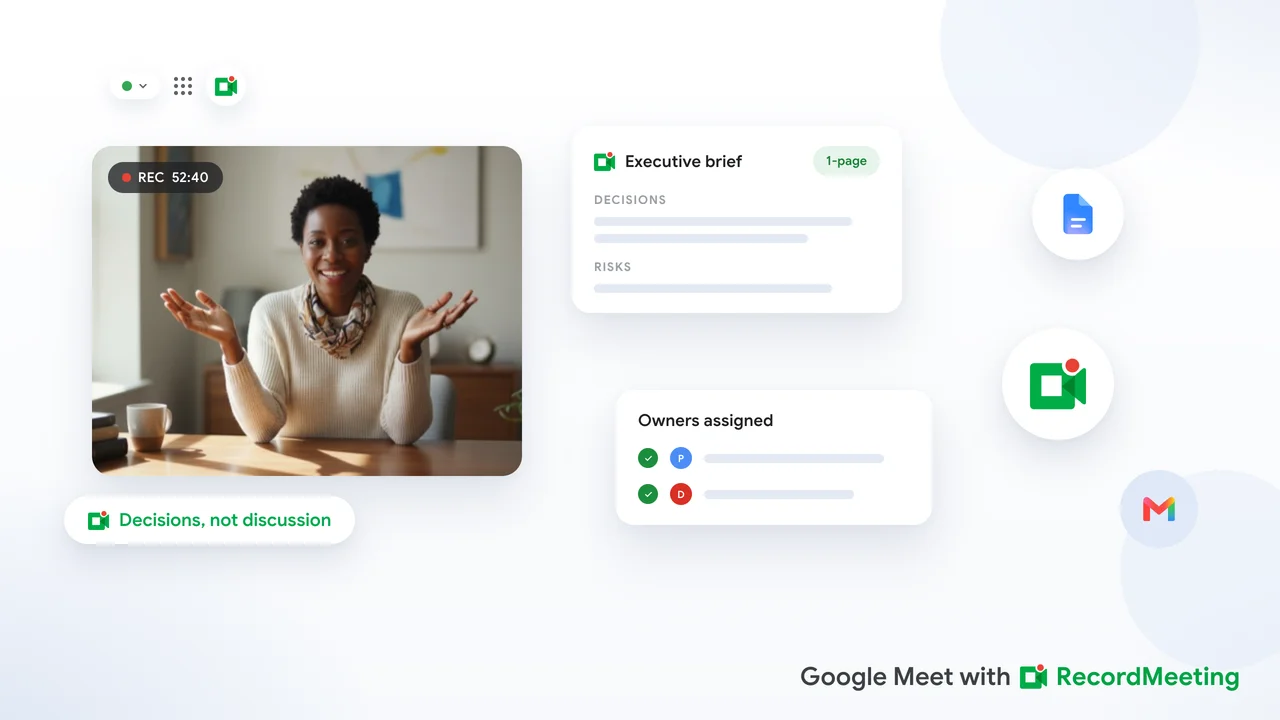
บันทึกการประชุมอัตโนมัติใน Google Workspace: คู่มือใช้งานจริง
เรียนรู้วิธีบันทึกการประชุมอัตโนมัติใน Google Workspace ด้วยเครื่องมือในตัว คุณสมบัติ AI และส่วนเสริมเบราว์เซอร์ ประหยัดเวลาและจับทุกการตัดสินใจโดยไม่ต้องจดเอง

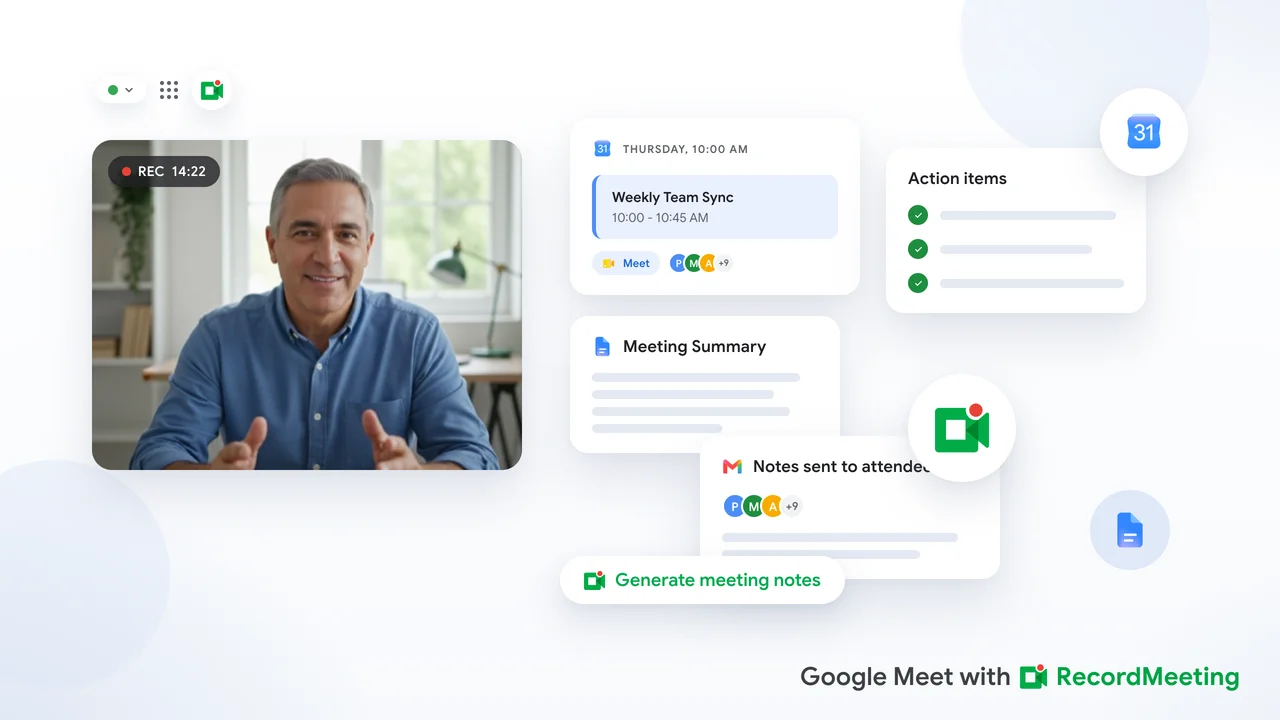
การจดบันทึกการประชุมด้วยมือเป็นหนึ่งในงานที่ไม่มีประสิทธิภาพที่สุดในยุคทำงานสมัยใหม่ ขณะที่กำลังจดบันทึก คุณจะไม่สามารถมีส่วนร่วมในบทสนทนาได้เต็มที่ เมื่อการประชุมจบลง บันทึกก็ไม่สมบูรณ์ แชร์ไม่ทั่วถึง หรือไม่เคยถูกเปิดดูอีกเลย การบันทึกการประชุมอัตโนมัติใน Google Workspace แก้ปัญหาทั้งสามข้อนี้ได้
คู่มือนี้ครอบคลุมวิธีการตั้งค่าระบบบันทึกการประชุมอัตโนมัติโดยใช้เครื่องมือในตัวของ Google ตัวเลือกจากผู้ให้บริการภายนอกที่ทำงานร่วมกับ Google Workspace ได้ดีที่สุด และขั้นตอนการทำงานจริงเพื่อให้บันทึกมีประโยชน์มากกว่าแค่ถูกบันทึกไว้
ทำไมบันทึกการประชุมอัตโนมัติถึงสำคัญ
เหตุผลที่ควรใช้ระบบบันทึกการประชุมอัตโนมัตินั้นไม่ซับซ้อน
คุณได้บันทึกที่สมบูรณ์ คนจดบันทึกด้วยคีย์บอร์ดอาจจับได้แค่ 30-40% ของสิ่งที่พูดในการประชุม ในขณะที่ระบบถอดเสียงอัตโนมัติจับทุกคำพูด พร้อมระบุผู้พูดและเวลา โดยไม่ต้องให้ใครแบ่งสมาธิ
บันทึกมีความสม่ำเสมอ เมื่อคนต่างกันจดบันทึกในการประชุมต่างกัน ผลลัพธ์ก็แตกต่างกัน บางบันทึกรายละเอียดมาก บางบันทึกมีแค่หัวข้อย่อยเดียว บันทึกอัตโนมัติมีโครงสร้างเดียวกันทุกครั้ง
บันทึกพร้อมใช้ทันที เอกสารถอดเสียงและสรุปพร้อมใช้งานภายในไม่กี่นาทีหลังการประชุมจบ ไม่ใช่ชั่วโมงหรือวันหลังจากนั้นเมื่อคนจดบันทึกมีเวลาจด
คุณสามารถค้นหาการประชุมก่อนหน้าได้ ห้องสมุดถอดเสียงที่ค้นหาได้ช่วยให้คุณค้นหาสิ่งที่ตัดสินใจในการประชุมเฉพาะเจาะจง ดึงรายการงานตามวันที่ หรือทบทวนบริบทก่อนการติดตามผล
ตัวเลือก 1: คุณสมบัติบันทึกและถอดเสียงในตัวของ Google Meet
Google สร้างคุณสมบัติการจดบันทึกและถอดเสียงหลายอย่างไว้ใน Google Meet และ Google Calendar โดยตรง คุณสมบัติเหล่านี้มีใน Google Workspace Business Standard และสูงกว่า
การถอดเสียงใน Google Meet
คุณสมบัติถอดเสียงใน Google Meet สร้างบันทึกข้อความของทุกคำพูดในการสนทนา ในการเปิดใช้ เจ้าของการประชุมคลิกเมนูสามจุดระหว่างการประชุมและเลือก “ถอดเสียง” Google จะประมวลเสียงและสร้าง Google Doc ที่ปรากฏใน Google Drive ของเจ้าของการประชุมหลังการประชุมจบ
สิ่งที่คุณได้: ถอดเสียงเต็มพร้อมระบุผู้พูด เอกสารมีชื่อตามชื่อการประชุมและวันที่ ปรากฏในโฟลเดอร์ “Meet Recordings” คู่กับวิดีโอบันทึก (ถ้ามี)
ข้อจำกัด: เฉพาะเจ้าของการประชุมเท่านั้นที่เริ่มถอดเสียงได้ ไม่เริ่มอัตโนมัติ ดังนั้นหากเจ้าของลืม ก็จะไม่มีถอดเสียง คุณสมบัตินี้ต้องใช้ Business Standard หรือสูงกว่า
บันทึก AI ของ Google Meet (Gemini for Workspace)
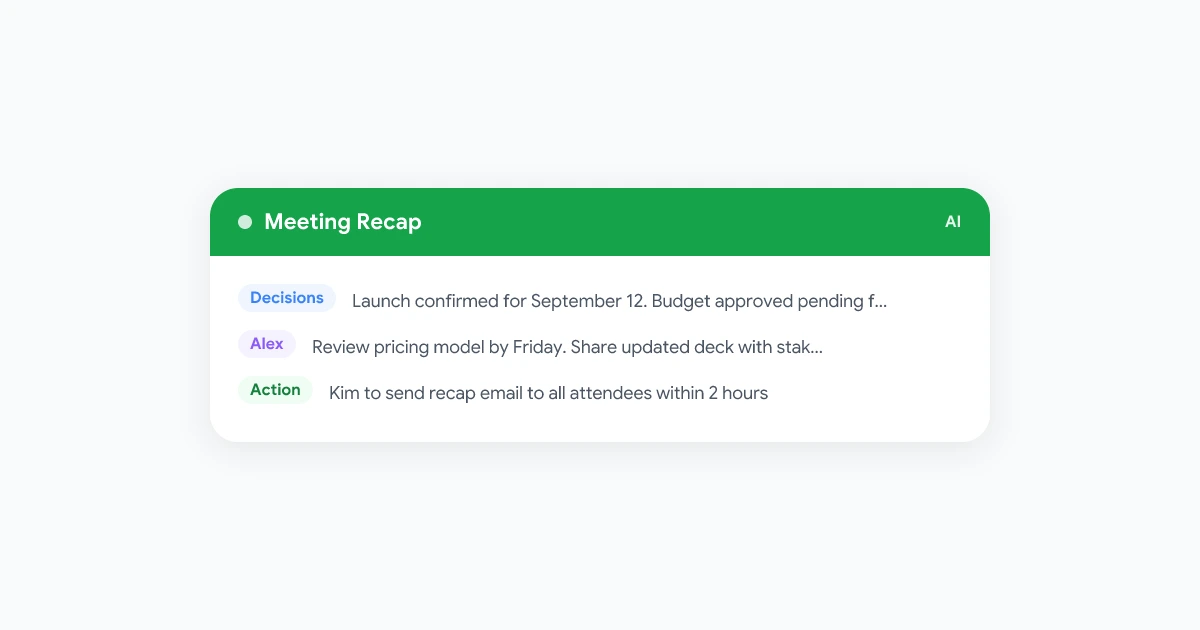
แผน Workspace ที่รวม Gemini จะเพิ่มชั้นการจดบันทึกด้วย AI บนถอดเสียง คุณสมบัตินี้เรียกว่า “Take Notes for Me” ใน Google Meet เมื่อเปิดใช้ Gemini จะสร้างสรุปการประชุมที่มีโครงสร้างพร้อมรายการการตัดสินใจสำคัญและรายการงาน
สิ่งที่คุณได้: เอกสารสรุปการประชุมที่สร้างใน Google Drive แยกจากถอดเสียงเต็ม สรุปนี้สร้างโดย AI และเน้นการตัดสินใจและงาน
ข้อจำกัด: ต้องมี Gemini for Workspace add-on หรือแผน Workspace ที่รวมอยู่ คุณสมบัตินี้ต้องเปิดโดยเจ้าของการประชุมเมื่อเริ่มการสนทนา
การผสาน Google Calendar + Google Docs
Google Calendar ให้คุณเพิ่มเทมเพลตบันทึกการประชุม Google Docs ไปยังกิจกรรมใดก็ได้ เมื่อคุณสร้างหรือแก้ไขกิจกรรมในปฏิทิน คลิกไอคอนบันทึกการประชุมเพื่อแนบ Doc ที่มีชื่อการประชุม วันที่ ผู้เข้าร่วม และเทมเพลตบันทึกที่มีโครงสร้าง
สิ่งที่คุณได้: Doc บันทึกที่แชร์ที่ผู้เข้าร่วมการประชุมทุกคนเข้าถึงได้จากกิจกรรมในปฏิทิน Doc ถูกสร้างก่อนการประชุม ดังนั้นผู้เข้าร่วมสามารถเพิ่มหัวข้อการประชุมหรือบริบทล่วงหน้า
ข้อจำกัด: นี่เป็นเทมเพลตก่อนการประชุม ไม่ใช่การจับบันทึกอัตโนมัติ ยังต้องมีคนจดบันทึกระหว่างการประชุม หรือคุณต้องจับคู่นี้กับเครื่องมือถอดเสียงเพื่อจับบันทึกอัตโนมัติ
ตัวเลือก 2: Record Meeting สำหรับการจับ Google Meet อัตโนมัติ
Record Meeting เป็นส่วนเสริม Chrome ที่ทำให้ขั้นตอนการบันทึกและบันทึกการประชุมเต็มรูปแบบเป็นอัตโนมัติสำหรับ Google Meet มันทำงานในเบราว์เซอร์โดยไม่มีบอทเข้าร่วมการสนทนา และสร้างถอดเสียงพร้อมวิดีโอบันทึกที่พร้อมใช้งานทันทีที่การประชุมจบ
วิธีการทำงาน:
- ติดตั้งส่วนเสริม Chrome Record Meeting
- เข้าร่วมการสนทนา Google Meet และคลิก Record ในแถบเครื่องมือส่วนเสริม
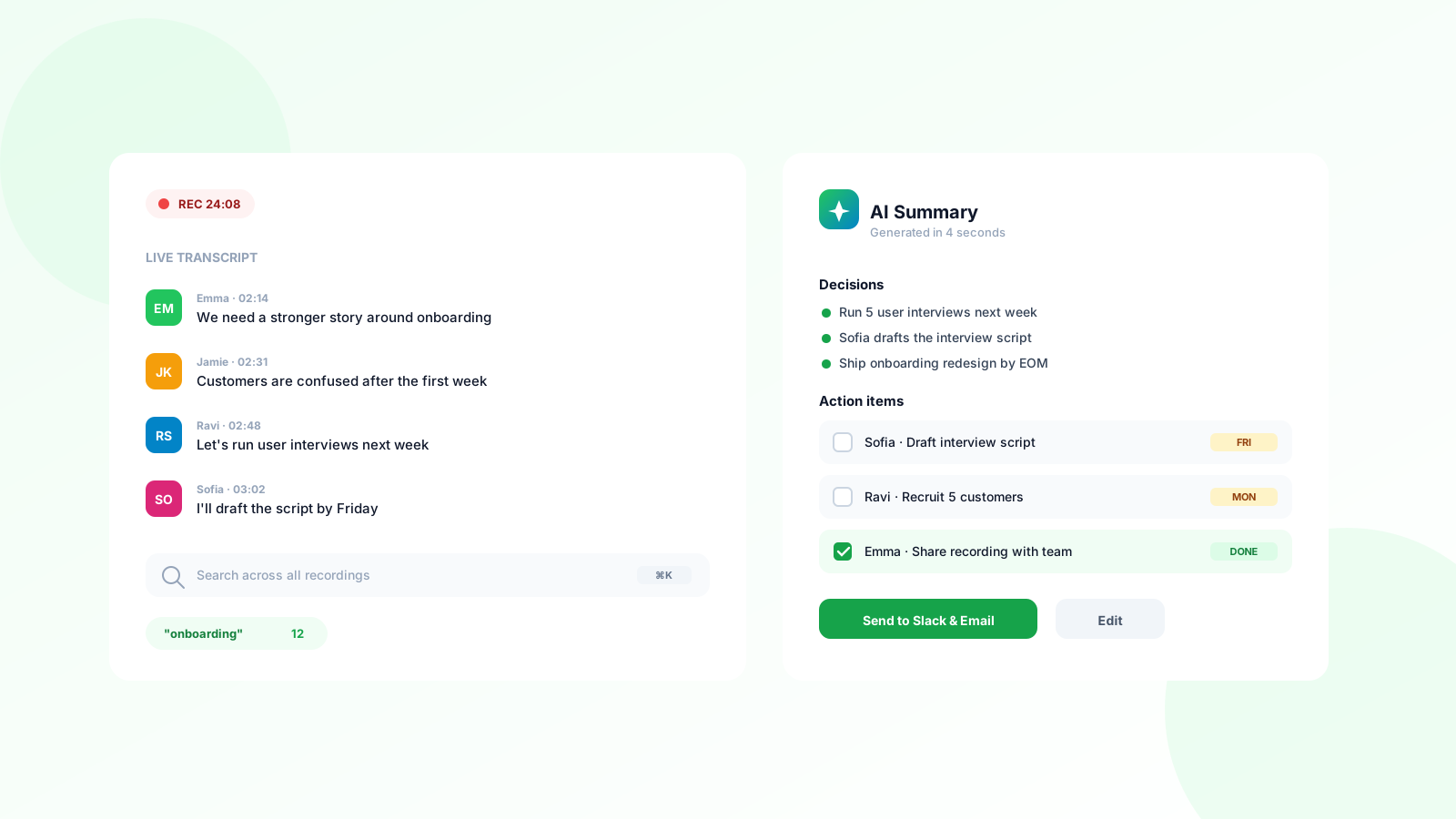
- เมื่อการประชุมจบ Record Meeting จะประมวลเสียงและสร้างถอดเสียงเต็มพร้อมระบุผู้พูดและเวลา
- เปิดแดชบอร์ด Record Meeting เพื่อดูการบันทึก อ่านถอดเสียง และแชร์ลิงก์กับทีม
เหตุผลที่เสริมการทำงานอัตโนมัติของ Google Workspace:
Record Meeting ไม่ต้องการแผน Workspace เฉพาะหรือสิทธิ์ผู้ดูแลระบบในการจับ มันทำงานกับบัญชี Google ฟรีและแผน Business Starter ที่ไม่รวมคุณสมบัติถอดเสียงในตัว มันยังเริ่มบันทึกตั้งแต่คำแรก ไม่ใช่ตอนที่เจ้าของจำได้ว่าต้องคลิกปุ่มถอดเสียง
ถอดเสียงสามารถคัดลอกและวางใน Google Doc ส่งออกเป็นไฟล์ข้อความ หรือแชร์ผ่านลิงก์ตรง ทำให้ง่ายต่อการรวมกับขั้นตอนการทำงาน Google Workspace ที่มีอยู่
ตัวเลือก 3: ใช้ Google Apps Script เพื่อกระจายบันทึกอัตโนมัติ
สำหรับทีมที่ต้องการควบคุมมากขึ้นว่าเอกสารบันทึกถูกสร้างและกระจายอย่างไร Google Apps Script ให้ชั้นที่โปรแกรมได้บน Google Workspace คุณสามารถใช้มันเพื่อทำให้งานอัตโนมัติที่คุณสมบัติในตัวไม่รองรับ
ตัวอย่าง: สร้างเอกสารบันทึกอัตโนมัติก่อนทุกการประชุม
Apps Script สามารถตรวจสอบ Google Calendar ของคุณสำหรับกิจกรรมใหม่และสร้างเอกสารบันทึกการประชุมสำหรับแต่ละกิจกรรมอัตโนมัติ Doc เชื่อมโยงกับกิจกรรมในปฏิทิน เติมชื่อการประชุม ผู้เข้าร่วม และวันที่ล่วงหน้า และแชร์กับทุกคนในคำเชิญ
นี่ลบขั้นตอนการสร้างไฟล์บันทึกด้วยตนเองก่อนแต่ละการประชุม ทุกการประชุมเริ่มด้วย Doc บันทึกที่พร้อมแล้ว
ตัวอย่าง: ส่งสรุปการประชุมทางอีเมลหลังการสนทนา
หลังสร้างถอดเสียง Google Apps Script สามารถแยกวิเคราะห์ Google Doc ดึงรายการงาน (หากมีรูปแบบที่สม่ำเสมอ) และส่งอีเมลสรุปไปยังผู้เข้าร่วมทั้งหมด นี่ปิดวงจรระหว่างการสนทนาและการติดตามผลโดยไม่ต้องมีใครเขียนและส่งอีเมลด้วยตนเอง
ข้อจำกัด: Apps Script ต้องการการตั้งค่าทางเทคนิคบางอย่าง หากทีมของคุณไม่มีคนที่คุ้นเคยกับ JavaScript พื้นฐาน วิธีนี้อาจไม่ปฏิบัติได้จริงโดยไม่มีความช่วยเหลือเพิ่มเติม
ตัวเลือก 4: Zapier หรือ Make สำหรับการทำงานอัตโนมัติข้ามเครื่องมือ
หากทีมของคุณใช้ Zapier หรือ Make สำหรับการทำงานอัตโนมัติอยู่แล้ว คุณสามารถเชื่อมต่อ Google Workspace กับเครื่องมืออื่นเพื่อทำให้สิ่งที่เกิดขึ้นกับบันทึกการประชุมหลังการสนทนาเป็นอัตโนมัติ
การทำงานอัตโนมัติทั่วไป:
- เมื่อมีไฟล์ Google Drive ใหม่ใน “Meet Recordings” ส่งข้อความ Slack พร้อมลิงก์ไปยังการบันทึก
- เมื่อสร้างถอดเสียงการประชุมใหม่ เพิ่มแถวใน Google Sheet พร้อมชื่อการประชุม วันที่ และลิงก์
- เมื่อมีคนทำเครื่องหมายรายการงานใน Doc บันทึกการประชุม สร้างงานใน Asana, Trello หรือเครื่องมือจัดการโครงการอื่น
การผสานเหล่านี้ทำงานได้ดีที่สุดเมื่อรูปแบบผลลัพธ์ของบันทึกการประชุมของคุณสม่ำเสมอ หากถอดเสียงอยู่ในตำแหน่งที่คาดการณ์ได้ด้วยรูปแบบการตั้งชื่อที่คาดการณ์ได้ มันง่ายต่อการสร้างการทำงานอัตโนมัติรอบๆ
สร้างขั้นตอนการทำงานบันทึกการประชุมอัตโนมัติสำหรับทีมของคุณ
รวมตัวเลือกข้างต้น นี่คือขั้นตอนการทำงานจริงที่ทำงานได้สำหรับทีม Google Workspace ส่วนใหญ่
ก่อนการประชุม:
- Google Calendar สร้าง Doc บันทึกจากเทมเพลตอัตโนมัติ เชื่อมโยงกับกิจกรรม
- ผู้เข้าร่วมเพิ่มหัวข้อการประชุมใน Doc ก่อนการสนทนา
ระหว่างการประชุม:
- Record Meeting (หรือการถอดเสียงในตัวของ Google Meet หากแผนของคุณรวมอยู่) จับเสียงและวิดีโอเต็ม
- ไม่มีใครจดบันทึกด้วยตนเองระหว่างการสนทนา ทุกคนโฟกัสที่บทสนทนา
หลังการประชุม:
- ถอดเสียงพร้อมภายในไม่กี่นาที เจ้าของการประชุมคัดลอกสรุปที่สร้างโดย AI หรือรายการงานสำคัญลงใน Doc บันทึกที่สร้างไว้
- การทำงานอัตโนมัติของ Zapier ส่งการแจ้งเตือน Slack พร้อมลิงก์ไปยังการบันทึกและ Doc บันทึก
- รายการงานถูกย้ายด้วยตนเองไปยังเครื่องมือจัดการโครงการของทีม หรือการผสานของ Zapier จัดการขั้นตอนนี้อัตโนมัติ
วิธีนี้รวมความสะดวกของการจับอัตโนมัติกับความชัดเจนของ Doc ที่แชร์ซึ่งอยู่ในเครื่องมือที่ทีมใช้อยู่แล้ว
เคล็ดลับทำให้บันทึกอัตโนมัติมีประโยชน์จริง
การทำให้การจับบันทึกเป็นอัตโนมัติเป็นแค่ครึ่งงาน บันทึกต้องถูกใช้เพื่อให้การทำงานอัตโนมัติคุ้มค่า
กำหนดรูปแบบที่สม่ำเสมอสำหรับรายการงาน หากรายการงานเริ่มด้วยชื่อและคำกริยาเสมอ (เช่น “อเล็กซ์: ส่งข้อเสนอภายในวันศุกร์”) มันง่ายต่อการค้นหา แยกวิเคราะห์ และทำให้อัตโนมัติ
ทบทวนถอดเสียงภายใน 24 ชั่วโมง ถอดเสียงจับทุกอย่าง แต่การตัดสินใจง่ายต่อการระบุขณะการประชุมยังสดใหม่ การสแกนเร็วๆ เพื่อทำเครื่องหมายรายการสำคัญทำให้ถอดเสียงมีประโยชน์มากขึ้นในการอ้างอิง
เก็บการบันทึกและบันทึกในตำแหน่งที่แชร์ หากการบันทึกและบันทึกกระจายอยู่ทั่ว Google Drive ของแต่ละคน มันยากต่อการค้นหาภายหลัง โฟลเดอร์ Team Drive ที่แชร์สำหรับแต่ละโครงการเก็บทุกอย่างไว้ในที่เดียว
กำหนดนโยบายการเก็บรักษา ตัดสินใจว่าจะเก็บการบันทึกการประชุมและถอดเสียงไว้นานแค่ไหน ทีมส่วนใหญ่พบว่า 90 วันเพียงพอสำหรับการประชุมส่วนใหญ่ สำหรับการประชุมวางแผนเชิงกลยุทธ์หรือระดับคณะกรรมการ การเก็บรักษานานกว่าอาจเหมาะสม
คำถามที่พบบ่อย
Google Workspace จดบันทึกการประชุมอัตโนมัติหรือไม่?
ไม่ใช่ทั้งหมดอัตโนมัติ คุณสมบัติถอดเสียงและบันทึก AI ของ Google Meet ต้องการให้เจ้าของเปิดใช้เมื่อเริ่มแต่ละการประชุม ไม่เปิดใช้โดยค่าเริ่มต้น เครื่องมือเช่น Record Meeting สามารถจับตั้งแต่นาทีแรกของการสนทนาโดยไม่ต้องทำอะไรด้วยตนเอง ตราบใดที่คุณเริ่มบันทึกเมื่อเข้าร่วม
ฉันต้องมีแผน Google Workspace เฉพาะสำหรับบันทึกอัตโนมัติหรือไม่?
ถอดเสียงในตัวของ Google ต้องการ Business Standard หรือสูงกว่า บันทึก AI ของ Google ต้องการ Gemini for Workspace add-on Record Meeting ทำงานกับบัญชี Google ใดก็ได้ รวมถึงบัญชี Gmail ฟรีและแผน Business Starter
ฉันใช้ AI สรุปถอดเสียง Google Meet อัตโนมัติได้หรือไม่?
ได้ หากคุณอยู่ในแผน Workspace ที่มี Gemini คุณสมบัติบันทึก AI จะสร้างสรุปอัตโนมัติ ในแผนอื่น คุณสามารถวางถอดเสียงใน ChatGPT หรือเครื่องมือ AI อื่นและขอให้สรุปการตัดสินใจสำคัญและรายการงาน
ฉันแชร์บันทึกการประชุมอัตโนมัติกับคนที่ไม่ได้เข้าร่วมการสนทนาอย่างไร?
ถอดเสียง Google Meet ถูกบันทึกใน Google Drive และสามารถแชร์ด้วยตัวเลือกการแชร์ปกติของ Drive Record Meeting สร้างลิงก์ที่แชร์ได้จากแดชบอร์ด หากคุณต้องการให้บันทึกไปยังรายชื่ออีเมลหรือช่อง Slack อัตโนมัติ การทำงานอัตโนมัติของ Zapier สามารถจัดการการกระจาย
ฉันทำให้บันทึกการประชุมอัตโนมัติสำหรับ Google Meet ในบัญชีฟรีได้หรือไม่?
คุณสมบัติในตัวของ Google ต้องการแผน Workspace ที่จ่าย Record Meeting ทำงานกับบัญชี Google ฟรีและให้ถอดเสียงอัตโนมัติหลังแต่ละการสนทนาที่บันทึก