
วิธีบันทึก Google Meet
วิธี บันทึก Google Meet, สามวิธี
มีสามวิธีหลักในการบันทึกการโทร Google Meet ในปี 2026 การบันทึกในตัว ส่วนขยาย Chrome และเครื่องบันทึกหน้าจอ นี่คือวิธีการทำงานของแต่ละวิธีและสถานการณ์ที่เหมาะสม
ทำงานร่วมกับ

ได้รับความไว้วางใจจากทีมงานที่











วิธีที่ 1: ส่วนขยาย Chrome
เส้นทางที่เร็วที่สุด ใช้งานได้กับ Gmail ฟรี ไม่ต้องมีสิทธิ์โฮสต์
วิธีที่ 2: การบันทึก Meet ในตัว
เฉพาะ Workspace เฉพาะโฮสต์ จัดเก็บใน Drive
วิธีที่ 3: เครื่องบันทึกหน้าจอ
ทางเลือกสำรองหากไม่มีตัวเลือกใดเหมาะสม คุณภาพต่ำกว่า
วิธีที่ 1: ส่วนขยาย Chrome
ดีที่สุดสำหรับผู้ใช้ส่วนใหญ่
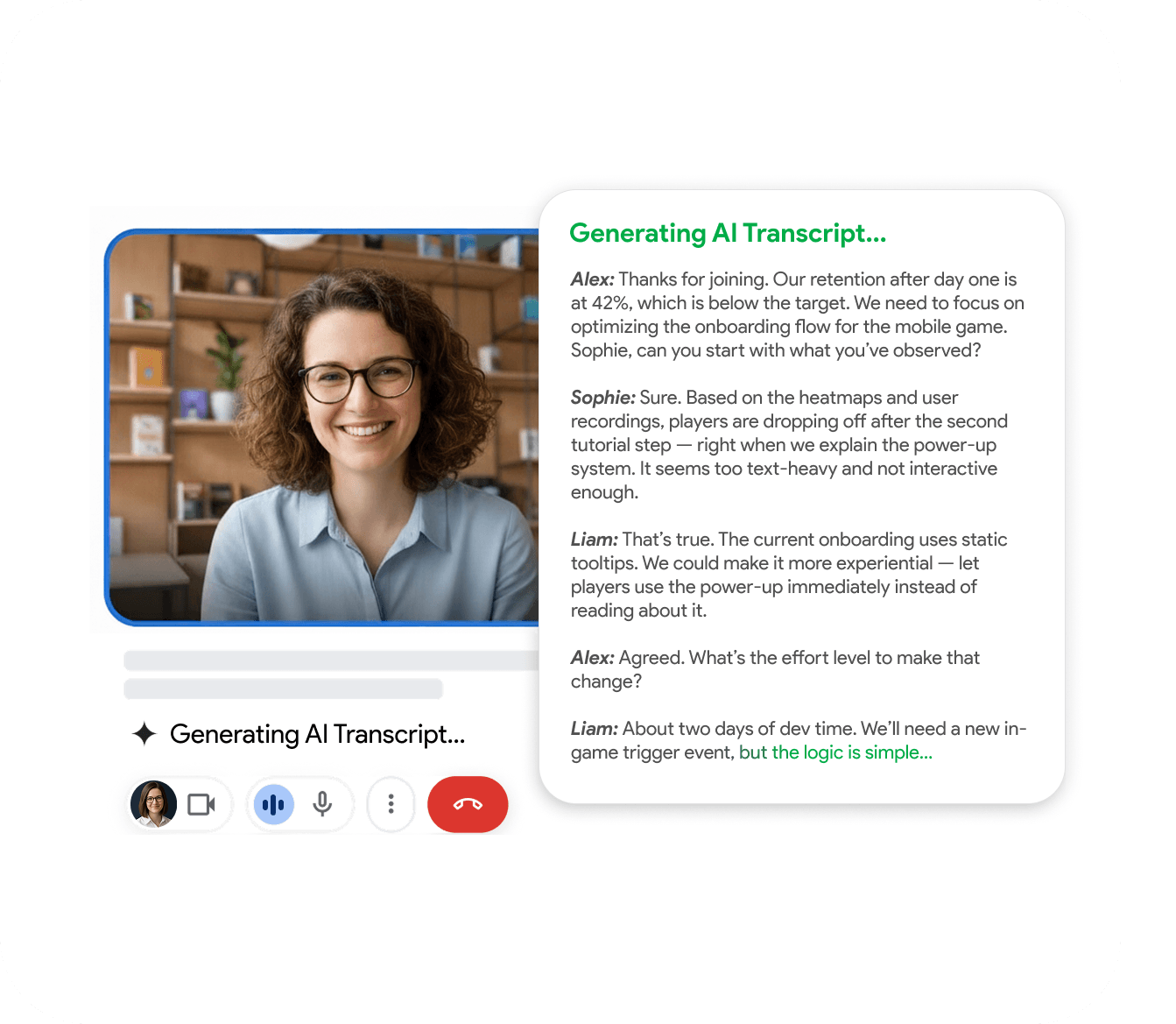
ติดตั้ง RecordMeeting จาก Chrome Web Store ลงชื่อเข้าใช้ด้วย Google คลิกบันทึกเมื่อการโทรเริ่มขึ้น การบันทึกจะอัปโหลดโดยอัตโนมัติ การถอดเสียงและสรุปจะตามมาภายในไม่กี่นาที
- รองรับบัญชี Gmail ฟรี
- ไม่ต้องมีสิทธิ์โฮสต์
- รวมการถอดเสียงและสรุป

วิธีที่ 2: การบันทึก Meet ในตัว
ดีที่สุดสำหรับการตั้งค่าเฉพาะ Drive
เปิด Meet เมนูสามจุด บันทึกการประชุม บันทึกไปยัง Drive ของผู้จัด ต้องใช้ Business Standard, Business Plus หรือ Enterprise เฉพาะโฮสต์หรือผู้ร่วมโฮสต์เท่านั้นที่สามารถเริ่มได้
- จัดเก็บใน Google Drive
- เฉพาะโฮสต์หรือผู้ร่วมโฮสต์
- ต้องมีแผน Workspace
สร้างขึ้นสำหรับวิธีการทำงานของทีม
ดูว่าทีมต่างๆ ใช้ RecordMeeting เพื่อบันทึกทุกการสนทนาได้อย่างไร
"ผมใช้กับ Google Meet ครับ สะดวกสุดๆ: แค่คลิกเดียวก็บันทึกการประชุมได้เลย แล้วหลังจากนั้นก็จะได้ถอดเสียงออกมาเป็น Google Doc พร้อมระบุผู้พูดและเวลาโดยอัตโนมัติ ข้อดีเรื่องความเป็นส่วนตัวคือมันไม่เพิ่ม 'บอท' เข้าไปในรายชื่อผู้เข้าร่วมประชุม ทุกอย่างยังคงดูสะอาดและเป็นมืออาชีพ การค้นหาข้อมูลข้ามการประชุมและการเล่นซ้ำ 2×/3× เป็นสิ่งที่ต้องมีเลยครับ เพื่อให้ดึงข้อมูลการตัดสินใจและสิ่งที่ต้องทำออกมาได้อย่างรวดเร็ว ช่วยชีวิตในการทำงานได้เยอะมาก แนะนำเลยครับ!"

"แอปที่ยอดเยี่ยมพร้อมดีไซน์ที่สะอาดตาและควบคุมง่ายมากครับ ตั้งค่าและเริ่มบันทึกการประชุมได้ทันที อินเทอร์เฟซเรียบง่าย ทำงานได้อย่างราบรื่นใน Google Meet และฟีเจอร์ต่างๆ ก็คิดมาอย่างดี ทุกอย่างทำงานได้เสถียรไม่มีสะดุด ซึ่งเป็นสิ่งสำคัญมากระหว่างการประชุมสด โดยรวมแล้วเป็นเครื่องมือที่สะดวกและเชื่อถือได้มาก ทำได้ตามที่โฆษณาไว้เป๊ะๆ เลยครับ"

"โซลูชันที่ยอดเยี่ยม เรียนรู้ง่าย และใช้งานง่าย สำหรับการบันทึกวิดีโอการประชุมและการถ่ายทอดสดใน Meet เครื่องมือที่สะดวกสบายสำหรับการบันทึกและถ่ายทอดสดใน Google Meet นี้โดดเด่นด้วยความเรียบง่ายและอินเทอร์เฟซที่ใช้งานง่าย"

"เริ่มใช้ Record Meeting AI หลังจากที่เลิกใช้ Zoom license และย้ายมาใช้สภาพแวดล้อม Google Workspace เต็มตัว มันทำทุกอย่างที่ผมต้องการ แถมยังทำได้มากกว่านั้นอีก UI เรียบง่ายและใช้งานง่าย ไม่ต้องมองหาที่อื่นแล้วครับ"

"แอปที่เรียบง่ายแต่มีประสิทธิภาพ มันบันทึกทุกอย่างได้อย่างสมบูรณ์แบบ ทำให้ผมไม่ต้องกังวลว่าจะพลาดรายละเอียดสำคัญๆ เลยครับ นักพัฒนาทำได้ดีมาก"

"ส่วนเสริมที่มีประโยชน์ที่ทำงานได้อย่างราบรื่น แค่คลิกเดียวก็เริ่มบันทึกได้โดยไม่มีปัญหาใดๆ"

"เดี๋ยวนะ ทำไมแอปอื่นๆ ไม่ได้ทำงานแบบนี้บ้างนะ? ผมแค่กดบันทึกแล้วก็จบเลย ไม่มีการตั้งค่าที่ซับซ้อนหรืออะไรเลย"

"ในที่สุดก็ได้เครื่องบันทึกที่ไม่ดูเหมือนทำมาตั้งแต่ปี 1995 มันดูทันสมัยมาก และการผสานรวมกับ Google Docs ก็ให้ 10/10 เลยครับ"

"This app nails the basics perfectly. Simple, effective, and beautifully designed. No unnecessary clutter."

"ส่วนเสริมที่ยอดเยี่ยมและเชื่อถือได้ ไม่มีข้อผิดพลาดทางเทคนิคเลยครับ ผมแนะนำให้ทุกคนใช้เลย"

"ใช้งานได้ดี คุณภาพเสียงและวิดีโอดี ไม่เหมือน Loom ที่ค่อนข้างน่าผิดหวัง"

"บันทึกคุณภาพเยี่ยม และสรุป AI ก็แม่นยำอย่างน่าประหลาดใจ"

"ผมชอบแอปนี้มากครับ มันออกแบบมาดีและใช้งานง่ายมากๆ"

"ชอบที่มันใช้ได้กับ Gmail ส่วนตัว ไม่ใช่แค่ Workspace 🙌"

"ใช้งานได้ดี ไม่มีข้อติครับ"

"เร็วสุดๆ และใช้งานง่าย"

"แอปดีและใช้งานง่าย"

"ส่วนขยายที่ยอดเยี่ยม \<3"

คำถามที่พบบ่อย
คำถามที่พบบ่อย
ทุกสิ่งที่คุณจำเป็นต้องรู้เกี่ยวกับ RecordMeeting
- วิธีใดดีที่สุดสำหรับบัญชี Gmail ฟรี?
-
ส่วนขยาย Chrome การบันทึกในตัวไม่พร้อมใช้งานใน Gmail ฟรี
- ฉันต้องเป็นโฮสต์เพื่อบันทึกหรือไม่?
-
เฉพาะสำหรับตัวเลือกในตัว ส่วนขยาย Chrome อนุญาตให้ผู้เข้าร่วมคนใดก็ได้บันทึกสำเนาของตนเอง
- ฉันสามารถใช้วิธีบันทึกหน้าจอได้หรือไม่?
-
ใช้งานได้เป็นทางเลือกสำรอง คุณภาพเสียงต่ำกว่าและการบันทึกจะจับภาพทุกอย่างบนหน้าจอ
- ส่วนขยาย Chrome บันทึกไว้ที่ไหน?
-
ในพื้นที่ทำงานส่วนตัวของคุณที่ recordmeeting.com พร้อมลิงก์ดาวน์โหลดสำหรับ MP4, เสียง และการถอดเสียง
- ฉันสามารถใช้ทั้งในตัวและส่วนขยายพร้อมกันได้หรือไม่?
-
ได้ ไม่มีข้อขัดแย้ง บางทีมเก็บการบันทึกในตัวไว้สำหรับบันทึกอย่างเป็นทางการและใช้ส่วนขยายสำหรับบันทึกส่วนตัว
แหล่งข้อมูลที่เกี่ยวข้อง
สำรวจคำแนะนำและคุณสมบัติเพิ่มเติมใน RecordMeeting
บันทึกการโทร Google Meet ครั้งแรกของคุณวันนี้
ติดตั้งส่วนขยายและเริ่มบันทึกภายในไม่ถึงนาที ใช้งานได้ฟรี
