Zoom-Meeting als Teilnehmer aufzeichnen (ohne Host zu sein)
Zeichnen Sie ein Zoom-Meeting als Teilnehmer auf: So erhalten Sie die Freigabe vom Host, was in der Gratis-Version klappt und wie Sie im Browser aufzeichnen.

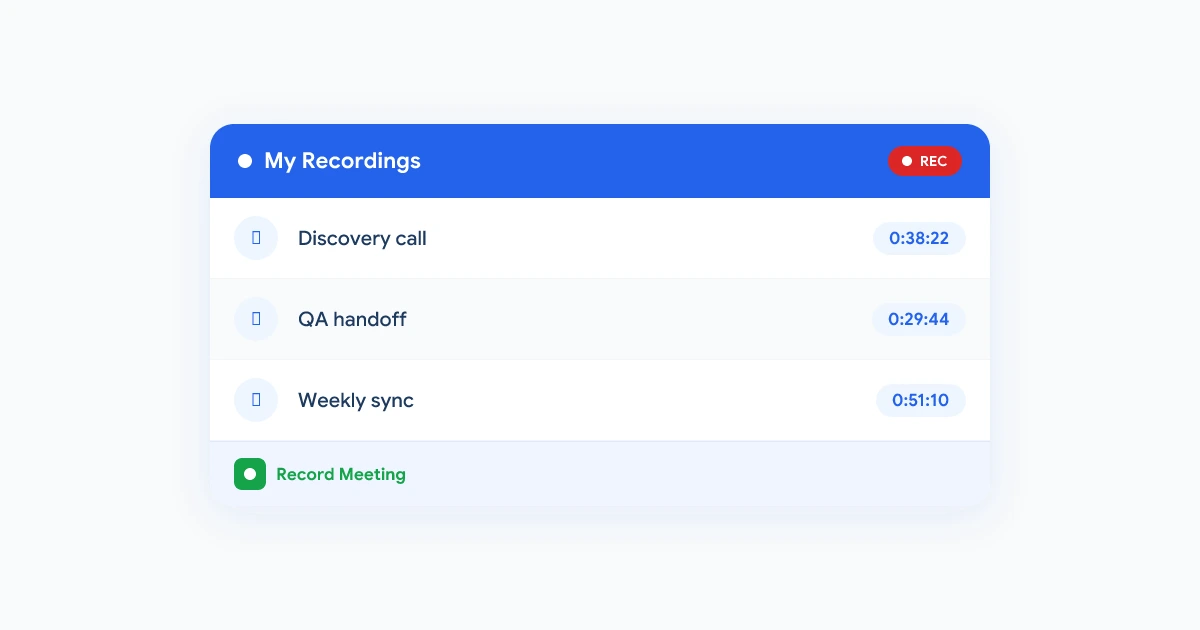
Sie treten einem Zoom-Call bei, klicken auf Aufzeichnen und nichts passiert. Der Button ist ausgegraut oder Zoom fordert Sie auf, den Host zu fragen. Das ist reine Absicht. Die integrierte Aufnahmefunktion von Zoom gehört dem Host, und Teilnehmer dürfen sie nur mit dessen Erlaubnis nutzen. Trotzdem brauchen Sie eine Kopie des Gesprächs für Ihre Notizen, Ihren Kunden oder Ihr Team.
Dieser Leitfaden zeigt Ihnen alle Möglichkeiten, wie Sie ein Zoom-Meeting als Teilnehmer aufzeichnen können: Wie Sie die Erlaubnis vom Host bekommen, was in den kostenlosen und kostenpflichtigen Zoom-Tarifen möglich ist, wie Sie ohne Host-Freigabe direkt im Browser aufnehmen und welche rechtlichen Regeln Sie bei jeder Methode beachten müssen. Falls Ihr Team stattdessen Google Meet nutzt, haben wir auch eine Anleitung zum Aufzeichnen von Google Meet ohne Host.
Kann ein Teilnehmer ein Zoom-Meeting aufzeichnen?
Ja, aber nicht eigenständig mit der integrierten Aufnahmefunktion von Zoom. Zoom bietet zwei Aufnahmemodi, und der Host kontrolliert beide:
- Computeraufzeichnung (Zoom nennt dies auch lokale Aufzeichnung) speichert die Datei auf einem Computer. Standardmäßig kann nur der Host diese starten, er kann jedoch einem Teilnehmer während des Meetings die Erlaubnis dazu erteilen.
- Cloud-Aufzeichnung lädt die Datei auf die Server von Zoom hoch. Laut der Zoom-Anleitung zum Starten einer Cloud-Aufzeichnung können nur Hosts und Co-Hosts diese starten, und es wird ein lizenzierter Nutzer mit einem Pro-, Business- oder Enterprise-Konto benötigt.
Damit bleiben einem Teilnehmer drei realistische Optionen:
| Methode | Was passieren muss | Wo die Datei landet | Funktioniert mit kostenlosem Zoom? |
|---|---|---|---|
| Host erteilt Aufnahme gestatten | Host klickt neben Ihrem Namen auf Aufnahme gestatten | Im Zoom-Ordner auf Ihrem Computer | Ja |
| Sie werden Co-Host oder alternativer Host | Host befördert Sie vor oder während des Calls | Bei den Cloud-Aufzeichnungen oder auf dem Computer des Hosts | Cloud erfordert eine kostenpflichtige Host-Lizenz |
| Sie nehmen über Ihren eigenen Browser auf | Nichts vom Host | In Ihrem eigenen Rekorder, zum Beispiel in einem Record Meeting Workspace | Ja |
Der Rest dieses Leitfadens führt Sie durch jede Methode und behandelt anschließend Benachrichtigungen, Einverständniserklärungen und Fehlerbehebung.
Methode 1: Den Host bitten, die Aufnahme zu gestatten
Das ist der offizielle Weg. Weder der Host noch Sie müssen einen kostenpflichtigen Tarif haben. Laut Zoom steht die Computeraufzeichnung sowohl kostenlosen als auch zahlenden Abonnenten zur Verfügung, ein Basic-Konto reicht also völlig aus.
Was der Host tun muss
Die Zoom-Anleitung zum Starten einer Computeraufzeichnung beschreibt, wie ein Host die Aufnahmerechte an einen Teilnehmer übergibt:
- Klicken Sie in der Meeting-Leiste auf Teilnehmer.
- Suchen Sie den Namen des Teilnehmers und klicken Sie daneben auf Mehr.
- Klicken Sie auf Aufnahme gestatten.
Der Host kann die Erlaubnis jederzeit zurückziehen, indem er erneut auf Mehr klickt und Aufnahme verbieten wählt. Sobald Sie aufzeichnen, erscheint neben Ihrem Namen in der Teilnehmerliste ein Aufnahme-Symbol, sodass der Host und die Co-Hosts immer Bescheid wissen.
Was Sie als Teilnehmer sehen
Sie erhalten eine Benachrichtigung, dass Sie Aufnahmerechte haben, und der Button Aufzeichnen in Ihrer Leiste wird aktiv. Klicken Sie darauf, und in der oberen linken Ecke Ihres Zoom-Fensters erscheint eine Aufnahmeanzeige. Klicken Sie jederzeit auf Aufnahme stoppen oder lassen Sie sie bis zum Ende des Meetings laufen.
Wenn das Meeting endet, konvertiert Zoom die Rohdaten in abspielbare Dateien und öffnet den Ordner, sobald der Vorgang abgeschlossen ist. Standardmäßig erhalten Sie eine Videodatei namens video[number].mp4 und eine separate reine Audiodatei namens audio[number].m4a in Ihrem Zoom-Aufzeichnungsordner. Fahren Sie Ihren Laptop während der Konvertierung nicht herunter, starten Sie ihn nicht neu und klappen Sie ihn nicht zu. Zoom warnt davor, dass eine Unterbrechung die Dateien unwiederbringlich beschädigen kann. Falls der Ordner gar nicht erst erscheint, erklärt unsere Anleitung zum Thema Zoom-Aufzeichnung wird nicht angezeigt, wie Sie ihn finden oder die Konvertierung manuell anstoßen.
Stolperfallen für Teilnehmer
- Nur Desktop-App. Zoom gibt die Desktop-App für Windows, macOS oder Linux als Voraussetzung an. Wenn Sie über den Zoom Web Client teilnehmen, hilft Ihnen die Freigabe der Aufnahme nicht weiter.
- Keine Smartphones oder Tablets. Auf der Zoom-Hilfeseite zum Aktivieren oder Deaktivieren der Computeraufzeichnung steht, dass die Computeraufzeichnung auf iOS-, iPad- oder Android-Geräten nicht unterstützt wird.
- Die Kontoeinstellung muss aktiviert sein. Ein Kontoinhaber oder Admin kann die Computeraufzeichnung komplett deaktivieren. In diesem Fall sieht der Host die Option zur Freigabe gar nicht erst.
- Erlaubnis gilt pro Meeting. Beim nächsten Mal müssen Sie erneut fragen.
Erlaubnis direkt im Meeting anfragen
Die Kontoeinstellungen von Zoom enthalten eine Option namens Wer kann beim Host die Erlaubnis zur Aufzeichnung anfordern?. Es gibt separate Schalter für interne Teilnehmer, externe Teilnehmer und Teilnehmer aus bestimmten Domains sowie eine optionale automatische Genehmigung. Wenn diese für Ihren Teilnehmertyp aktiviert ist, können Sie dem Host direkt aus dem Meeting heraus eine Aufnahmeanfrage senden, anstatt das Gespräch für die Frage zu unterbrechen. Wenn bei Ihrem Versuch nichts passiert, ist die Einstellung im Konto des Hosts deaktiviert. In dem Fall ist eine kurze Nachricht im Chat die beste Alternative.
Methode 2: Co-Host oder alternativer Host werden
Wenn der Meeting-Inhaber möchte, dass Sie die Aufzeichnung für ihn übernehmen, gibt es einen eleganteren Weg als die Erlaubnis pro Meeting.
- Co-Host. Ein Co-Host kann eine Cloud-Aufzeichnung starten, vorausgesetzt, das Konto des Hosts ist lizenziert. Zoom weist darauf hin, dass Aufzeichnungen, die von einem Co-Host gestartet wurden, nur in der Aufzeichnungsliste des Hosts im Zoom-Webportal erscheinen. Die Datei gehört also dem Host und nicht Ihnen.
- Alternativer Host. Der Zoom-Artikel zum Starten von Aufzeichnungen ohne Host erklärt, dass der Host einen Teilnehmer als alternativen Host einrichten kann. Dieser kann die Aufzeichnung dann auch starten, wenn der Host zu spät kommt oder abwesend ist. Jemand, der Planungsrechte für den Host hat, tritt automatisch als alternativer Host bei.
- Automatische Cloud-Aufzeichnung. Bei wiederkehrenden Meetings kann der Host die automatische Cloud-Aufzeichnung aktivieren und Teilnehmern erlauben, vor dem Host beizutreten. Die Aufzeichnung beginnt, sobald der erste Teilnehmer beitritt, ohne dass jemand einen Button drücken muss.
Diese Optionen sind für Assistenten, Trainer und Teamleiter gedacht, die Meetings im Namen einer anderen Person leiten. Sie sind weniger nützlich, wenn Sie eine eigene Kopie haben möchten, da die Aufzeichnung im Konto des Hosts landet und dieser sie Ihnen trotzdem erst freigeben muss. Wenn Sie sich in dieser Situation befinden, lesen Sie, wie Sie eine Zoom-Aufzeichnung über einen freigegebenen Link herunterladen.
Methode 3: Zoom-Meeting ohne Host-Freigabe im Browser aufzeichnen
Das Berechtigungssystem von Zoom steuert nur den Zoom-eigenen Rekorder. Es hat keinen Einfluss auf Software, die auf Ihrem eigenen Gerät läuft. Ein browserbasierter Rekorder erfasst Audio und Video direkt auf Ihrem Bildschirm. Das funktioniert unabhängig davon, ob Sie Host, Co-Host, Teilnehmer oder externer Gast sind, und auch unabhängig vom Zoom-Tarif des Hosts.
Record Meeting ist eine Chrome-Erweiterung, die genau dafür entwickelt wurde. So zeichnen Sie damit ein Zoom-Meeting als Teilnehmer auf:
- Installieren Sie die Record Meeting Chrome-Erweiterung aus dem Chrome Web Store und melden Sie sich an. Der Start ist kostenlos und es ist keine Kreditkarte erforderlich.
- Treten Sie dem Zoom-Call im Browser bei. Klicken Sie auf den Einladungslink und wählen Sie Über den Browser beitreten, anstatt die Desktop-App zu öffnen. Der Record Meeting-Button erscheint in der Meeting-Steuerung, unabhängig von Ihrer Rolle.
- Klicken Sie auf Aufzeichnen. Die Aufnahme erfolgt in Ihrem eigenen Browser-Tab. Es tritt kein Bot der Teilnehmerliste bei und der Zoom-eigene Rekorder bleibt ausgeschaltet.
- Verlassen Sie den Call, um die Aufnahme zu beenden. Die Aufzeichnung stoppt, wenn Sie das Meeting verlassen oder auf Stopp klicken. Das Video wird in Ihren privaten Workspace hochgeladen. Innerhalb weniger Minuten erhalten Sie eine MP4-Datei, ein Transkript in über 50 Sprachen mit Sprecherkennzeichnung sowie eine KI-Zusammenfassung mit Aktionspunkten.
Wenn Sie die Zoom-Desktop-App nutzen müssen, zum Beispiel für Breakout-Räume, können Sie die Record Meeting Web-App in einem separaten Fenster ausführen und den Call stattdessen über das Systemaudio aufzeichnen.
Der kostenlose Tarif beinhaltet 5 Aufzeichnungen von jeweils bis zu 1 Stunde. Der Pro-Tarif hebt dieses Limit auf, erlaubt Aufnahmen von bis zu 6 Stunden und schaltet vollständige Transkripte, KI-Notizen sowie Downloads frei.
 Record Meeting ausprobieren
Zeichnen Sie jeden Zoom-Call als Teilnehmer direkt über Ihren Chrome-Browser auf. Keine Host-Erlaubnis, kein kostenpflichtiger Zoom-Tarif und kein Bot im Call. Jede Aufzeichnung enthält ein Transkript und eine KI-Zusammenfassung.
Kostenlos starten
Weitere Möglichkeiten zur lokalen Aufzeichnung
Integrierte Bildschirmrekorder funktionieren ebenfalls, allerdings mit Einschränkungen:
- Windows: Die Xbox Game Bar (Windows-Taste + G, oder Windows-Taste + Alt + R, um die Aufnahme direkt zu starten) nimmt das Zoom-Fenster auf und speichert den Clip unter Videos im Ordner „Aufzeichnungen“. Stellen Sie sicher, dass das Systemaudio aufgenommen wird und nicht nur Ihr Mikrofon.
- macOS: Der QuickTime Player oder die Tastenkombination Umschalt + Befehl + 5 zeichnet den Bildschirm auf. Standardmäßig wird dabei jedoch nur Ihr Mikrofon erfasst. Die Stimmen der anderen Teilnehmer fehlen also, es sei denn, Sie verwenden ein zusätzliches Tool für das Audio-Routing.
Beide Methoden erzeugen eine einfache Videodatei ohne Transkript und brechen die Aufnahme ab, wenn Sie das Zoom-Fenster verlassen oder sich Ihr Bildschirm sperrt. Für eine einmalige Sache ist das in Ordnung. Bei regelmäßigen Meetings erspart Ihnen ein dedizierter Rekorder jedoch viel Nacharbeit.
Benachrichtigt Zoom den Host, wenn ein Teilnehmer aufzeichnet?
Wenn die integrierte Aufnahmefunktion von Zoom läuft, wissen alle Bescheid:
- Der Host und die Co-Hosts sehen ein Aufnahme-Symbol neben Ihrem Namen in der Teilnehmerliste.
- Während die Aufnahme läuft, erscheint eine Aufnahmeanzeige im Meeting-Fenster.
- Zoom bittet Personen, die einem aufgezeichneten Meeting beitreten oder anwesend sind, wenn eine Aufzeichnung beginnt, um ihre Zustimmung. Auf dem Desktop klicken sie auf OK, um zuzustimmen, oder auf Meeting verlassen, wie auf der Zoom-Seite zur Zustimmung zur Aufzeichnung beschrieben. Je nach Konto können Admins diese Abfrage auf externe Teilnehmer beschränken oder für alle anwenden. Sie können den Zoom-eigenen Rekorder jedoch nicht lautlos machen.
Wenn Sie über Ihren Browser oder mit einem Bildschirmrekorder aufzeichnen, ist der Zoom-Rekorder nicht involviert. Zoom zeigt daher keine Anzeige und keine Zustimmungsabfrage. Das ist praktisch, und genau deshalb ist der nächste Abschnitt so wichtig.
Einverständnis und Etikette für aufzeichnende Teilnehmer
Die Möglichkeit, unbemerkt aufzuzeichnen, bedeutet nicht automatisch, dass man es auch darf. Zwei Regeln helfen Ihnen, sich rechtlich abzusichern und ein gutes Verhältnis zu Ihren Kollegen zu wahren.
Kennen Sie die rechtliche Lage. In den meisten EU-Ländern und vielen US-Bundesstaaten muss jeder Teilnehmer zustimmen, bevor ein Gespräch aufgezeichnet wird. In anderen Regionen darf jeder Gesprächsteilnehmer die Aufnahme starten. Unser Leitfaden zum Thema Meeting aufzeichnen ohne die Teilnehmer zu informieren schlüsselt die Regeln nach Regionen auf. Gehen Sie im Zweifel immer davon aus, dass alle Parteien zustimmen müssen.
Informieren Sie die Anwesenden. Ein einziger Satz zu Beginn des Calls reicht völlig: „Ich zeichne das für meine eigenen Notizen auf, ist das für alle in Ordnung?“ Wenn der Host ablehnt, respektieren Sie das und bitten Sie ihn stattdessen, seine Aufzeichnung oder sein Transkript im Nachhinein zu teilen. Unternehmensrichtlinien zur Aufzeichnung gelten für Teilnehmer genauso wie für Hosts. Für den zwischenmenschlichen Aspekt lesen Sie unseren Knigge für Meeting-Aufzeichnungen.
Die Aufzeichnung als Teilnehmer dient dazu, ein genaues Protokoll eines Gesprächs zu führen, an dem Sie beteiligt sind. Sie ist kein Mittel, um Personen heimlich aufzunehmen, und daran ändert auch kein Tool etwas.
Warum Ihr Aufnahme-Button als Teilnehmer ausgegraut ist
Wenn Ihnen gesagt wurde, dass Sie aufzeichnen dürfen, es aber trotzdem nicht funktioniert, prüfen Sie folgende Punkte der Reihe nach:
- Der Host hat noch nicht auf „Aufnahme gestatten“ geklickt. Der Button bleibt deaktiviert, bis die Benachrichtigung eintrifft.
- Sie nutzen den Web Client oder ein Smartphone. Die Computeraufzeichnung erfordert die Desktop-App unter Windows, macOS oder Linux.
- Die Computeraufzeichnung ist im Konto des Hosts deaktiviert. Diese Admin-Einstellung entfernt die Option für alle Teilnehmer im Meeting.
- Ihnen wurde die Aufnahme erst gestattet und dann verboten. Hosts können die Erlaubnis mitten im Meeting widerrufen. Wenn sie das tun, erhalten Sie eine Benachrichtigung.
- Sie sind Zuschauer in einem Webinar, nicht in einem Meeting. Webinar-Zuschauer haben nur Lesezugriff und keinen Aufnahme-Button.
Wenn nichts davon zutrifft und Sie die Aufzeichnung trotzdem benötigen, hilft Ihnen Methode 3 weiter. Diese ist von all diesen Einstellungen unabhängig.
Häufig gestellte Fragen
Fazit
Um ein Zoom-Meeting als Teilnehmer aufzuzeichnen, haben Sie drei Möglichkeiten. Bitten Sie den Host um die Freigabe der Aufnahme und nutzen Sie die Desktop-App, lassen Sie sich zum Co-Host oder alternativen Host befördern, wenn Sie im Namen des Hosts aufzeichnen, oder nehmen Sie über Ihren eigenen Browser auf, wenn der Host die Aufzeichnung für Sie nicht aktivieren kann oder will. Der in Zoom integrierte Weg ist kostenlos, hängt aber vollständig vom Host und der Desktop-App ab. Ein browserbasierter Rekorder wie Record Meeting funktioniert in jeder Rolle und mit jedem Tarif. Zudem erhalten Sie damit ein Transkript und eine Zusammenfassung anstelle einer reinen Videodatei. Für welche Methode Sie sich auch entscheiden, sagen Sie immer Bescheid, dass Sie aufzeichnen. Das dauert nur fünf Sekunden und sorgt dafür, dass Ihre Aufzeichnung rechtlich unbedenklich bleibt.



