Meeting-Notizen Vorlage für Google Docs: Kostenlose Anleitung
Richten Sie eine Meeting-Notizen Vorlage in Google Docs mit integrierten Bausteinen oder einem individuellen Layout ein. Enthält eine Kopiervorlage, Drive-Workflow und Tipps für Google Meet Teams.

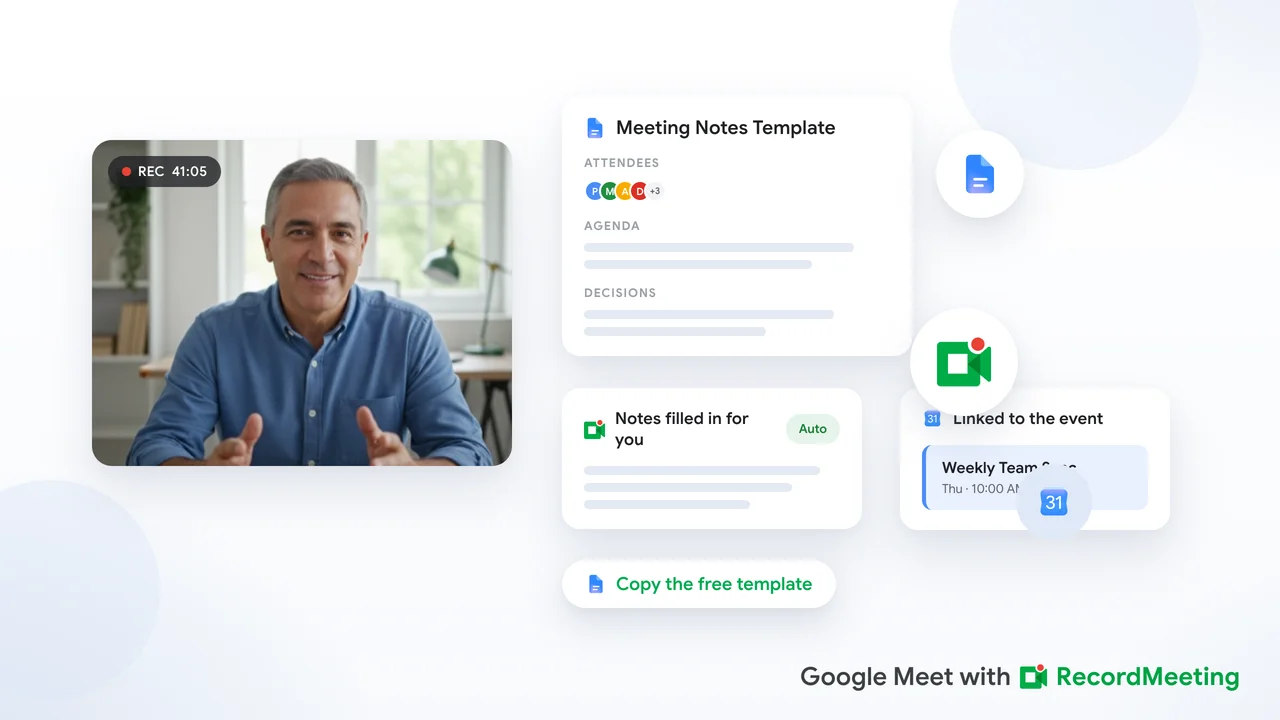
Die meisten Teams sind sich einig: Meeting-Notizen sind wichtig. Aber nur wenige Teams haben eine einheitliche Lösung, wo diese Notizen gespeichert werden, wer sie schreibt oder welches Format sie haben. Eine Meeting-Notizen Vorlage für Google Docs löst dieses Problem, ohne zusätzliche kostenpflichtige Tools. Google Docs ist bereits in Ihrem Stack, synchronisiert mit Drive und unterstützt Echtzeit-Zusammenarbeit während des Calls.
Diese Anleitung zeigt Ihnen Googles integrierten Baustein für Meeting-Notizen, eine Kopiervorlage zum Anpassen und einen wiederholbaren Drive-Ordner-Workflow, sodass jedes wiederkehrende Meeting mit derselben Struktur beginnt.
Warum Google Docs für Meeting-Notizen ideal ist
Google Docs erfüllt die praktischen Anforderungen der meisten Teams:
- Kostenlos und vertraut: Jeder mit Google Workspace hat Zugriff.
- Live-Zusammenarbeit: Mehrere Personen können gleichzeitig bearbeiten, ohne Versionskonflikte.
- Kalender-Integration: Googles Meeting-Notizen Baustein fügt automatisch Datum, Titel und Teilnehmer aus einem Kalenderereignis ein.
- Durchsuchbares Archiv: Alte Notizen bleiben in Drive und erscheinen in Suchergebnissen.
- Einfaches Teilen: Mit Teilnehmern teilen, an das Kalenderereignis anhängen oder eine Zusammenfassung per Gmail versenden.
Der Nachteil ist die manuelle Erfassung. Wenn Sie Docs nicht mit einer Transkription oder KI-Zusammenfassung kombinieren, muss jemand Entscheidungen und Aufgaben während oder direkt nach dem Meeting eintippen. Spätere Abschnitte zeigen, wie Sie diese Lücke für Google Meet Calls schließen.
Option 1: Googles integrierte Meeting-Notizen Vorlage nutzen
Google Docs bietet einen vorgefertigten Meeting-Notizen Baustein. Laut Googles Workspace Blog füllt dieser Metadaten aus dem Kalender und fügt strukturierte Abschnitte für Notizen und Aufgaben ein.
Schritt-für-Schritt Einrichtung
- Öffnen Sie ein neues oder bestehendes Google Doc auf Ihrem Computer (Web-App).
- Tippen Sie
@irgendwo im Dokument. - Wählen Sie Meeting-Notizen aus dem Bausteine Menü.
- Wählen Sie das Kalenderereignis aus der Dropdown-Liste. Falls nicht sichtbar, tippen Sie einen Teil des Meeting-Titels nach
@zur Suche. - Die Vorlage erscheint mit Smart Chips für Datum, Titel und Teilnehmer sowie Abschnitten für Notizen und Aufgaben mit Checkboxen.
Sie erreichen dieselbe Vorlage auch über Einfügen > Vorlagen > Meeting-Notizen, wie How-To Geek beschreibt.
Notizen mit Teilnehmern teilen
Nach dem Einfügen des Bausteins erscheint rechts ein Panel, das fragt, ob das Doc mit Teilnehmern geteilt werden soll. Klicken Sie auf Teilen, um Zugriff zu gewähren, oder Teilen & anhängen, wenn Sie der Veranstalter sind (dies verlinkt das Doc auch mit der Kalendereinladung).
Um Notizen später per E-Mail zu versenden, klicken Sie auf das Umschlag-Symbol neben dem Meeting-Titel im Doc. Google erstellt einen Gmail-Entwurf, den Sie vor dem Versenden bearbeiten können.
Notizen aus Google Calendar erstellen
Sie können auch direkt vom Ereignis aus starten:
- Öffnen Sie das Kalenderereignis.
- Klicken Sie im Beschreibungsfeld auf Meeting-Notizen erstellen oder Notizen anlegen.
- Google öffnet ein neues Doc mit der bereits verlinkten Vorlage.
Teilnehmer sehen den Link in der Einladung und können während des Calls auf dasselbe Doc zugreifen.
Option 2: Individuelle Meeting-Notizen Vorlage erstellen
Integrierte Bausteine eignen sich für kurze Calls. Wiederkehrende Team-Meetings benötigen oft zusätzliche Abschnitte: Entscheidungen, Parkplatz-Themen oder Links zu Projekt-Trackern. Eine individuelle Vorlage gibt Ihnen diese Kontrolle.
Kopiervorlage-Struktur
Erstellen Sie ein neues Doc mit dem Titel Master-Vorlage Meeting-Notizen. Fügen Sie die folgende Struktur ein und formatieren Sie Überschriften mit Google Docs-Stilen (Überschrift 1, Überschrift 2), damit das Gliederungs-Panel zur Navigation dient.
MEETING-NOTIZEN

Meeting: [Serienname] | [YYYY-MM-DD]
Zeit: [Start bis Ende] | Ort: [Meet-Link oder Raum]
Verantwortlicher: [Name] | Protokollführer: [Name]
Teilnehmer: [Namen]

AGENDA
1. [Thema] | Verantwortlicher: [Name] | [Zeit]
2. [Thema] | Verantwortlicher: [Name] | [Zeit]

DISKUSSIONS-NOTIZEN
[Thema 1]
- Wichtige Punkte

[Thema 2]
- Wichtige Punkte

ENTSCHEIDUNGEN
- [Entscheidung] | Verantwortlicher: [Name] | Datum: [YYYY-MM-DD]

AUFGABEN
- [ ] [Aufgabe] | Verantwortlicher: [Name] | Fällig: [YYYY-MM-DD]
- [ ] [Aufgabe] | Verantwortlicher: [Name] | Fällig: [YYYY-MM-DD]

OFFENE FRAGEN / PARKPLATZ
- [Frage oder zurückgestelltes Thema]

NÄCHSTES MEETING
Datum: [YYYY-MM-DD] | Fokus: [Thema]
Für eine Meeting-Protokoll Vorlage Google Docs mit Fokus auf formale Governance, siehe unsere Anleitung zu automatisierten Vorstandsprotokollen. Die obige Struktur eignet sich für Weekly Standups, Projekt-Reviews und Kundencalls.
Als wiederverwendbaren Baustein speichern
Falls Ihr Account individuelle Bausteine unterstützt, können Sie dieses Layout mit einem Klick wiederverwenden:
- Markieren Sie den gesamten Vorlageninhalt.
- Rechtsklick und Als benutzerdefinierten Baustein speichern wählen.
- Benennen Sie ihn (z.B.
Team-Meeting-Notizen). - In jedem zukünftigen Doc tippen Sie
@gefolgt von diesem Namen, um den Baustein einzufügen.
Individuelle Bausteine erfordern einen berechtigten Google Workspace Arbeits- oder Schul-Account und Lesezugriff auf das Quelldokument.
Master-Vorlagen-Regeln
Teams mit individuellen Vorlagen folgen zwei Gewohnheiten, die Chaos vermeiden:
- Nie die Master-Vorlage bearbeiten: Nutzen Sie Datei > Kopie erstellen zu Beginn jedes Meetings.
- Ein Ordner pro Meeting-Serie: Speichern Sie alle Kopien in einem gemeinsamen Drive-Ordner, der mit der wiederkehrenden Kalendereinladung verlinkt ist.
Drive-Ordner-Workflow einrichten
Eine Vorlage allein hilft nicht, wenn niemand die Notizen der letzten Woche findet. GoTranscripts Drive-Setup-Anleitung empfiehlt drei Bausteine:
| Element | Zweck |
|---|---|
| Drive-Ordner | Ein Ordner pro Meeting-Serie (Standup, Kundensync, Leadership-Review) |
| Master-Vorlage | Einzelnes Doc im Ordner oder zentralen Vorlagen-Ordner |
| Kalender-Link | Jede Einladung enthält Links zum Serien-Ordner und dem Notiz-Doc des Meetings |
Vor jedem Meeting
- Öffnen Sie die Master-Vorlage und erstellen Sie eine Kopie.
- Benennen Sie die Kopie mit dem Datum:
Produkt-Standup 2026-06-25. - Fügen Sie den Doc-Link in die Kalenderereignis-Beschreibung ein.
- Tragen Sie Agenda-Punkte vorab ein, falls bekannt.
Nach jedem Meeting
- Füllen Sie die Abschnitte Entscheidungen und Aufgaben, solange der Kontext frisch ist.
- Teilen Sie das Doc mit Teilnehmern, die nicht in der Editor-Liste stehen.
- Verschieben Sie Anhänge (Präsentationen, Screenshots) in denselben Ordner.
Dieses Schema funktioniert für 15-minütige Standups ebenso wie für 90-minütige Quartals-Reviews. Die Struktur bleibt gleich, auch wenn sich der Inhalt ändert.
Wie Sie Notizen schreiben, die tatsächlich genutzt werden
Eine Vorlage liefert leere Felder. Gute Notizen füllen diese Felder mit Ergebnissen, nicht mit einem Transkript.
Während des Meetings
Konzentrieren Sie sich auf vier Ziele:
- Entscheidungen: Was wurde vereinbart, auch wenn die Diskussion lang war.
- Aufgaben: Aufgabe, Verantwortlicher und Fälligkeitsdatum für jedes Commitment.
- Offene Fragen: Themen, die auf einen späteren Call verschoben wurden.
- Kontext-Links: URLs zu Präsentationen, Tickets oder Spezifikationen, die erwähnt wurden.
Überspringen Sie Füll-Dialoge. Wenn jemand eine Geschichte erzählt, um einen Punkt zu machen, halten Sie den Punkt fest.
Nach dem Meeting
Innerhalb einer Stunde nach dem Call:
- Bereinigen Sie Kurzschrift und Tippfehler.
- Stellen Sie sicher, dass jede Aufgabe einen Verantwortlichen und ein Fälligkeitsdatum hat.
- Rücken Sie Aufgaben nach oben, falls Ihr Team Notizen nur überfliegt.
- Teilen Sie das Doc oder versenden Sie die Zusammenfassung noch am selben Tag.
Für einen umfassenderen Workflow, der KI mit manueller Struktur kombiniert, lesen Sie wie Sie bessere Meeting-Notizen mit KI erstellen.
Kombinieren Sie Ihre Vorlage mit Google Meet-Transkripten
Manuelle Notizen versagen bei langen oder schnellen Calls. Sie verpassen Namen, Zahlen und Nebenabsprachen. Die Lösung ist keine längere Vorlage, sondern eine Erfassungsschicht, die die Vorlage nach dem Call füllt.
Für Google Meet-Sessions: Nehmen Sie den Call auf und generieren Sie ein Transkript. Fügen Sie wichtige Abschnitte in Ihre Docs-Vorlage ein oder nutzen Sie das Transkript, um Aufgaben vor dem Teilen zu verifizieren.
Unsere Google Meet-Transkript-Anleitung behandelt native Workspace-Transkription und browserbasierte Optionen ohne Admin-Setup. Mit einem Transkript können Sie Entscheidungen und Aufgaben direkt in die Abschnitte Entscheidungen und Aufgaben Ihrer Vorlage einfügen, anstatt das gesamte Gespräch neu zu tippen.
 Record Meeting testen
Nehmen Sie Google Meet-Calls aus Ihrem Browser auf, erhalten Sie ein KI-Transkript mit Sprecherkennung und exportieren Sie Zusammenfassungen, die Sie direkt in Ihre Google Docs Meeting-Notizen Vorlage einfügen können.
Kostenlos starten
Sie können auch Meeting-Notizen Vorlagen auf Record Meeting durchstöbern, die für aufgezeichnete Calls und automatisierte Zusammenfassungen optimiert sind.
Meeting-Notizen vs. Protokolle
Diese Begriffe überschneiden sich, dienen aber unterschiedlichen Zielgruppen:
| Meeting-Notizen | Protokolle | |
|---|---|---|
| Stil | Informell, Arbeitsdokument | Formelle Aufzeichnung |
| Typische Nutzung | Team-Standups, Projekt-Syncs | Vorstandssitzungen, Governance |
| Detaillierungsgrad | Entscheidungen und Aufgaben | Anträge, Abstimmungen, Genehmigungen |
| Verteilung | Mit Teilnehmern geteilt | Oft für Compliance archiviert |
Google Docs eignet sich für beide. Wählen Sie die Vorlagentiefe basierend auf dem Meeting-Typ, nicht dem Tool.
Häufige Probleme und Lösungen
Das @ Menü zeigt keine Meeting-Notizen an
Stellen Sie sicher, dass Sie die Web-Version von Google Docs nutzen, nicht die Mobile App. Der Meeting-Notizen Baustein ist eine Web-Funktion. Melden Sie sich mit demselben Google Account an, dem das Kalenderereignis gehört.
Kalenderereignisse erscheinen nicht in der Dropdown-Liste
Sie benötigen Lesezugriff auf das Ereignis. Falls das Meeting in einem geteilten Kalender liegt, öffnen Sie das Ereignis einmal im Kalender, um sicherzustellen, dass es in Ihrer Ansicht erscheint, und versuchen Sie es dann erneut in Docs.
Teilnehmer können das Notiz-Doc nicht bearbeiten
Überprüfen Sie die Freigabeberechtigungen. Der integrierte Freigabe-Dialog gewährt Bearbeitungs- oder Kommentarrechte, je nach Auswahl. Für wiederkehrende Meetings fügen Sie einmal das Google Team-Gruppe hinzu, anstatt Personen einzeln freizugeben.
Notizen gehen zwischen alten Kopien verloren
Bleiben Sie bei einem Ordner pro Serie und einem einheitlichen Dateinamen-Schema (Serienname YYYY-MM-DD). Verlinken Sie den Ordner in der wiederkehrenden Kalendereinladung, damit neue Mitarbeiter ihn ohne Nachfrage finden.
FAQ
Wie mache ich Notizen in einer Meeting-Vorlage?
Öffnen Sie Ihre Vorlage vor dem Call. Während des Meetings füllen Sie den Diskussionsabschnitt unter jedem Agenda-Punkt. Wenn jemand eine Aufgabe übernimmt, tragen Sie sie in Aufgaben mit Verantwortlichem und Fälligkeitsdatum ein. Bei Entscheidungen der Gruppe vermerken Sie diese unter Entscheidungen. Nach dem Call überarbeiten Sie das Doc einmal, solange der Kontext frisch ist, und teilen es noch am selben Tag.
Wie erstelle ich eine Cornell-Notiz-Vorlage in Google Docs?
Fügen Sie eine 2-spaltige Tabelle ein (Einfügen > Tabelle > 2x1). Setzen Sie die linke Spalte auf etwa 6 cm für Stichworte. Nutzen Sie die rechte Spalte für detaillierte Notizen. Fügen Sie unten einen Zusammenfassungsabschnitt hinzu. Cornell-Layout eignet sich eher für Vorträge und Schulungen als für Business-Meetings, aber es funktioniert, falls Ihr Team diesen Stil bevorzugt. Speichern Sie das Layout als benutzerdefinierten Baustein oder erstellen Sie vor jeder Sitzung eine Kopie.
Wie fasse ich Meeting-Notizen nach dem Call zusammen?
Beginnen Sie mit Entscheidungen und Aufgaben. Jede Aufgabe braucht einen klaren Verantwortlichen und ein Fälligkeitsdatum. Fügen Sie ein oder zwei Sätze Kontext unter jedem Agenda-Punkt hinzu, falls jemand den Call verpasst hat. Streichen Sie Smalltalk und Wiederholungen. Ziel ist ein Doc, das jemand in unter zwei Minuten überfliegen kann. Versenden oder teilen Sie es innerhalb von 24 Stunden.
Wie erstelle ich eine Vorlage in Google Docs?
Für Meeting-Notizen tippen Sie @ und wählen Meeting-Notizen für Googles Standard-Layout. Für ein individuelles Layout formatieren Sie Ihr Doc mit Überschriften und Tabellen, markieren den Inhalt, rechtsklicken und wählen Als benutzerdefinierten Baustein speichern. Alternativ können Sie ein Master-Doc in Drive behalten und vor jedem Meeting Datei > Kopie erstellen nutzen.
Ist die Meeting-Notizen Vorlage in Google Docs kostenlos?
Ja. Der integrierte Meeting-Notizen Baustein ist in Google Workspace ohne zusätzliche Kosten enthalten. Individuelle Vorlagen, die Sie selbst erstellen, sind ebenfalls kostenlos. Sie zahlen nur für Add-ons wie separate KI-Transkription oder Aufzeichnungstools zusätzlich zu Docs.
Starten Sie mit Struktur, dann automatisieren Sie
Ein Meeting-Notizen Vorlage Google Docs Setup dauert weniger als 30 Minuten und zahlt sich bei jedem Call aus. Nutzen Sie Googles integrierten Baustein für Geschwindigkeit oder erstellen Sie eine individuelle Vorlage, falls Ihr Team Entscheidungstabellen und Parkplatz-Abschnitte benötigt. Verlinken Sie einen Drive-Ordner vom Kalender, damit Notizen auffindbar bleiben.
Wenn Sie weniger Zeit mit Tippen während Google Meet-Calls verbringen möchten, fügen Sie eine Transkriptionsschicht hinzu und fügen Sie Ergebnisse in dieselbe Vorlage ein. Record Meeting zeichnet aus Ihrem Browser auf, kennzeichnet Sprecher und zeigt Aufgaben an, die Sie in Minuten in Docs einfügen können.
Beginnen Sie mit der richtigen Struktur. Automatisierung macht sie schneller, nicht schlauer.



