हाँ, आप FaceTime कॉल रिकॉर्ड कर सकते हैं, लेकिन इसके लिए कोई एक बटन नहीं है जो हर स्थिति में काम आए। वन-टू-वन FaceTime ऑडियो कॉल के लिए, Apple का इन-बिल्ट कॉल रिकॉर्डिंग फीचर दोनों आवाज़ों को रिकॉर्ड करके Notes में सेव कर देता है। FaceTime वीडियो कॉल के लिए, आपको iPhone या iPad पर स्क्रीन रिकॉर्डिंग की ज़रूरत होगी, या Mac पर किसी रिकॉर्डर की। इसमें सबसे मुश्किल काम आवाज़ रिकॉर्ड करना होता है, वीडियो नहीं।
इस गाइड में iPhone, iPad और Mac के लिए तरीके बताए गए हैं: कौन सा तरीका दोनों आवाज़ें रिकॉर्ड करता है, फाइलें कहाँ सेव होती हैं, और क्या सामने वाले को इसका पता चलता है। ये सभी स्टेप्स नवंबर 2026 तक Apple के आधिकारिक डॉक्यूमेंटेशन पर आधारित हैं।
क्या आप FaceTime कॉल रिकॉर्ड कर सकते हैं? पाँच तरीकों की तुलना
| तरीका | डिवाइस | वीडियो रिकॉर्डिंग | दोनों आवाज़ों की रिकॉर्डिंग | सामने वाले को नोटिफिकेशन |
|---|---|---|---|---|
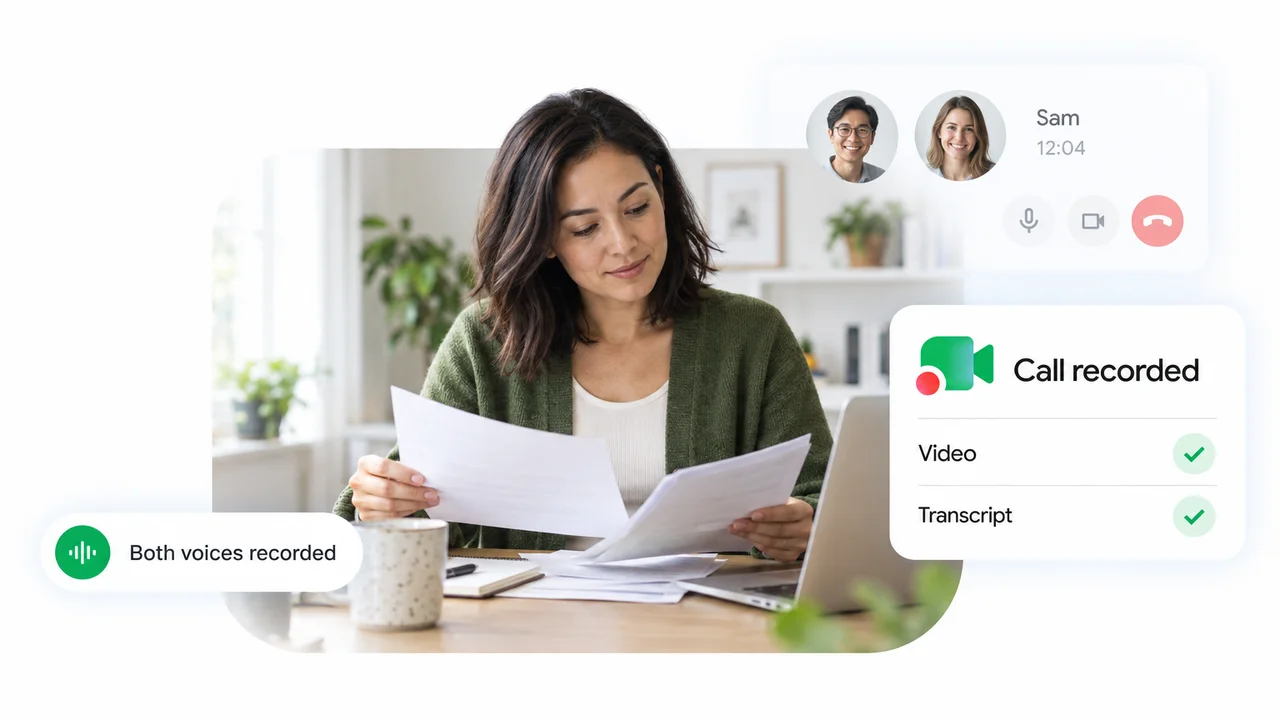
| FaceTime में कॉल रिकॉर्डिंग | iPhone, iPad और Mac, केवल वन-टू-वन ऑडियो कॉल | नहीं | हाँ | हाँ, दोनों लोगों को अलर्ट सुनाई देता है |
| स्क्रीन रिकॉर्डिंग | iPhone और iPad | हाँ | हमेशा सही से नहीं | कोई नहीं |
| लोकल कैप्चर (Local Capture) | iPhone और iPad | आपका कैमरा | नहीं, केवल आपकी आवाज़ | कोई जानकारी नहीं |
| स्क्रीनशॉट टूलबार | Mac | हाँ | macOS 27 पर हाँ, उससे पहले केवल माइक्रोफोन | कोई नहीं |
| RecordMeeting for Mac | Apple सिलिकॉन वाले Mac | हाँ, या केवल ऑडियो | हाँ | कोई नहीं, इसलिए उन्हें खुद बता दें |
इस टेबल से तीन आसान नियम निकलकर आते हैं:
- एक व्यक्ति के साथ ऑडियो कॉल: कॉल रिकॉर्डिंग का इस्तेमाल करें। यह Apple का एकमात्र इन-बिल्ट तरीका है जो सीधे कॉल को रिकॉर्ड करता है।
- फोन या टैबलेट पर वीडियो कॉल: इसे स्क्रीन रिकॉर्ड करें, और पहले आवाज़ की टेस्टिंग ज़रूर कर लें。
- कोई ज़रूरी वीडियो कॉल: इसे Mac पर अटेंड करें, जहाँ कंप्यूटर की अपनी आवाज़ भी रिकॉर्ड की जा सकती है。
अन्य डिवाइस इस्तेमाल करने वाले गेस्ट्स के पास कम विकल्प होते हैं। Android या Windows डिवाइस से FaceTime कॉल जॉइन करने के बारे में Apple का पेज बताता है कि वे Google Chrome या Microsoft Edge के लेटेस्ट वर्ज़न में एक लिंक के ज़रिए जुड़ सकते हैं। वहाँ किसी रिकॉर्डिंग फीचर का ज़िक्र नहीं है, जिसका मतलब है कि उन्हें अपने फोन या PC के इन-बिल्ट स्क्रीन रिकॉर्डर का ही इस्तेमाल करना होगा。
कॉल रिकॉर्डिंग के साथ FaceTime ऑडियो कॉल कैसे रिकॉर्ड करें
Apple ने ऑडियो कॉल के लिए एक रिकॉर्डर जोड़ा है, और यह Phone ऐप के साथ-साथ FaceTime में भी काम करता है। iPhone पर कॉल रिकॉर्ड करने से जुड़े Apple के सपोर्ट आर्टिकल के अनुसार, आप iOS 18 से iPhone पर फोन कॉल या FaceTime ऑडियो कॉल रिकॉर्ड कर सकते हैं। नीचे दिए गए स्टेप्स iPhone पर FaceTime में ऑडियो कॉल टूल्स के लिए Apple की गाइड से लिए गए हैं。
- वन-टू-वन FaceTime ऑडियो कॉल शुरू करें। कॉल रिकॉर्डिंग तभी काम करती है जब आप केवल एक व्यक्ति से बात कर रहे हों।
- More पर टैप करें, फिर Call Recording चुनें। कॉल में मौजूद दोनों लोगों को यह अलर्ट सुनाई देगा कि कॉल रिकॉर्ड की जा रही है।
- काम पूरा होने पर रोकें। Stop पर टैप करें, या More पर जाकर Call Recording के बगल में Stop दबाएँ। कॉल कटने पर भी रिकॉर्डिंग अपने आप रुक जाती है。
- Notes ऐप खोलें। कॉल रिकॉर्डिंग अपने आप Call Recordings फोल्डर में सेव हो जाती हैं। किसी नोट को चुनें, और फिर Play पर टैप करें。
कुछ और ज़रूरी बातें:
- ट्रांसक्रिप्ट (Transcripts)। कुछ चुनिंदा क्षेत्रों और भाषाओं में, नोट के साथ एक ट्रांसक्रिप्ट भी मिलती है जो बताती है कि कौन क्या बोल रहा है। आप इसमें सर्च कर सकते हैं, इसे नोट में कॉपी कर सकते हैं, या ऑडियो को Files में सेव कर सकते हैं। Apple की सलाह है कि पूरी तरह भरोसा करने से पहले ट्रांसक्रिप्ट को एक बार चेक ज़रूर कर लें。
- iPad और Mac। Apple ने iPad पर FaceTime के लिए भी यही विकल्प बताया है। Mac पर, FaceTime ऑडियो कॉल फीचर्स की गाइड के अनुसार, कॉल के दौरान More पर क्लिक करें और फिर Call Recording चुनें। यह गाइड macOS Tahoe 26 और macOS 27 के लिए है。
- उपलब्धता। कॉल रिकॉर्डिंग आपकी भाषा और क्षेत्र पर निर्भर करती है। Apple के Phone ऐप पेज, iPhone पर कॉल रिकॉर्ड और ट्रांसक्राइब करें के अनुसार, यह फिलहाल यूरोपीय संघ (European Union) या रूस, तुर्की, सऊदी अरब और संयुक्त अरब अमीरात जैसे कई अन्य देशों में उपलब्ध नहीं है。
- अगर यह विकल्प न दिखे। चेक करें कि आप केवल एक व्यक्ति के साथ ऑडियो कॉल पर हैं। फिर Settings खोलें, Apps पर टैप करें, Phone चुनें और पक्का करें कि Audio Call Recording चालू है। Apple के अनुसार यह डिफ़ॉल्ट रूप से ऑन रहता है。
कॉल रिकॉर्डिंग फीचर FaceTime वीडियो कॉल या ग्रुप कॉल पर काम नहीं करता। उनके लिए आपको नीचे दिए गए तरीकों में से कोई एक चुनना होगा。
iPhone और iPad पर ऑडियो के साथ FaceTime की स्क्रीन रिकॉर्डिंग कैसे करें
स्क्रीन रिकॉर्डिंग आपके डिस्प्ले पर दिखने वाली हर चीज़ को कैप्चर करती है, जिसमें FaceTime वीडियो कॉल भी शामिल है। ये स्टेप्स Apple के पेज अपने iPhone या iPad पर स्क्रीन रिकॉर्ड करें से लिए गए हैं。
- FaceTime कॉल शुरू करें, फिर कंट्रोल सेंटर (Control Center) खोलें। स्क्रीन के ऊपरी-दाएँ कोने से नीचे की ओर स्वाइप करें। अगर आपको Record बटन नहीं दिखता है, तो पहले कंट्रोल सेंटर में Screen Recording को एड करें。
- माइक्रोफोन ऑन करें। ग्रे रंग के Record बटन को दबाकर रखें, फिर माइक्रोफोन बटन पर टैप करें。
- रिकॉर्डिंग शुरू करें। तीन सेकंड के काउंटडाउन का इंतज़ार करें, फिर कंट्रोल सेंटर बंद करके वापस कॉल पर आ जाएँ。
- रिकॉर्डिंग रोकें। स्क्रीन के सबसे ऊपर दिख रहे लाल इंडिकेटर पर टैप करें, फिर Stop दबाएँ。
- वीडियो ढूँढें। यह Photos ऐप में सेव हो जाता है。
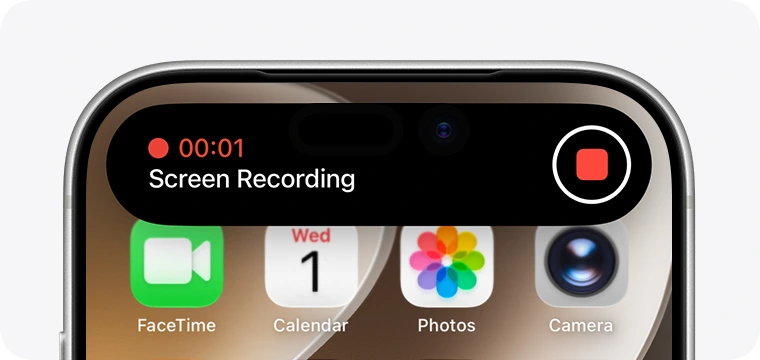
यह वही तरीका है जिसका इस्तेमाल ज़्यादातर लोग फोन पर WhatsApp कॉल रिकॉर्ड करने के लिए करते हैं, और इसकी भी वही सबसे बड़ी कमज़ोरी है: आवाज़。
FaceTime स्क्रीन रिकॉर्डिंग में आवाज़ क्यों नहीं आती?
बिना आवाज़ वाली फाइल के पीछे आमतौर पर दो में से कोई एक कारण होता है।
- माइक्रोफोन बंद था। Android Authority की FaceTime रिकॉर्डिंग गाइड बताती है कि ऑडियो डिफ़ॉल्ट रूप से म्यूट रहता है, इसलिए केवल टैप करके शुरू की गई रिकॉर्डिंग में वीडियो तो होता है लेकिन आवाज़ नहीं। ऊपर दिया गया स्टेप 2 इस समस्या को दूर करता है。
- ऐप इसकी अनुमति नहीं देता। Apple का स्क्रीन रिकॉर्डिंग पेज चेतावनी देता है कि कुछ ऐप्स आपको ऑडियो या वीडियो रिकॉर्ड करने की अनुमति नहीं दे सकते हैं। Apple यह नहीं बताता कि FaceTime इस मामले में कैसे काम करता है, इसलिए यह मानकर न चलें कि फाइल में सामने वाले की आवाज़ ज़रूर होगी。
किसी ऐसी कॉल से पहले जिसे आप दोबारा नहीं कर सकते, दस सेकंड की एक टेस्ट कॉल रिकॉर्ड करें और उसे प्ले करके देखें। अगर सामने वाले की आवाज़ नहीं आ रही है या बहुत धीमी है, तो ऑडियो कॉल के लिए कॉल रिकॉर्डिंग (Call Recording) का इस्तेमाल करें, या फिर कॉल को Mac पर शिफ्ट कर लें。
लोकल कैप्चर (Local Capture) केवल आपकी आवाज़ रिकॉर्ड करता है
iOS और iPadOS के मौजूदा वर्ज़न में Local Capture का फीचर भी है, जिसके बारे में Apple की iPhone पर ऑडियो बेहतर बनाने और वीडियो कॉल रिकॉर्ड करने की गाइड में बताया गया है। वीडियो कॉल के दौरान कंट्रोल सेंटर खोलें, Local Capture बटन को दबाकर रखें, और Start Recording पर टैप करें। यह फाइल Files ऐप के Downloads फोल्डर में जाती है。
Apple के अनुसार यह वीडियो कॉन्फ्रेंस में केवल आपकी तरफ की रिकॉर्डिंग करता है, जिसे बाद में अन्य लोगों की रिकॉर्डिंग के साथ जोड़ा जा सकता है। यह पॉडकास्ट और इंटरव्यू के लिए एकदम सही है जहाँ हर कोई खुद को रिकॉर्ड करता है, न कि उस व्यक्ति को जिससे आप बात कर रहे हैं। Apple के स्टेप्स में FaceTime का नाम नहीं है, इसलिए पहले किसी छोटी कॉल पर इसे आज़माकर देख लें。
Mac पर FaceTime कॉल कैसे रिकॉर्ड करें
FaceTime वीडियो कॉल रिकॉर्ड करने के लिए Mac सबसे भरोसेमंद विकल्प है, क्योंकि यह आपके माइक्रोफोन के साथ-साथ कंप्यूटर की अपनी आवाज़ भी रिकॉर्ड कर सकता है。
विकल्प 1: स्क्रीनशॉट टूलबार
ये स्टेप्स Apple के पेज Mac पर स्क्रीन कैसे रिकॉर्ड करें से लिए गए हैं。
- Shift, Command और 5 दबाएँ। इससे स्क्रीनशॉट टूलबार खुल जाएगा。
- चुनें कि क्या रिकॉर्ड करना है। Record Entire Screen (पूरी स्क्रीन), Record Selected Window (चुनी हुई विंडो - macOS Tahoe 26 या उसके बाद के वर्ज़न में) या Record Selected Portion (चुना हुआ हिस्सा) में से कोई एक चुनें。
- Options पर क्लिक करें और साउंड सेट करें। अपनी आवाज़ रिकॉर्ड करने के लिए एक माइक्रोफोन चुनें। macOS 27 Golden Gate या उसके बाद के वर्ज़न में, कॉल की आवाज़ रिकॉर्ड करने के लिए Include System Audio को भी चुनें。
- Record पर क्लिक करें। अगर आपने कोई विंडो चुनी है, तो FaceTime विंडो पर क्लिक करें。
- रिकॉर्डिंग रोकें। मेनू बार में Stop बटन पर क्लिक करें, या Command, Control और Esc दबाएँ। डिफ़ॉल्ट रूप से यह फाइल आपके डेस्कटॉप पर सेव हो जाती है。

सिस्टम ऑडियो सेटिंग ही सबसे ज़्यादा मायने रखती है, और Apple इसे केवल macOS 27 या उसके बाद के वर्ज़न के लिए ही बताता है। macOS Tahoe 26 और उससे पहले के वर्ज़न में साउंड का एकमात्र सोर्स आपका चुना हुआ माइक्रोफोन होता है, इसलिए सामने वाले की आवाज़ तभी रिकॉर्ड होती है जब आपका माइक्रोफोन आपके स्पीकर्स की आवाज़ को कैच करे। Apple ने QuickTime Player की स्क्रीन रिकॉर्डिंग के लिए भी किसी सिस्टम ऑडियो विकल्प का ज़िक्र नहीं किया है。
विकल्प 2: RecordMeeting for Mac
RecordMeeting for Mac एक मेनू बार ऐप है जो FaceTime, Zoom, Teams, Slack या आपके ब्राउज़र में कॉल शुरू होने पर उसे डिटेक्ट कर लेता है और पूछता है कि क्या आप इसे रिकॉर्ड करना चाहते हैं। यह कॉल विंडो, उसकी आवाज़ और आपके माइक्रोफोन को रिकॉर्ड करता है, और आपकी स्क्रीन पर मौजूद किसी और चीज़ को नहीं। कॉल में कोई बॉट भी नहीं जुड़ता。
- ऐप इंस्टॉल करें और साइन इन करें। इसके लिए Apple सिलिकॉन (M1 या नया) और macOS 15 या उसके बाद वाले Mac की ज़रूरत होती है。
- माँगी गई परमिशंस (Permissions) दें। इसका मतलब है सेटअप के दौरान माइक्रोफोन और सिस्टम ऑडियो, और स्क्रीन रिकॉर्डिंग की परमिशन केवल तब जब आप वीडियो रिकॉर्ड करें。
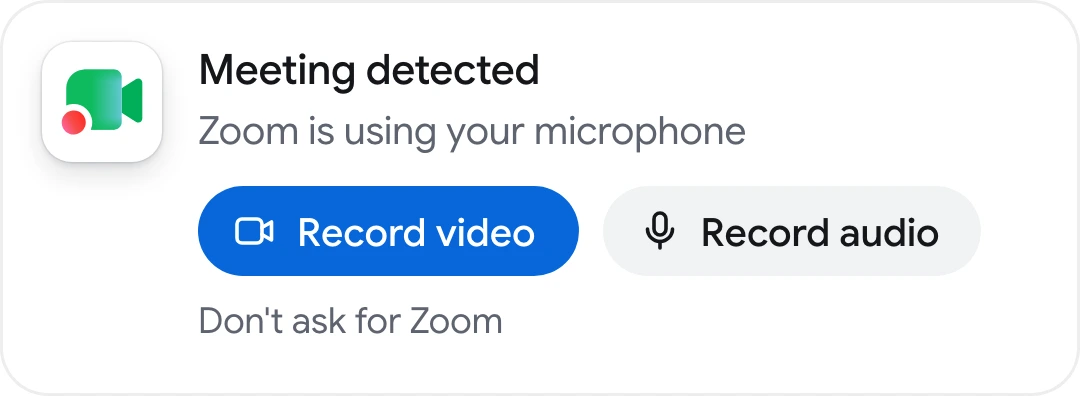
- FaceTime कॉल शुरू करें या उठाएँ। कॉल डिटेक्ट होने पर ऐप एक प्रॉम्प्ट दिखाता है。
- Record video या Record audio पर क्लिक करें। जब तक आप क्लिक नहीं करते, तब तक कुछ भी रिकॉर्ड नहीं होता。
- कॉल समाप्त करें। कॉल खत्म होने के कुछ ही देर बाद रिकॉर्डिंग अपने आप रुक जाती है, और ट्रांसक्रिप्ट व नोट्स आपके अकाउंट में आ जाते हैं。
यह ऐप आपके RecordMeeting अकाउंट और प्लान का इस्तेमाल करता है। फ्री प्लान में 1 घंटे तक की 5 रिकॉर्डिंग्स शामिल हैं। Pro प्लान में 6 घंटे तक की अनलिमिटेड रिकॉर्डिंग्स, 50+ भाषाओं में फुल ट्रांसक्रिप्शन, AI मीटिंग नोट्स और डाउनलोड्स की सुविधा मिलती है。
 Record Meeting आज़माएँ
RecordMeeting for Mac एक क्लिक में FaceTime, Zoom और Teams कॉल रिकॉर्ड करता है, और इसका Chrome एक्सटेंशन आपके ब्राउज़र में Google Meet, Zoom और Teams को कवर करता है। कॉल में कोई बॉट नहीं जुड़ता, और Pro प्लान में 50+ भाषाओं में ट्रांसक्रिप्ट और AI नोट्स की सुविधा मिलती है。
मुफ्त में शुरू करें
FaceTime इकलौता ऐसा कॉलिंग ऐप नहीं है जिसमें रिकॉर्ड करने का कोई आसान तरीका न हो। हमने यह भी बताया है कि Slack हडल कैसे रिकॉर्ड करें।
जब आप रिकॉर्ड करते हैं तो क्या FaceTime सामने वाले को नोटिफिकेशन भेजता है?
ऐसा केवल दो स्थितियों में होता है, और उनमें से कोई भी स्क्रीन रिकॉर्डिंग नहीं है。
| आप क्या करते हैं | सामने वाले को क्या पता चलता है |
|---|---|
| FaceTime ऑडियो कॉल पर कॉल रिकॉर्डिंग शुरू करना | एक ऑडियो अलर्ट। Apple का कहना है कि कॉल में मौजूद दोनों लोगों को सुनाई देता है कि कॉल रिकॉर्ड की जा रही है |
| वीडियो कॉल के दौरान Live Photo लेना | एक नोटिफिकेशन। FaceTime में Live Photo लेने के बारे में Apple का पेज बताता है कि आप दोनों को एक नोटिफिकेशन मिलता है |
| iPhone, iPad या Mac पर स्क्रीन रिकॉर्ड करना | कुछ नहीं। ऊपर लिंक की गई Android Authority की गाइड बताती है कि कॉल पर मौजूद अन्य लोगों को कोई जानकारी नहीं दी जाती |
| RecordMeeting for Mac जैसे किसी अलग ऐप से रिकॉर्ड करना | FaceTime की तरफ से कुछ नहीं, और कॉल में कोई अतिरिक्त व्यक्ति (बॉट) भी नहीं जुड़ता |
यह खामोशी सारी ज़िम्मेदारी आप पर डाल देती है। संयुक्त राज्य अमेरिका (US) में, 18 U.S.C. 2511 का संघीय कानून कहता है कि किसी ऐसे संचार (communication) को रिकॉर्ड करना गैरकानूनी नहीं है जिसका आप हिस्सा हैं, या जहाँ किसी एक पक्ष ने सहमति दी हो, बशर्ते इसका उद्देश्य कोई आपराधिक या गलत काम न हो। कुछ राज्य इससे भी आगे जाते हैं। कैलिफोर्निया पीनल कोड सेक्शन 632 सभी पक्षों की सहमति के बिना किसी गोपनीय बातचीत को रिकॉर्ड करने पर सज़ा का प्रावधान करता है। अन्य देशों के अपने अलग नियम हैं。
यह एक सामान्य जानकारी है, कोई कानूनी सलाह नहीं। क्या आप सहमति के बिना मीटिंग रिकॉर्ड कर सकते हैं, इस पर हमारी गाइड राज्य और देश के अनुसार नियमों की जानकारी देती है। अनुमति माँगने के व्यावहारिक पहलू के लिए, मीटिंग रिकॉर्डिंग एटीकेट (शिष्टाचार) पर हमारी गाइड देखें。
FaceTime रिकॉर्डिंग कहाँ सेव होती हैं
| तरीका | फाइल कहाँ जाती है | आपको क्या मिलता है |
|---|---|---|
| कॉल रिकॉर्डिंग | Notes में Call Recordings फोल्डर | ऑडियो, साथ ही चुनिंदा क्षेत्रों और भाषाओं में एक ट्रांसक्रिप्ट |
| iPhone या iPad पर स्क्रीन रिकॉर्डिंग | Photos ऐप | आपकी स्क्रीन का एक वीडियो |
| लोकल कैप्चर (Local Capture) | Files ऐप में Downloads फोल्डर | आपका अपना ऑडियो और वीडियो |
| Mac पर स्क्रीनशॉट टूलबार | आपका डेस्कटॉप (जब तक कि आप Options में जाकर Save to की सेटिंग न बदलें) | तारीख और समय के साथ Screen Recording नाम की एक .mov फाइल |
| RecordMeeting for Mac | आपका RecordMeeting अकाउंट | वीडियो या ऑडियो, साथ ही Pro प्लान पर ट्रांसक्रिप्ट और AI नोट्स |
स्क्रीन रिकॉर्डिंग केवल एक वीडियो फाइल होती है। अगर आपको बातचीत का टेक्स्ट चाहिए, तो इसे हमारे द्वारा तुलना किए गए किसी फ्री ट्रांसक्रिप्शन सॉफ्टवेयर टूल पर अपलोड करें, या फिर किसी ऐसे टूल से रिकॉर्ड करें जो आपको ट्रांसक्रिप्ट भी बनाकर दे。
अक्सर पूछे जाने वाले सवाल (FAQs)
निष्कर्ष
FaceTime कॉल को कैसे रिकॉर्ड करना है, यह कॉल पर निर्भर करता है। एक व्यक्ति के साथ ऑडियो कॉल के लिए, कॉल रिकॉर्डिंग का इस्तेमाल करें और Notes में रिकॉर्डिंग पाएँ। iPhone या iPad पर वीडियो कॉल के लिए, माइक्रोफोन ऑन करके स्क्रीन रिकॉर्ड करें और पहले आवाज़ की टेस्टिंग कर लें। किसी ऐसी वीडियो कॉल के लिए जहाँ आपको दोनों आवाज़ें चाहिए, Mac पर रिकॉर्ड करें। इसके लिए macOS 27 पर Include System Audio का इस्तेमाल करें या किसी ऐसे ऐप का उपयोग करें जो कॉल की आवाज़ कैप्चर करता हो。
आप जो भी तरीका चुनें, शुरू करने से पहले सामने वाले को ज़रूर बता दें। अगर आप चाहते हैं कि रिकॉर्डिंग, ट्रांसक्रिप्ट और नोट्स बाद में एक ही जगह पर मिलें, तो Record Meeting इंस्टॉल करें और अपनी अगली कॉल को एक क्लिक में रिकॉर्ड करें।