Trascrizioni Google Meet: Come Ottenere Resoconti Precisi delle Riunioni in Automatico
Scopri come funzionano le trascrizioni su Google Meet nel 2026, gli strumenti nativi disponibili e come creare un flusso di lavoro efficace per il tuo team.

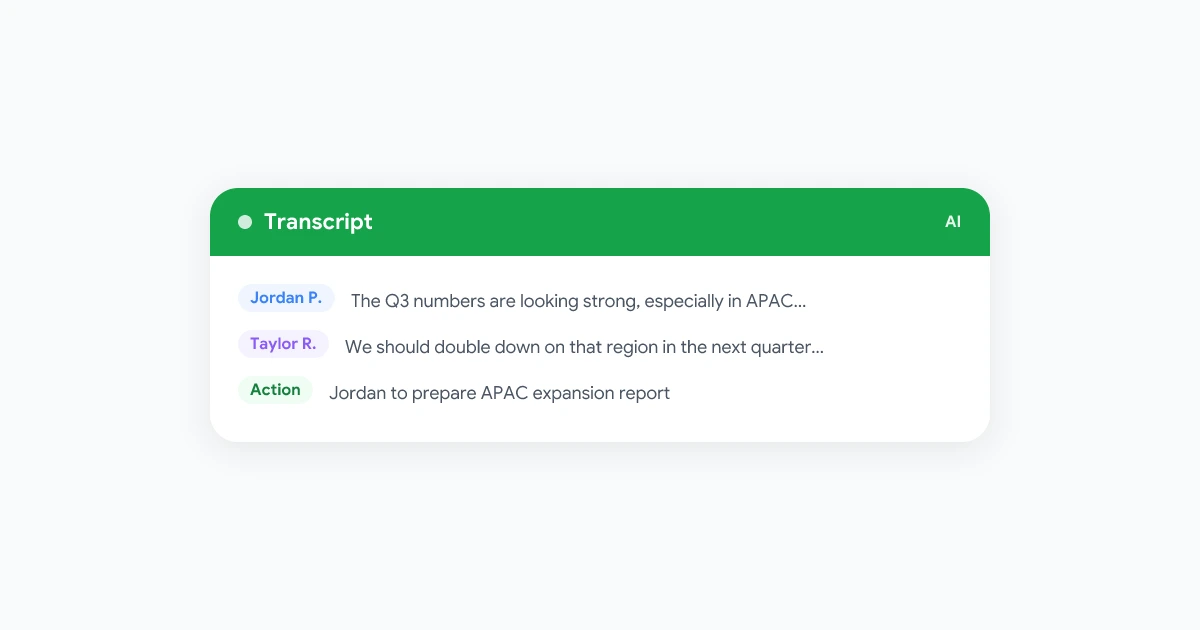
Ogni riunione produce due documenti. Il primo è la registrazione che pochi riguarderanno. Il secondo è una trascrizione ricercabile che diventa la memoria viva di ogni decisione, impegno e domanda emersa. Ottenere questo secondo documento in modo costante e preciso è ciò che distingue i team che traggono valore dalle riunioni da quelli che le fanno e basta.
Questa guida spiega come funzionano le trascrizioni su Google Meet nel 2026, quali strumenti nativi offre, i loro limiti e come creare un flusso di lavoro che il tuo team utilizzerà davvero.
Come Funziona la Trascrizione su Google Meet
Google Meet può generare trascrizioni in due modi distinti.
Trascrizione nativa di Google Workspace utilizza il motore speech-to-text di Google per produrre un file .docx o .txt salvato automaticamente nella cartella Google Drive dell’organizzatore dopo la riunione. Richiede un piano Google Workspace Business Standard o superiore e deve essere abilitato da un amministratore. I partecipanti vedono un’icona di trascrizione nei controlli della riunione quando la funzione è attiva.
Trascrizione tramite estensione browser cattura l’audio attraverso un’estensione Chrome o un add-on per Meet senza necessità di configurazione a livello amministrativo. Strumenti come Record Meeting utilizzano questo metodo. La trascrizione viene generata in tempo reale e consegnata subito dopo la chiamata. Nessun bot partecipa alla riunione e non serve un host separato per la registrazione.
Entrambi i metodi producono testo. Le differenze riguardano precisione, etichettatura dei parlanti, disponibilità e cosa puoi fare con il risultato.
Cosa Offre una Trascrizione di Google Meet
Una trascrizione ben strutturata contiene elementi che un semplice file audio non può fornire.
Testo con parlanti identificati. Ogni paragrafo inizia con il nome del parlante, semplificando la scansione di chi ha detto cosa senza scorrere il video. Fondamentale per la responsabilità: quando emergono azioni da intraprendere, servono i nomi.
Timestamp. Marcatori temporali ogni 30-60 secondi permettono di saltare direttamente a una sezione rilevante della registrazione. Chi ha perso la discussione sul budget può andare al minuto 14 senza vedere l’intera riunione.
Ricercabilità. Una trascrizione è un documento di testo. Puoi usare Ctrl+F, inserirlo in un tool di ricerca o darlo in pasto a un’IA per rispondere a domande come “cosa abbiamo deciso sulla data di lancio del Q3?”. Rende accessibile in secondi l’intero archivio delle riunioni.
Estrazione di azioni. Gli strumenti moderni analizzano la trascrizione per frasi come “mi occupo io”, “fissiamo un follow-up” o “puoi inviarlo entro venerdì?” e le evidenziano come lista separata. Già questo giustifica il passaggio dagli appunti manuali.
Il Divario di Precisione nelle Trascrizioni di Google Meet
Il riconoscimento vocale è migliorato molto. Ma i gap di accuratezza esistono ancora, soprattutto nelle situazioni dove le trascrizioni contano di più.
Lessico tecnico. Termini medici, legali, finanziari o ingegneristici vengono spesso trascritti male quando sono poco comuni. “EBITDA” diventa “Ebitta”. “Kubernetes” diventa “cube nettus”. I team che discutono argomenti specialistici devono rivedere le trascrizioni prima di condividerle.
Voce sovrapposta. Quando due persone parlano insieme, i flussi audio si mescolano. La trascrizione potrebbe attribuire parole al parlante sbagliato o produrre testo confuso. La trascrizione nativa di Meet gestisce bene questa situazione in riunioni piccole, ma peggiora con 5+ partecipanti che parlano spesso.
Accenti e qualità audio. Un partecipante con connessione mobile instabile o un accento regionale marcato avrà tassi di errore più alti. Cuffie con cancellazione del rumore e connessioni stabili sono i migliori alleati per la precisione.
Azione: Rivedi le trascrizioni prima di condividerle esternamente. Per uso interno, una trascrizione accurata al 90% di solito basta. Per documentazione clienti o compliance, inserisci una revisione di 5 minuti.
Configurare le Trascrizioni in Google Meet
Trascrizione Nativa di Workspace
Prima di iniziare, l’amministratore Workspace deve abilitare la funzione:
- Nella Google Admin Console, vai su App > Google Workspace > Google Meet.
- Seleziona Impostazioni video Meet.
- Abilita Trascrizioni per la tua unità organizzativa.
- Applica l’impostazione.
Una volta attivata, gli organizzatori vedranno un pulsante Trascrizioni nella barra degli strumenti. Cliccalo per iniziare. Una notifica informa i partecipanti che la riunione viene trascritta. La trascrizione appare nella Drive dell’organizzatore in una cartella chiamata “Registrazioni Meet” entro 24 ore dalla fine della chiamata.
Cosa ottieni: Un documento di testo con etichette dei parlanti e timestamp. Nessun riassunto IA. Nessuna estrazione di azioni. Il file è condivisibile da Drive come qualsiasi altro documento.
Cosa non ottieni: Visualizzazione in tempo reale durante la chiamata. Condivisione automatica con tutti i partecipanti. Riassunti generati da IA o estrazione di task.
Trascrizione Tramite Record Meeting
Per team che necessitano più controllo o non hanno un piano Workspace idoneo:
- Installa l’estensione Chrome Record Meeting dallo Chrome Web Store.
- Partecipa o avvia una Google Meet.
- Clicca l’icona di Record Meeting nella barra degli strumenti e seleziona Inizia registrazione e trascrizione.
- L’estensione cattura sia video che audio, genera una trascrizione live in un pannello laterale e produce un documento completo quando fermi la registrazione.
La trascrizione è disponibile subito dopo la chiamata. I partecipanti non devono installare nulla. Puoi condividere il link della trascrizione direttamente dalla dashboard di Record Meeting.
Per la configurazione passo-passo, consulta la nostra guida su registrare Google Meet senza che un bot partecipi alla chiamata.
Condividere e Gestire le Trascrizioni Dopo la Riunione
Una trascrizione che vive solo nella Drive di una persona non è un artefatto condiviso. Crea l’abitudine alla distribuzione.
Opzione 1: Cartella Drive per progetto. Crea una cartella Shared Drive per team o progetto. Dopo ogni riunione pertinente, sposta lì la trascrizione. Dai a tutto il team accesso in lettura. Funziona bene per progetti continui con lista partecipanti fissa.
Opzione 2: Incolla nel tuo tool di project management. Se il tuo team usa Linear, Jira, Notion o simili, incolla le sezioni chiave (decisioni, azioni, domande aperte) nel ticket o pagina pertinente. Collega la trascrizione completa come documento sorgente invece di copiare tutto.
Opzione 3: Condivisione automatica con Record Meeting. Record Meeting può inviare il link della trascrizione automaticamente a tutti i partecipanti via email o Slack dopo la riunione. Elimina il passaggio manuale. Nessuno deve ricordarsi di condividere.
Considerazioni privacy: Prima di condividere esternamente, rimuovi informazioni personali non rilevanti per il destinatario. Applica lo stesso criterio che useresti per una registrazione. Vedi la nostra guida alla sicurezza delle registrazioni Meet per una checklist completa.
Trascrizioni e Riassunti IA: Due Cose Diverse
Questi termini vengono confusi. È importante distinguerli.
Una trascrizione è un resoconto fedele o quasi di tutto ciò che è stato detto. È lunga, completa e accurata rispetto alla conversazione.
Un riassunto IA è un documento sintetizzato dalla trascrizione. Estrae i punti principali, decisioni e azioni. È più breve e digeribile, ma dipende dalla qualità della trascrizione sottostante.
Se il riassunto è sbagliato, la trascrizione è dove controlli cosa è successo davvero. Per responsabilità e compliance, la trascrizione è il record primario. Il riassunto è un aiuto alla navigazione.
Record Meeting genera entrambi. Il riassunto appare nella dashboard entro un minuto dalla fine della chiamata. La trascrizione completa è ricercabile e scaricabile. Usi il riassunto nel tuo standup e la trascrizione quando qualcosa è contestato.
Per usare i riassunti IA come parte di un flusso di lavoro più ampio, vedi la nostra guida su come prendere appunti migliori con l’IA.
Conservazione delle Trascrizioni: Per Quanto Tempo Tenerle
Molti team conservano trascrizioni più a lungo del dovuto e in modo meno organizzato di quanto pensino.
Un framework pratico di conservazione:
| Tipo riunione | Conservazione suggerita |
|---|---|
| Aggiornamento interno | 30 giorni (o fino alla chiusura dello sprint) |
| Call con clienti o interviste | Minimo 1 anno, o durata contratto |
| Colloquio di lavoro | Verificare con legale; tipicamente minimo 1 anno |
| Riunione di board o executive | 7 anni se legalmente sensibile |
| Sessione formativa | 90 giorni a meno che non definisca policy continuative |
Imposta un promemoria a 6 mesi per verificare cosa c’è nel tuo archivio e cancellare il superfluo. Documenti obsoleti creano rischi privacy e costi di storage.
Per team sanitari, applica le regole HIPAA a qualsiasi trascrizione con dati pazienti. La nostra guida alle registrazioni HIPAA tratta questo in dettaglio.
Problemi Comuni con le Trascrizioni e Come Risolverli
“La trascrizione non identifica i parlanti corretti.”
L’identificazione dipende dai nomi visibili in Meet. Se qualcuno partecipa come “iPhone” o “Utente 2”, la trascrizione userà quei nomi. Chiedi ai partecipanti di aggiornare il nome visualizzato prima di riunioni importanti.
“Mancano i primi cinque minuti.”
La trascrizione nativa inizia quando l’host clicca manualmente. Record Meeting parte dal momento in cui avvii la registrazione. Per chiamate importanti, inizia a registrare quando ammetti il primo partecipante, non dopo le presentazioni.
“Il file della trascrizione manca in Drive.”
Le trascrizioni native di Meet possono impiegare fino a 24 ore per apparire. Se la chiamata è durata pochi minuti, il file potrebbe non essere generato. Controlla la cartella “Registrazioni Meet” nella Drive dell’organizzatore, non in una shared drive. Se non appare dopo 24 ore, verifica le impostazioni admin per problemi di spazio.
“La trascrizione è precisa ma illeggibile.”
Blocchi di testo senza formattazione sono difficili da scorrere. Strumenti che aggiungono interruzioni tra cambi di argomento e turni di parola producono output più leggibili. Record Meeting formatta le trascrizioni in paragrafi chiari con etichette che seguono il ritmo naturale della riunione.
Trascrizioni per Team Distribuiti e Asincroni
Il beneficio più sottoutilizzato delle trascrizioni è ciò che offrono a chi non era in chiamata.
Un membro del team in un altro fuso orario non invitato alla sessione di planning può leggere la trascrizione in 10 minuti e prendere una decisione che richiedeva il suo input. Un nuovo assunto può capire perché è stata fatta una scelta tecnica rileggendo una discussione precedente.
Questo rende le trascrizioni uno strumento di memoria istituzionale, non solo un output di riunione.
Per una visione più ampia su come i team remoti usano le registrazioni, vedi la nostra guida all’etichetta delle riunioni per team distribuiti.
FAQ
Riassunto
Le trascrizioni di Google Meet trasformano le riunioni da conversazioni temporanee in record ricercabili che il tuo team può consultare, condividere e su cui costruire. La trascrizione nativa di Workspace copre le basi per team con piani idonei. Strumenti come Record Meeting aggiungono accesso in tempo reale, riassunti IA e supporto a più lingue senza necessità di configurazione amministrativa.
Il passo più importante è iniziare. Scegli un tipo di riunione questa settimana e abilita la trascrizione. Dopo la prima chiamata, condividi il link con i partecipanti invece di scrivere appunti manuali. Entro un mese, le trascrizioni diventeranno la norma piuttosto che l’eccezione.
Inizia con l’estensione Record Meeting e la tua prossima Google Meet produrrà automaticamente un record ricercabile.



