Modello per i verbali di riunione su Google Docs: guida pratica
Configura un modello per i verbali su Google Docs utilizzando i blocchi predefiniti o un layout personalizzato. Include una struttura da copiare, flusso di lavoro su Drive e consigli per i team che usano Google Meet.

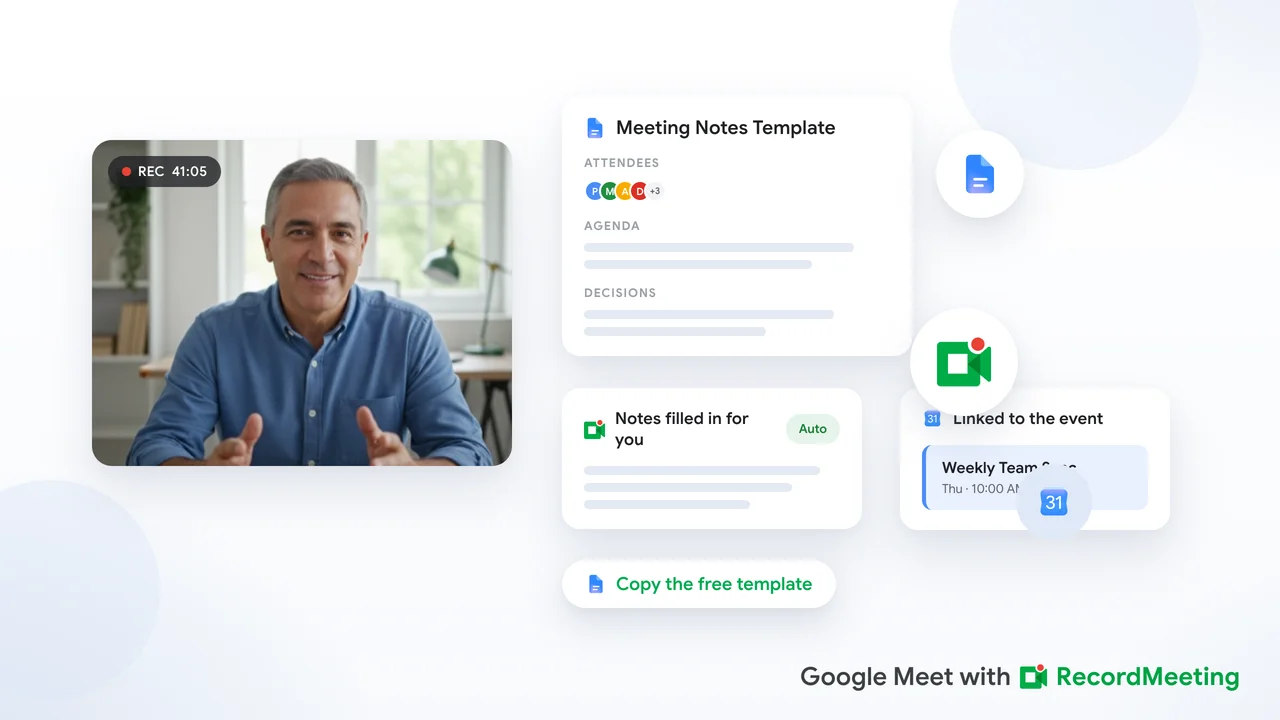
La maggior parte dei team concorda sull’importanza dei verbali di riunione. Molti meno concordano su dove archiviarli, chi debba redigerli o quale formato seguire. Un modello per i verbali su Google Docs risolve il problema senza ricorrere a strumenti a pagamento. Google Docs è già nel vostro stack, si sincronizza con Drive e supporta la collaborazione in tempo reale durante la riunione.
Questa guida spiega come utilizzare il blocco predefinito di Google, un modello personalizzabile da copiare e incollare, e un flusso di lavoro su Drive per riutilizzare la stessa struttura in riunioni ricorrenti.
Perché Google Docs è ideale per i verbali
Google Docs soddisfa i requisiti pratici della maggior parte dei team:
- Gratuito e familiare: Chiunque utilizzi Google Workspace vi ha già accesso.
- Collaborazione live: Più persone possono modificare il documento contemporaneamente senza conflitti di versione.
- Integrazione con Calendar: Il blocco per i verbali di Google recupera automaticamente data, titolo e partecipanti dall’evento su Calendar.
- Archivio ricercabile: I verbali passati restano su Drive e appaiono nei risultati di ricerca.
- Condivisione semplice: Condividili con i partecipanti, allegali all’evento su Calendar o invia un riepilogo via Gmail.
L’unico svantaggio è la registrazione manuale. A meno di non abbinare Docs a una trascrizione o a un riepilogo AI, qualcuno dovrà comunque digitare decisioni e azioni durante o subito dopo la riunione. Le sezioni successive spiegano come colmare questa lacuna per le chiamate su Google Meet.
Opzione 1: Usa il modello predefinito di Google
Google Docs include un blocco Verbali di riunione già pronto. Come spiegato sul blog di Workspace, recupera i metadati dell’evento da Calendar e aggiunge sezioni strutturate per appunti e azioni.
Configurazione passo passo
- Apri un nuovo documento Google Docs sul computer (versione web).
- Digita
@in qualsiasi punto del documento. - Seleziona Verbali di riunione dal menu Blocchi.
- Scegli l’evento dal menu a tendina. Se non lo vedi, digita parte del titolo dopo
@per cercarlo. - Apparirà il modello con Smart Chip per data, titolo e partecipanti, più le sezioni Appunti e Azioni con caselle di spunta.
Puoi accedere allo stesso modello anche tramite Inserisci > Modelli > Verbali di riunione, come descritto da How-To Geek.
Condividi il verbale con i partecipanti
Dopo aver inserito il blocco, un pannello a destra chiederà se condividere il documento con i partecipanti. Clicca Condividi per concedere l’accesso, oppure Condividi e allega se sei il proprietario dell’evento (in questo caso il documento verrà collegato all’invito su Calendar).
Per inviare il verbale via email dopo la riunione, clicca sull’icona della busta accanto al titolo dell’evento nel documento. Google creerà una bozza su Gmail che potrai modificare prima dell’invio.
Crea il verbale da Google Calendar
Puoi partire dall’evento invece che dal documento:
- Apri l’evento su Calendar.
- Nel campo descrizione, clicca Crea verbale o Prendi appunti.
- Google aprirà un nuovo documento con il modello già collegato all’evento.
I partecipanti vedranno il link nell’invito e potranno aprire lo stesso documento durante la chiamata.
Opzione 2: Crea un modello personalizzato
I blocchi predefiniti vanno bene per riunioni veloci. Le riunioni ricorrenti spesso richiedono sezioni aggiuntive: decisioni, argomenti sospesi o link al tracciamento del progetto. Un modello personalizzato ti dà questo controllo.
Struttura da copiare e incollare
Crea un nuovo documento intitolato Modello master per verbali. Incolla la struttura seguente, poi formatta i titoli con gli stili di Google Docs (Titolo 1, Titolo 2) per usare il pannello di navigazione.
VERBALE DELLA RIUNIONE

Riunione: [Nome serie] | [AAAA-MM-GG]
Ora: [Da-a] | Luogo: [Link Meet o sala]
Proprietario: [Nome] | Redattore: [Nome]
Partecipanti: [Nomi]

AGENDA
1. [Argomento] | Responsabile: [Nome] | [Tempo]
2. [Argomento] | Responsabile: [Nome] | [Tempo]

APPUNTI DELLA DISCUSSIONE
[Argomento 1]
- Punti chiave discussi

[Argomento 2]
- Punti chiave discussi

DECISIONI
- [Decisione] | Responsabile: [Nome] | Data: [AAAA-MM-GG]

AZIONI
- [ ] [Compito] | Responsabile: [Nome] | Scadenza: [AAAA-MM-GG]
- [ ] [Compito] | Responsabile: [Nome] | Scadenza: [AAAA-MM-GG]

DOMANDE APERTE / ARGOMENTI SOSPESI
- [Domanda o argomento rinviato]

PROSSIMA RIUNIONE
Data: [AAAA-MM-GG] | Focus: [Argomento]
Per un modello di verbale su Google Docs pensato per governance formale, leggi la nostra guida sull’automazione dei verbali. La struttura sopra è adatta a standup settimanali, revisioni di progetto e call con clienti.
Salvalo come blocco riutilizzabile
Se il tuo account supporta blocchi personalizzati, puoi riutilizzare questo layout con un clic:
- Evidenzia l’intero contenuto del modello.
- Fai clic destro e seleziona Salva come blocco personalizzato.
- Assegnagli un nome (es.
Verbali team). - In qualsiasi documento futuro, digita
@seguito dal nome per inserire il blocco.
I blocchi personalizzati richiedono un account Google Workspace work o school idoneo e l’accesso in copia al documento sorgente.
Regole per il modello master
I team che usano modelli personalizzati seguono due abitudini per evitare caos:
- Non modificare mai il master: Usa File > Crea una copia all’inizio di ogni riunione.
- Una cartella per serie di riunioni: Archivia tutte le copie in una cartella Drive condivisa collegata dall’invito ricorrente su Calendar.
Configura un flusso di lavoro su Drive
Un modello da solo non serve se nessuno trova i verbali della settimana scorsa. La guida Drive di GoTranscript consiglia tre elementi:
| Elemento | Scopo |
|---|---|
| Cartella Drive | Una cartella per serie di riunioni (standup, sync clienti, revisione leadership) |
| Modello master | Unico documento archiviato in quella cartella o in una cartella Modelli centrale |
| Link Calendar | Ogni invito include link alla cartella della serie e al verbale di quella riunione |
Prima di ogni riunione
- Apri il modello master e creane una copia.
- Assegna alla copia un nome con la data:
Standup Prodotto 2026-06-25. - Incolla il link del documento nella descrizione dell’evento su Calendar.
- Pre-compila gli argomenti dell’ordine del giorno se già noti.
Dopo ogni riunione
- Completa le sezioni Decisioni e Azioni mentre il contesto è fresco.
- Condividi il documento con i partecipanti che non erano nell’elenco degli editor.
- Sposta eventuali allegati (presentazioni, screenshot) nella stessa cartella.
Questo schema funziona per uno standup di 15 minuti come per una revisione trimestrale di 90 minuti. La struttura rimane la stessa anche quando cambiano i contenuti.
Come scrivere verbali che le persone usano davvero
Un modello fornisce caselle vuote. Dei buoni verbali le riempiono con risultati, non con una trascrizione.
Durante la riunione
Concentrati su quattro elementi:
- Decisioni: Cosa è stato deciso, anche se la discussione è stata lunga.
- Azioni: Compito, responsabile e scadenza per ogni impegno.
- Domande aperte: Argomenti rimandati a una call successiva.
- Link contesto: URL a presentazioni, ticket o specifiche menzionate.
Tralascia i discorsi di contorno. Se qualcuno racconta un aneddoto per fare un punto, registra il punto.
Dopo la riunione
Entro un’ora dalla call:
- Correggi abbreviazioni e refusi.
- Verifica che ogni azione abbia un responsabile e una scadenza.
- Sposta le azioni in cima se il team legge i verbali velocemente.
- Condividi il documento o invia il riepilogo entro la giornata.
Per un flusso più completo che integra l’AI alla struttura manuale, leggi come prendere appunti migliori con l’AI.
Abbina il modello alle trascrizioni di Google Meet
Gli appunti manuali falliscono in riunioni lunghe o veloci. Si perdono nomi, numeri e impegni collaterali. La soluzione non è un modello più lungo, ma uno strato di registrazione che riempie il modello dopo la call.
Per le sessioni su Google Meet, registra la chiamata e genera una trascrizione. Incolla le sezioni chiave nel tuo modello su Docs, o usa la trascrizione per verificare le azioni prima di condividere il verbale.
La nostra guida alle trascrizioni su Google Meet copre la trascrizione nativa di Workspace e opzioni basate su browser che non richiedono configurazioni da amministratore. Una volta ottenuta la trascrizione, inserisci decisioni e compiti nelle sezioni Decisioni e Azioni del tuo modello invece di riscrivere l’intera conversazione.
 Prova Record Meeting
Registra le chiamate su Google Meet dal browser, ottieni una trascrizione AI con etichette per parlante ed esporta riepiloghi da incollare direttamente nel tuo modello per verbali su Google Docs.
Inizia gratis
Puoi anche esplorare i modelli per verbali su Record Meeting per strutture pensate per chiamate registrate e riepiloghi automatizzati.
Verbali vs resoconti formali
Questi termini si sovrappongono, ma servono pubblici diversi:
| Verbali | Resoconti formali | |
|---|---|---|
| Stile | Informale, documento di lavoro | Registro formale |
| Uso tipico | Standup team, sync progetto | Riunioni di consiglio, governance |
| Livello di dettaglio | Decisioni e azioni | Mozioni, voti, approvazioni |
| Distribuzione | Condiviso con i partecipanti | Spesso archiviato per conformità |
Google Docs funziona per entrambi. Scegli la profondità del modello in base al tipo di riunione, non allo strumento.
Risoluzione dei problemi comuni
Il menu @ non mostra Verbali di riunione
Verifica di usare la versione web di Google Docs, non l’app mobile. Il blocco per i verbali è una funzionalità web. Accedi con lo stesso account Google proprietario dell’evento su Calendar.
Gli eventi su Calendar non appaiono nel menu
Ti serve accesso in lettura all’evento. Se la riunione è su un calendario condiviso, aprilo una volta su Calendar per confermare che appaia nella tua vista, poi riprova su Docs.
I partecipanti non possono modificare il verbale
Controlla i permessi di condivisione. Il prompt predefinito concede accesso in modifica o commento a seconda della selezione. Per riunioni ricorrenti, aggiungi il Google Group del team una volta invece di condividere persona per persona.
I verbali si perdono tra vecchie copie
Mantieni una cartella per serie e un pattern di nomi coerente (Nome serie AAAA-MM-GG). Collega la cartella nella descrizione dell’invito ricorrente su Calendar così i nuovi arrivati la trovano senza chiedere.
FAQ
Come si prendono appunti in un modello per riunioni?
Apri il modello prima dell’inizio della call. Durante la riunione, compila la sezione Discussione sotto ogni argomento. Quando qualcuno si impegna in un compito, aggiungilo ad Azioni con responsabile e scadenza. Quando il gruppo decide qualcosa, registralo in Decisioni. Dopo la call, rivedi il documento mentre il contesto è fresco, poi condividilo entro la giornata.
Come si crea un modello Cornell su Google Docs?
Inserisci una tabella a 2 colonne (Inserisci > Tabella > 2x1). Imposta la colonna sinistra a circa 6 cm per segnali e parole chiave. Usa la colonna destra per appunti dettagliati. Aggiungi una sezione Riepilogo sotto la tabella. Il layout Cornell è più adatto a lezioni e formazione che a riunioni aziendali, ma funziona se il tuo team lo preferisce. Salva la struttura come blocco personalizzato o crea una copia prima di ogni sessione.
Come si redige un verbale dopo la riunione?
Inizia con decisioni e azioni. Ogni azione deve avere un responsabile e una scadenza chiari. Aggiungi una o due frasi di contesto sotto ogni argomento se qualcuno assente ha bisogno di background. Elimina chiacchiere e discussioni ripetute. Punta a un documento che si possa scorrere in due minuti. Invia o condividi entro 24 ore.
Come si crea un modello su Google Docs?
Per i verbali, digita @ e scegli Verbali di riunione per il layout predefinito di Google. Per un layout personalizzato, formatta il documento con titoli e tabelle, evidenzia il contenuto, fai clic destro e scegli Salva come blocco personalizzato. Puoi anche mantenere un documento master su Drive e usare File > Crea una copia prima di ogni riunione.
Il modello per verbali su Google Docs è gratuito?
Sì. Il blocco predefinito Verbali di riunione è incluso in Google Workspace senza costi aggiuntivi. Anche i modelli personalizzati che crei sono gratuiti. Paghi solo per componenti aggiuntivi come strumenti di trascrizione o registrazione AI esterni a Docs.
Inizia con la struttura, poi aggiungi automazione
Configurare un modello per verbali su Google Docs richiede meno di 30 minuti e ripaga in ogni call successiva. Scegli il blocco predefinito di Google per velocità, o crea un modello personalizzato se il tuo team ha bisogno di tabelle decisioni e sezioni per argomenti sospesi. Collega una cartella Drive da Calendar per ritrovare facilmente i verbali.
Quando sei pronto a spendere meno tempo a digitare durante le call su Google Meet, aggiungi uno strato di trascrizione e incolla i risultati nello stesso modello. Record Meeting registra dal browser, etichetta i parlanti ed estrae azioni da inserire in Docs in pochi minuti.
Prima la struttura giusta. L’automazione la rende più veloce, non più intelligente.



