毎週数時間を節約するGoogle Meetの10のテクニック
毎週数時間を節約できるGoogle Meetの10のテクニック。ミュートとカメラのショートカット、ライブ字幕、コンパニオンモード、大規模会議でのQ&A、ブレイクアウトルーム、会議後10分以内のリキャップ送信など、パワーユーザーが実践するワークフローを紹介。

もしあなたが週に15時間Google Meetを使っているなら、1回の通話で30秒改善するだけで、年間では1労働日分の時間を節約できます。ほとんどのユーザーはGoogle Meetの機能の10%しか知りません。
ここでは、経験豊富なパワーユーザーが頼る10のテクニックを紹介します。それぞれは小さなものですが、組み合わせることでミーティング時間の使い方が変わります。
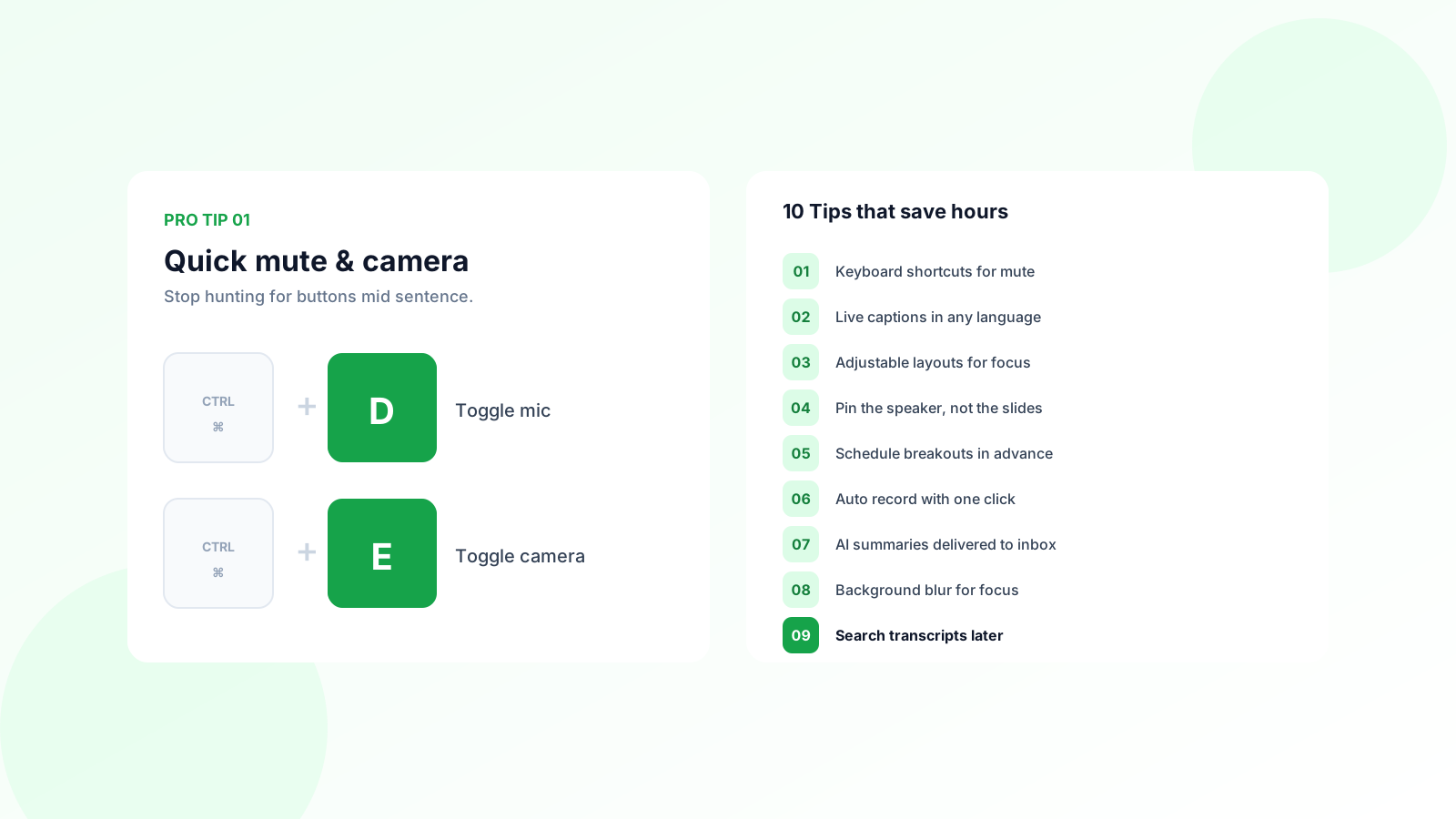
1. ミュートとカメラのキーボードショートカットを使う
話の途中でミュートボタンを探すのをやめましょう。
- Ctrl + D (Mac: ⌘ + D) でマイクのオン/オフ
- Ctrl + E (Mac: ⌘ + E) でカメラのオン/オフ
- Ctrl + Alt + H で手を挙げる
- Ctrl + Alt + C でチャットパネルを開く
最初の2つを覚えてください。キャリアを通じて最も時間を節約できます。
2. 自分自身をピン留めしてクリアに表示
多くの人はミーティングが終わるまで歯に野菜が挟まっていることに気づきません。自分のタイルのピンアイコンをクリックして、自分のビデオをメイングリッドに固定しましょう。
これは特に、顧客と頻繁にビデオ通話する営業担当や幹部に役立ちます。姿勢の問題、照明の問題、不適切な背景の詳細をリアルタイムで確認できます。
3. すべての通話でライブキャプションを有効にする
キャプションはアクセシビリティのためだけではありません。早口の人、専門用語、アクセントのある話し方を追いかけるのが劇的に楽になります。
下部ツールバーのCCボタンをクリックするか、Ctrl + Alt + Cを押します。画面下部にキャプションが表示され、退出すると消えます。
4. 会議室でコンパニオンモードを使う
会議室でTVにミーティングを表示している場合、ラップトップから「コンパニオンモード」で参加すると、音声が重複することなく、チャット、投票、キャプション、画面共有が利用できます。
参加画面で「コンパニオンモードを使用」をクリックします。マイクとスピーカーはオフになりますが、すべてのインタラクティブ機能が使えます。
5. 電話での参加バックアップ付きでミーティングをスケジュール
幹部や国際的な参加者との外部通話では、必ず電話での参加番号を添付してスケジュールします。
Googleカレンダーは、カレンダーからMeetイベントを作成すると自動的に追加します。参加者のWi-Fiが切れても、電話からダイヤルインしてミーティングを続行できます。
重要な参加者が再接続できずに5分間の再スケジュールが発生すると、他の参加者全員も5分を失います。8人が参加している通話では、1回のWi-Fiの不具合で40人分の時間が無駄になります。
6. 大規模ミーティングでは「Q&A」をチャットの代わりに使う
30人規模のミーティングではチャットはノイズになります。Google Meetには、参加者が質問を提出して投票できる別のQ&Aパネルがあります。
右下のアクティビティメニューから有効にします。ホストは投票順に並んだ質問を見ることができ、部屋が実際に聞きたいことが浮かび上がります。
7. 意味のあるミーティングはすべて録画する
録画しないことの隠れたコストは、決定事項を誰も覚えていないために翌週再度行わなければならないミーティングです。
ネイティブのGoogle Meet録画機能は、ほとんどの有料Workspaceプランで利用可能です。より柔軟性が必要な場合(文字起こし、要約、クリップライブラリなど)は、専用ツールを使用します。オプションの比較は、RecordMeeting vs Otter.aiの比較記事をご覧ください。
録画の保存場所と後からのアクセス方法については、Google Meet録画の保存場所ガイドを参照してください。
最も簡単に始める方法は、RecordMeeting Chrome拡張機能を使用することです。1分未満で任意のGoogle Meetに自動録画を追加します。チームがGoogle Workspaceを使用している場合、Google Workspaceアドオンはカレンダーと直接統合され、すべてのミーティングが手動の手順なしでキャプチャされます。
8. 講義ではなくワークショップにはブレイクアウトルームを使う
8人以上のミーティングを開催する場合は、デフォルトでブレイクアウトを使用します。
ホストはブレイクアウトルームアイコン(右下のアクティビティメニュー)をクリックして参加者を割り当てます。会話の密度が上がり、参加率は部屋の20%から100%になり、より短時間でより多くの成果を得られます。
9. 重要な通話中は通知をミュートする
Macユーザー: 参加前にフォーカスモード(右上のコントロールセンター)をオンにします。Windowsユーザー: フォーカスアシストを有効にします。
Slackの通知、カレンダーリマインダー、個人のテキストプレビューは、画面共有で最も恥ずかしい瞬間のトップ3です。2秒の設定でこれらを排除できます。
10. 10分以内にカレンダーでリキャップを送る
ミーティングの注意力の半減期は残酷です。全員がコンテキストを切り替える前にリキャップを送ります。
ベストプラクティス: ミーティング中に、3つの箇条書きを作成します。決定事項、責任者、期限。カレンダーイベントの更新として送信すると、全員の受信箱に自動的に届きます。
AIツールで文字起こしを生成している場合は、チャットアシスタントに貼り付けて、60語の要約と3つのアクションアイテムを依頼します。編集して送信。所要時間: 2分。
よくある質問
結論
このリストから現在使用していない3つのテクニックを選び、今週試してください。1年間のミーティングで積み上がる効果は計り知れません。
より深いミーティングのワークフローについては、AIでより良い議事録を取る方法ガイドをご覧ください。



