Google Meetの録画は安全か?完全プライバシーガイド
Google Meetの録画は安全かを徹底解説。録画の保存場所、Googleが提供する暗号化の実際、録画にアクセスできる人、適用されるプライバシー法を整理し、機密性の高い会議の録画を守る方法や、サードパーティ製録画ツールを使う際の注意点も紹介します。

Google Meetの録画は、企業が作成する最も機密性の高いコンテンツを扱います。顧客との会話、戦略議論、採用決定、人事評価など、すべてが1つの動画ファイルに記録されます。
では、これらの録画は実際どれほど安全なのでしょうか?簡単に言えば「ほとんどの用途には十分安全だが、理解すべき注意点がある」です。このガイドでは、実際に重要な暗号化、アクセス制御、規制、設定選択について解説します。
Google Meet録画の保存場所
標準のGoogle Meet録画は、会議主催者のGoogle Drive内「Meet Recordings」フォルダに保存されます。詳細な保存場所については、Google Meet録画の保存場所ガイドをご覧ください。
この保存層が重要なのは、Driveのセキュリティモデルが録画のセキュリティモデルになるためです。主催者のDriveにアクセスできる人は誰でもファイルにアクセスできます。
暗号化:Googleが実際に提供するもの
Googleは録画を2つの方法で暗号化します:転送中と保存時です。
転送中、参加者とGoogleサーバー間のすべての動画と音声はTLSで保護されます。これにより、ネットワーク上での傍受からライブストリームが保護されます。
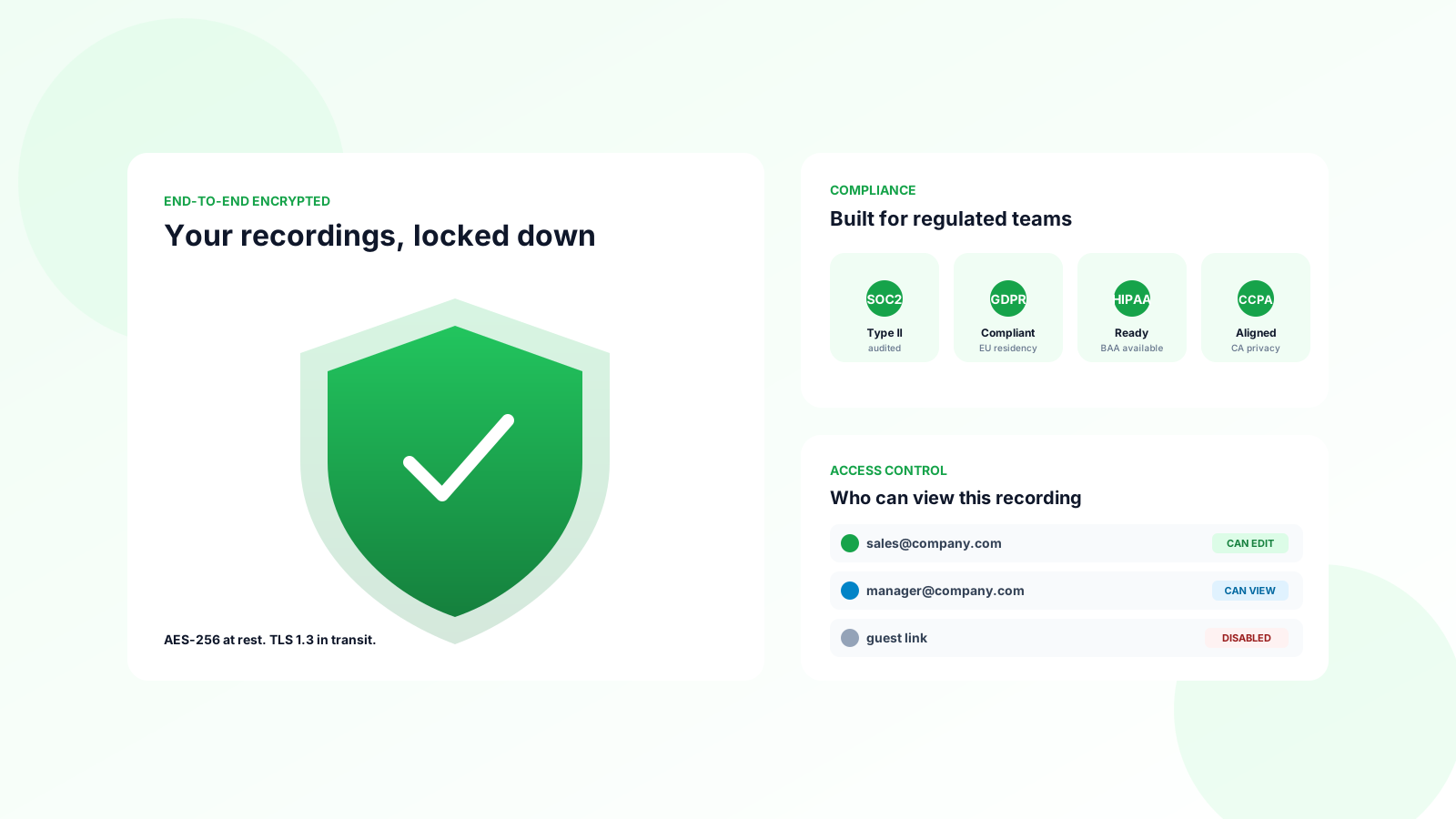
保存時、Driveに保存された録画はAES-256で暗号化されます。Googleはデフォルトで鍵を管理するため、法執行機関の要請やサービス維持のために技術的にデータにアクセス可能です。
ほとんどの企業にとってこれは許容範囲です。規制業界では不十分です。PHI(保護医療情報)、金融取引データ、政府機密情報を扱う場合は、Google Workspace Enterprise Plusでカスタマー管理暗号鍵(CMEK)が必要です。
録画にアクセスできる人物
実際の漏洩は、暗号化層ではなくこの部分で最も頻繁に発生します。
デフォルトでは、Google Meet録画は主催者のDriveの共有設定を継承します。主催者の録画フォルダがチームと共有されている場合、すべての録画は自動的にそこに保存されます。
ユーザーがマネージャーと定期的な1対1会議を作成し、一度録画を開始すると、ファイルが自分のDriveルートフォルダにアクセスできる全員と共有されていることを忘れてしまう。
今日すぐに「Meet Recordings」フォルダの権限を監査してください。意図せず共有しているファイルが少なくとも1つは見つかるでしょう。
会議録画に適用されるプライバシー法
録画に関する規則は管轄区域によって異なり、無視すると高額な代償を払うことになります。
両者同意が必要な州(米国)
米国の11州では、録画前に全参加者の同意が必要です。カリフォルニア、フロリダ、イリノイ、マサチューセッツ、ペンシルベニア、ワシントンなどが含まれます。
Google Meetは録画開始時に「この会議は録画されています」と自動的にアナウンスします。これで通常は同意要件を満たせますが、アナウンス時に全参加者が通話に参加している場合のみ有効です。
GDPR(欧州連合)
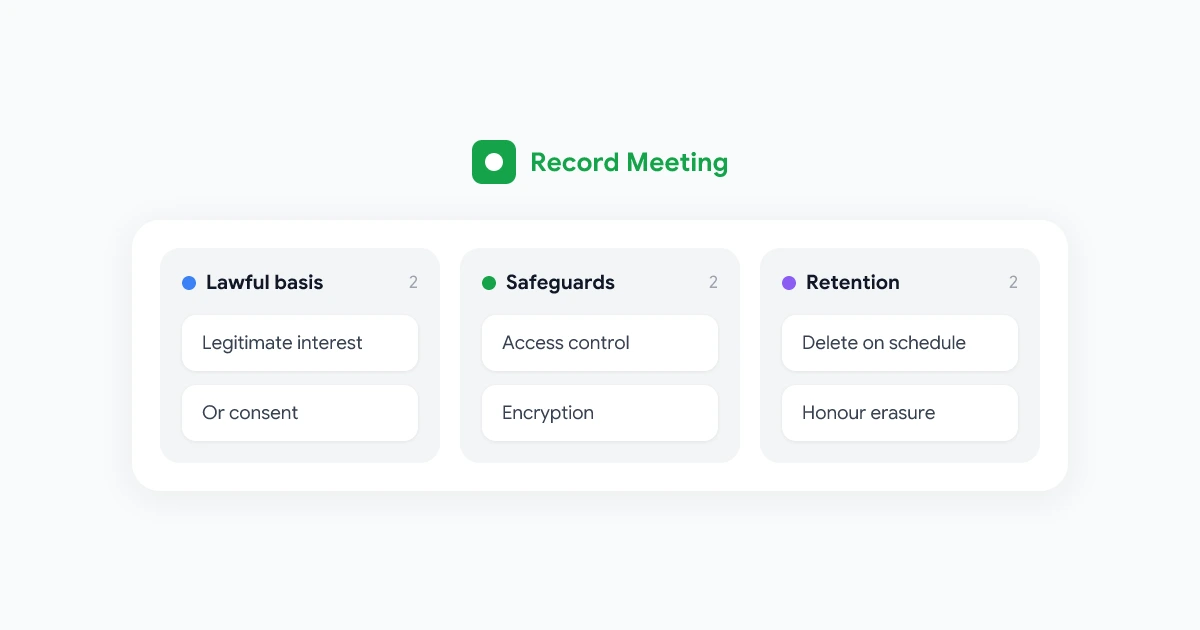
EU居住者が参加する会議を録画するとGDPRが適用されます。法的根拠(通常は同意または正当な利益)、明確な保存ポリシー、参加者が削除を要求する方法が必要です。
実践的な対応:会議前に録画を書面で通知し、目的を文書化し、自動削除タイマーを設定します。多くのチームは内部会議で90日、営業通話で12ヶ月を選択します。
HIPAA(米国医療)
標準のGoogle WorkspaceはHIPAAに準拠していません。Business Associate Agreement(BAA)をGoogleと結び、有料プランが必要です。これがない場合、患者情報を含む会話を録画することは違反です。
CCPA、PIPEDAなど
現代のプライバシー法のほとんどは同じテンプレートに従います:通知、同意、保存制限、削除権利。一貫した録画ポリシーを構築すれば、ほとんどの規制を自動的に満たせます。
録画をロックダウンする方法
実践的な手順を影響力の高い順に紹介します。
1. Driveの権限を四半期ごとに監査
Google Driveで「Meet Recordings」フォルダを開き、アクセス権限を確認します。アクセス権限を持つべきでない人物を削除します。
四半期ごとにカレンダーリマインダーを設定します。これが最も効果的な対策です。
2. 保存ポリシーを設定
削除期間を決めて実行します。Google Vault(Workspace Business Plus以上)では、録画を30日、60日、90日、365日後に自動削除できます。
保存していない録画は漏洩しようがありません。
3. ほとんどのユーザーの録画を無効化
Google Workspace管理者は録画可能なユーザーを制限できます。デフォルトでは、マネージャーとチームリーダーのみに権限を与えます。これにより、意図しない録画が大幅に減ります。
4. 「リンクを知っている全員」をオフに
録画ファイルのデフォルト共有設定は「制限付き」にします。アクセスが必要な人はリクエストします。「リンクを知っている全員が閲覧可能」オプションは、録画が公開インターネットに流出する原因です。
5. 全Workspaceアカウントで2FAを必須に
パスワードが漏洩すると、攻撃者は録画アーカイブ全体にアクセスできます。二要素認証(2FA)は99%のクレデンシャルスタッフィング攻撃を防ぎます。
サードパーティ録画ツールを使用する場合
標準のGoogle Meet録画は日常的な使用には適しています。機密会議や特定のコンプライアンス要件には、専用ツールがより厳格な制御を提供します。
以下の機能を備えたツールを探してください:会議ごとの詳細なアクセス制御、設定可能な保存ポリシー、監査ログ、地域ロックされた保存、SOC 2 Type II認証。
RecordMeetingのGoogle Meetツールはこの用途向けに設計されています。録画は保存時・転送時に暗号化され、Google Driveの容量制限外に保存され、AIモデルのトレーニングに使用されることはありません。Google Meetを録画する方法ガイドでは、完全なアクセス制御で自動録画を設定する方法を解説しています。
よくある質問
結論
Google Meet録画はデフォルトで十分安全ですが、弱点はほぼ常に権限設定であり、暗号化ではありません。Driveフォルダを監査し、保存ポリシーを設定し、「リンクを知っている全員」共有を無効にしてください。
重要な会議には、より厳格なアクセス制御を備えたツールを検討してください。録画ツールの詳細な比較が必要な場合は、RecordMeeting対Otter.aiの比較記事をご覧ください。