2026年、Google Meetに最適な会議レコーダー選び
2026年版、Google Meetに最適な会議レコーダーの選び方。標準の録画機能に加え、Record Meeting、Fireflies.ai、Otter.ai、Tactiqをブラウザ拡張機能型とボット型の違いから比較し、無料・有料プランの選び方や録画設定のヒントも紹介します。

2026年、Google Meetに最適な会議レコーダーを見つけるのは思ったより難しいものです。検索すると数十のツールがヒットし、そのほとんどがAI文字起こし、話者識別、自動要約を謳っています。本当に重要なのは、機能の多さではありません。実際の会議スタイルに合っているか、必要なプランはどれか、通話に支障をきたさないかどうかです。
このガイドでは、そんな混乱を解消します。Google Meetを録画する主な方法、試す価値のあるツール、導入前に確認すべきポイントを網羅しています。
Google Meetを録画する2つの方法
Google Meet用の録画ツールは、大きく2種類に分けられます。
ボット型ツールは、仮想参加者として会議に参加します。通常の会議リンクからボットが参加し、出席者リストに表示され、自身の接続から通話を録画します。会議終了後、ボットは退出し、録画データをツールのサーバーにアップロードします。
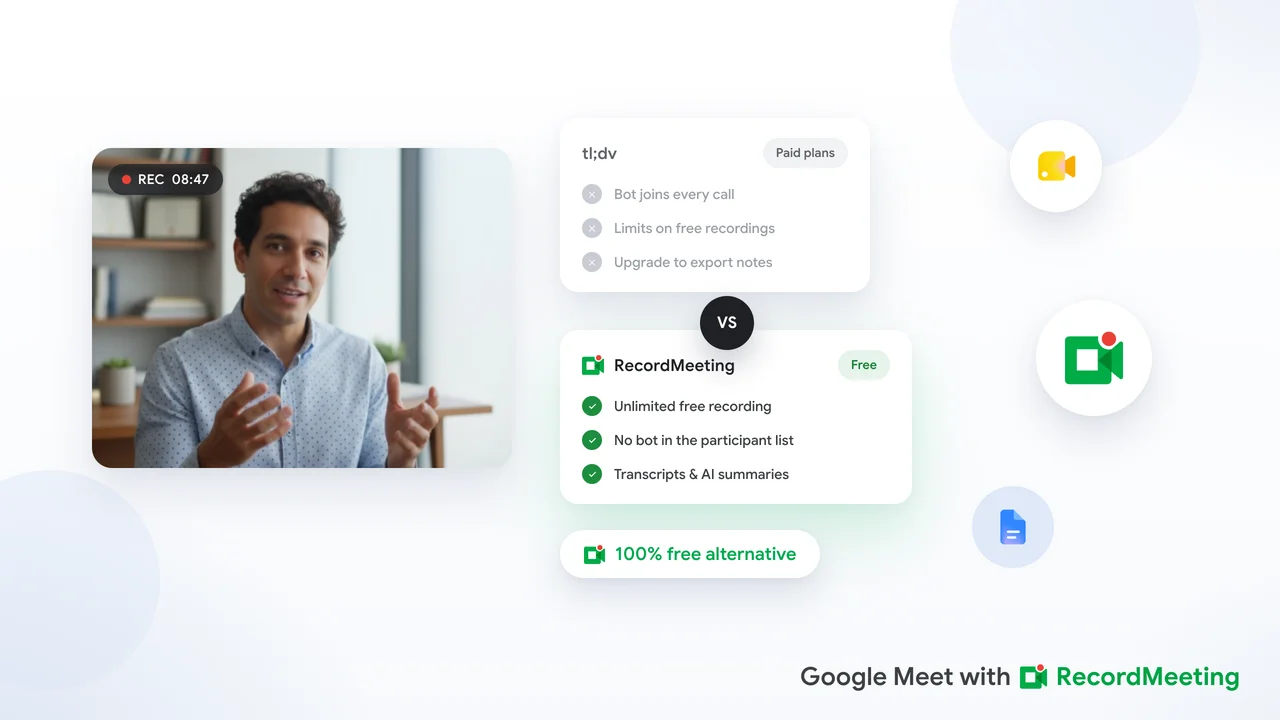
ブラウザ拡張機能型ツールは動作が異なります。Chromeブラウザで動作し、画面とマイクから直接会議をキャプチャします。他の参加者にはボットが表示されません。ホストの視点から録画するため、別途参加者として接続する必要がありません。
どちらの方法でも録画と文字起こしが可能です。違いは可視性と設定方法にあります。ボットはホストの承認が必要で、全員から見えます。拡張機能は他の参加者から見えず、ホストや管理者による特別な設定も不要です。
Google Meetの標準録画機能
サードパーティ製ツールを検討する前に、Google自体が提供する機能を知っておきましょう。
Google Meetには標準の録画機能がありますが、Google Workspace Business Standard以上のプランが必要です。該当するプランでは、ホストが会議中の三点メニューから録画を開始できます。録画はホストのGoogle Driveに保存され、文字起こし機能も有効にしている場合はトランスクリプトも生成されます。
標準録画機能のメリット: Google Driveとの緊密な連携、Google Calendarの招待者への自動共有、追加アプリ不要。
デメリット: 無料アカウントやWorkspace Starterプランでは利用不可。ホストでないと録画できない。録画形式や保存先の制限あり。文字起こしはBusiness Standard以上で別途有効化が必要。
チームがWorkspace Business Standardを利用しており、管理者が録画を有効にしている場合、標準機能だけで十分かもしれません。そうでない場合は、サードパーティ製ツールが役立ちます。
Record Meeting: Google Meetに最適な総合ツール
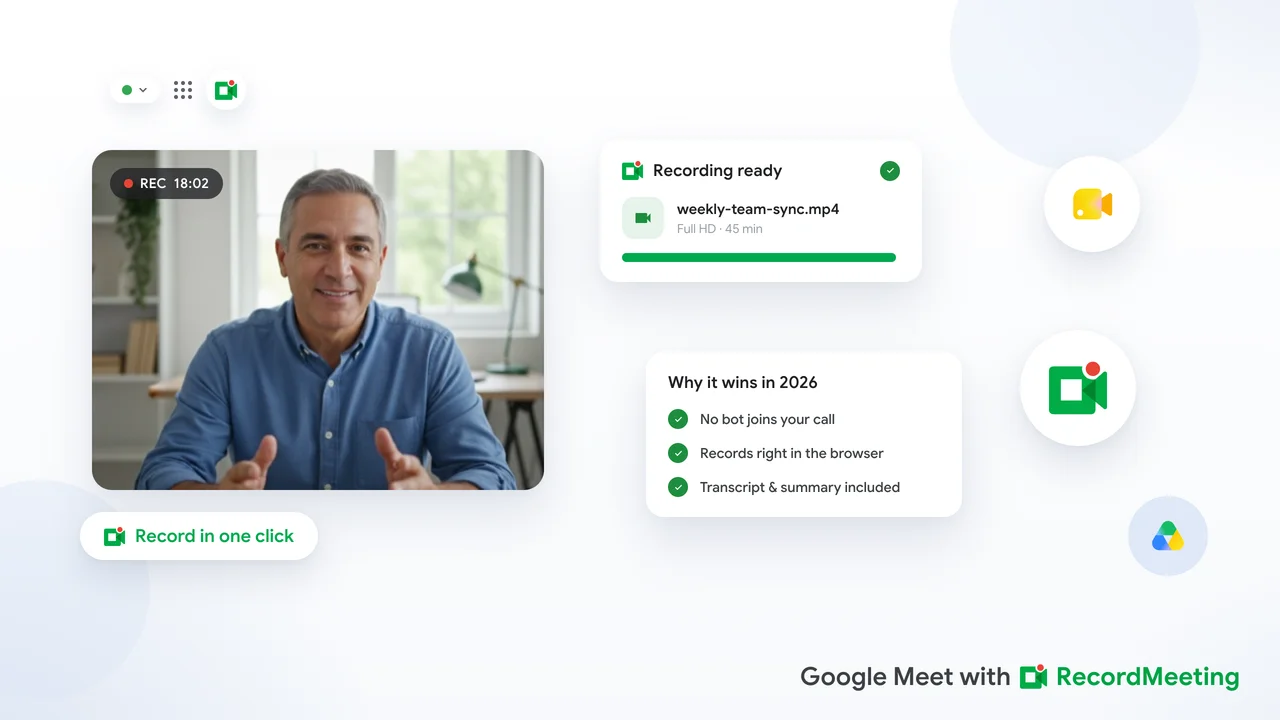
Record Meetingは、Google Meet専用に設計されたChrome拡張機能です。ボットを使わず、ブラウザから直接音声と動画を録画します。
動作方法: 拡張機能をインストールし、通常通りGoogle Meetに参加後、拡張機能ツールバーの[録画]をクリックします。会議終了後、Record Meetingは録画をRecord Meetingダッシュボードに保存します。Proでは、バックグラウンドで文字起こしも生成され、話者識別とタイムスタンプ付きで通話終了数分後に表示されます。
主な機能:
- すべてのプランで動画録画
- 話者識別とタイムスタンプ付きの同期した文字起こし(Pro)
- 42言語対応の文字起こし(Pro)
- 通話に参加していないチームメンバーとの共有用リンク
- トランスクリプトのテキスト出力(Pro)
- 無料の個人用Gmailを含む全てのGoogleアカウントで利用可能
- ボットが会議に参加しない
無料プラン: クレジットカード不要で利用可能。録画あたり最大1時間・最大5件の録画が含まれます。文字起こし、AIメモ、ダウンロードはProで利用できます。
おすすめユーザー: 主にGoogle Meetを使用するチームで、ボットなしのクリーンな録画体験を求める場合。また、標準録画機能にアクセスできないWorkspace Starterプランのユーザーにも最適です。
Fireflies.ai: CRM連携に最適
Fireflies.aiはボット型録画ツールで、Salesforce、HubSpotなどのCRMプラットフォームとの連携機能を備えています。
動作方法: 会議にFirefliesボット(Fred)を招待します。Fredが参加者として接続し、通話を録画後、文字起こしと要約をFirefliesダッシュボードにアップロードします。そこからクリップのタグ付け、メモ追加、CRMへのデータプッシュが可能です。
主な機能:
- AI生成の会議要約
- CRM連携(Salesforce、HubSpot、Notionなど)
- クリップとハイライト作成
- マルチプラットフォーム対応(Zoom、Google Meet、Microsoft Teams)
無料プラン: 月間文字起こし分数に制限あり。AI要約機能は有料プランが必要。
おすすめユーザー: 通話メモを直接CRMに記録する必要がある営業チームや、録画から共有可能なクリップを作成したい場合。ボットなしの体験を求めるチームや、充実した無料枠が必要な場合には不向きです。
Otter.ai: 英語の文字起こし精度に優れる
Otter.aiは文字起こし分野で長い実績を持つツールです。英語の文字起こし精度が高く、シンプルで分かりやすいインターフェースが特徴です。
動作方法: Otterがカレンダーに接続し、OtterPilotというボットでGoogle Meetに参加します。リアルタイムで文字起こしを行い、会議中に画面に表示します。
主な機能:
- 通話中のリアルタイム文字起こし
- AI生成の要約(有料プラン)
- 対面会議用のモバイルアプリ
- 音声・動画ファイルのインポートと文字起こし
無料プラン: 月間文字起こし分数に制限あり。データは米国に保存されます。
おすすめユーザー: 主に英語で作業するチームで、信頼性の高い文字起こし精度を求める場合。多言語チームや、無料プランでGDPR準拠のデータ処理が必要なユーザーには不向きです。
Tactiq: 無料で使える文字起こし専用ツール
TactiqはChrome拡張機能で、Google Meetの字幕をリアルタイムにキャプチャし、構造化された文字起こしとして保存します。動画は録画しません。
動作方法: 拡張機能がGoogle Meetのライブ字幕に接続し、会議の進行に合わせてTactiqアカウントに保存します。会議終了後、Tactiqダッシュボードで文字起こしを確認できます。エクスポートや他のツールへのコピーが可能です。
主な機能:
- リアルタイム文字起こしキャプチャ
- Google Meet、Zoom、Microsoft Teams対応
- AI要約生成(有料プラン)
- シンプルで高速なインターフェース
無料プラン: 月間文字起こしエクスポート数に制限あり。
おすすめユーザー: 動画ではなくテキストの文字起こしのみ必要な場合。記録された発言内容のみが必要で、ストレージを最小限に抑えたい場合、Tactiqは軽量で高速です。
適切なツールの選び方
これらの選択肢を前に、選定の簡単なフレームワークをご紹介します。
Record Meetingが向いている場合:
- 主にGoogle Meetを使用する
- ボットなしの録画体験を希望する
- 多言語の文字起こしサポートが必要
- 無料またはWorkspace Starterプランで標準録画機能にアクセスできない
- 使わない重厚な機能層なしのクリーンなインターフェースを求める
Fireflies.aiが向いている場合:
- 営業またはカスタマーサクセステームを管理している
- 通話メモを直接CRMに記録する必要がある
- ボットが会議に参加することに抵抗がない
- AIコーチングや通話分析機能が価値がある
Otter.aiが向いている場合:
- チームがほぼ英語のみで作業する
- 対面会話も録音する
- 実績のある高精度な文字起こしができるシンプルなツールを求める
Tactiqが向いている場合:
- 動画ではなくテキストの文字起こしのみ必要
- 最も軽量なオプションを希望
- 主にGoogle Meetを使用し、素早く設定できるものが良い
Google Meetの標準録画機能はどうか?
組織がGoogle Workspace Business Standard以上を利用している場合、サードパーティ製ツールを追加する前に、標準の録画・文字起こし機能を有効化する価値があります。既にプランに含まれており、Google DriveやCalendarとシームレスに連携し、追加のサブスクリプションも不要です。
主な制限は、動画品質の制御、ホストが毎回手動で文字起こしを有効化する必要がある点、録画がホストのGoogle Driveに紐づくことです。これらの制限がワークフローに影響する場合、サードパーティ製ツールが柔軟性を提供します。
会議レコーダーの設定: Google Meet向けのヒント
どのツールを選んでも、以下の実践で録画をより有用にできます。
録画開始前に参加者に通知する。 多くの地域では少なくとも一方の同意が必要で、全員の同意を求める地域もあります。法律に関係なく、通話が録画されることを冒頭で伝えるのがベストプラクティスです。
重要な通話前に設定をテストする。 同僚と短いテスト会議を行い、動画と音声が正しく録画され、文字起こしの品質が使用目的に適していることを確認します。
一貫した保存場所を確立する。 録画の保存先、アクセス権限者、保管期間を決定します。明確な保持ポリシーで、録画が無制限に蓄積するのを防ぎます。
文字起こしを積極的に活用する。 最も有用な録画は、実際に参照するものです。重要な会議後に文字起こしを確認してアクションアイテムを抽出する習慣をつけると、録画ツールの価値が最大化します。
よくある質問
ホストでなくてもGoogle Meetを録画できますか?
Record Meetingのようなブラウザ拡張機能なら可能です。拡張機能は自身のブラウザタブから録画するため、ホスト権限は不要です。ボット型ツールは通常、ホストがボットを承認する必要があります。
Google Meetの録画は合法ですか?
録画に関する法律は国や州によって異なります。最も安全な方法は、会議開始時に全参加者に録画することを伝えることです。多くの地域では、録画者だけでなく全員の同意が必要です。
サードパーティ製レコーダーを使うのに有料のGoogle Workspaceプランは必要ですか?
いいえ。Record Meetingなどのサードパーティ製ツールは、無料の個人用アカウントを含む全てのGoogleアカウントで動作します。拡張機能型レコーダーを使うのに特定のWorkspaceプランは不要です。
通話に参加していない人とGoogle Meetの録画を共有するには?
ほとんどの録画ツールが共有可能なリンクを生成します。Record Meetingならダッシュボードから直接リンクを共有できます。Googleの標準録画の場合、ファイルはGoogle Driveにあり、通常のDrive共有オプションが使えます。
Google Meet向けの無料プランで最良の会議レコーダーは?
Google Meet専用なら、Record Meetingの無料プランはボットなしで通話を録画でき、録画あたり最大1時間・最大5件まで利用できます。文字起こしと話者識別はProで利用できます。テキスト文字起こしのみ必要ならTactiqが最良の無料オプションです。どちらもクレジットカードなしで始められます。