Google Meet-transcripties: Zo krijg je automatisch nauwkeurige verslagen van je vergaderingen
Leer hoe je automatische Google Meet-transcripties maakt. Ontdek native tools en browsergebaseerde opties voor doorzoekbare verslagen na elke vergadering.

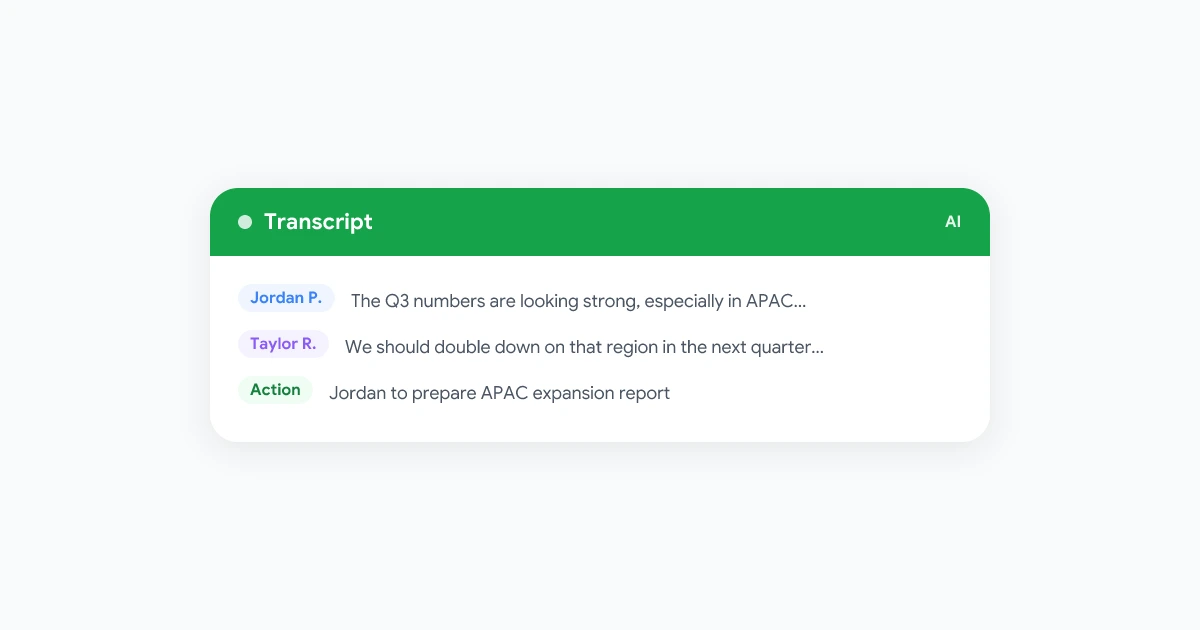
Elke vergadering levert twee documenten op. Het eerste is de opname die bijna niemand terugkijkt. Het tweede is een doorzoekbaar transcript dat een levend verslag wordt van elke beslissing, toezegging en gestelde vraag. Dat tweede document consistent en nauwkeurig verkrijgen, is wat teams die waarde halen uit vergaderingen onderscheidt van teams die ze alleen maar houden.
Deze gids behandelt hoe Google Meet-transcripties werken in 2026, wat de native tools bieden, waar ze tekortschieten en hoe je een transcriptieworkflow opzet die je hele team daadwerkelijk gebruikt.
Hoe Google Meet-transcriptie werkt
Google Meet kan transcripties op twee manieren genereren.
Native Google Workspace-transcriptie gebruikt Google’s spraak-naar-tekst-engine om een .docx- of .txt-bestand te produceren dat automatisch wordt opgeslagen in de Google Drive-map van de vergaderingorganisator na afloop. Dit vereist een Google Workspace Business Standard-abonnement of hoger en moet worden ingeschakeld door een Workspace-admin. Deelnemers zien een transcriptiepictogram in de vergaderingsbesturing als de functie actief is.
Browsergebaseerde transcriptie door derden vangt de audiostream op via een Chrome-extensie of Meet-add-on zonder Workspace-configuratie op adminniveau. Tools zoals Record Meeting gebruiken deze methode. Het transcript wordt in realtime gegenereerd en direct na de call aan gebruikers geleverd. Er komt geen bot aan te pas en er is geen aparte opnamehost nodig.
Beide methodes produceren tekst. De verschillen zitten in nauwkeurigheid, sprekeridentificatie, beschikbaarheid en wat je achteraf met de uitvoer kunt doen.
Wat een Google Meet-transcript je biedt
Een goed gestructureerd transcript bevat verschillende elementen die een opnamebestand alleen niet kan bieden.
Tekst met sprekerslabels. Elke alinea begint met de naam van de spreker, waardoor het makkelijk is om te zien wie wat zei zonder door video te scrollen. Dit is cruciaal voor verantwoording: wanneer actiepunten naar voren komen, heb je namen nodig.
Tijdstempels. Markeringen elke 30 tot 60 seconden laten je direct naar een relevant deel van de opname springen. Iemand die de budgetbespreking miste, kan naar minuut 14 gaan zonder het hele uur te kijken.
Doorzoekbaarheid. Een transcript is een tekstdocument. Je kunt Ctrl+F gebruiken, het in een zoektool stoppen of aan een AI voeren om vragen te beantwoorden zoals “wat besloten we over de Q3-lanceringsdatum?” Dit maakt je hele vergaderingarchief in seconden toegankelijk in plaats van uren.
Actiepunt-extractie. Moderne tools scannen het transcript op zinnen zoals “ik neem dat voor mijn rekening”, “laten we een vervolgafspraak plannen” of “kun je dat voor vrijdag sturen?” en tonen deze als een aparte actielijst. Alleen dat rechtvaardigt al de overstap van handmatige notities.
De nauwkeurigheidskloof in Google Meet-transcripties
Spraakherkenning is sterk verbeterd. Maar nauwkeurigheidskloven bestaan nog steeds, en ze doen er het meest toe in situaties waar transcripties het belangrijkst zijn.
Technische vocabulaire. Medische, juridische, financiële en technische termen worden vaak verkeerd getranscribeerd als het ongebruikelijke woorden zijn. “EBITDA” wordt “Ebitta”. “Kubernetes” wordt “cube nettus”. Teams die gespecialiseerde onderwerpen bespreken, moeten transcripties controleren voordat ze ze verspreiden.
Overlappende spraak. Wanneer twee mensen tegelijk praten, worden beide streams gemengd. Het transcript kan woorden aan de verkeerde spreker toeschrijven of onduidelijke tekst produceren. Native Meet-transcriptie gaat hier redelijk goed mee om in kleine calls, maar verslechtert bij calls met vijf of meer deelnemers die vaak spreken.
Accenten en audiokwaliteit. Een deelnemer met een slechte mobiele verbinding of een sterk regionaal accent zal hogere foutmarges zien. Noise-canceling headsets en stabiele verbindingen zijn de meest effectieve verbeteringen voor nauwkeurigheid.
Actie: Controleer transcripties voordat je ze extern deelt. Voor intern gebruik is een transcript met 90 procent nauwkeurigheid meestal voldoende. Voor klantgerichte of compliance-documentatie, bouw een controle van 5 minuten in.
Transcripties instellen in Google Meet
Native Workspace-transcriptie
Voordat je begint, moet je Workspace-admin de functie inschakelen:
- Ga in de Google Admin Console naar Apps > Google Workspace > Google Meet.
- Selecteer Meet video-instellingen.
- Schakel Transcripties in voor je organisatie-eenheid.
- Pas de instelling toe.
Eenmaal ingeschakeld zien vergaderinghosts een Transcripties-knop in de onderste toolbar. Klik erop om te beginnen. Een melding laat alle deelnemers zien dat de vergadering wordt getranscribeerd. Het transcript verschijnt in de Drive van de organisator in een map genaamd “Meet-opnames” binnen 24 uur na afloop van de call.
Wat je krijgt: Een tekstbestand met sprekerlabels en tijdstempels. Geen AI-samenvatting. Geen actiepunten. Het bestand is deelbaar vanuit Drive zoals elk ander document.
Wat je niet krijgt: Realtime weergave tijdens de call. Automatisch delen met alle deelnemers. AI-gegenereerde samenvattingen of taakextractie.
Browsergebaseerde transcriptie met Record Meeting
Voor teams die meer controle nodig hebben of niet op een in aanmerking komend Workspace-abonnement zitten:
- Installeer de Record Meeting Chrome-extensie vanuit de Chrome Web Store.
- Doe mee aan of start een Google Meet.
- Klik op het Record Meeting-pictogram in de toolbar en selecteer Start opname en transcript.
- De extensie vangt zowel de video als de audio op, genereert een live transcript in een zijpaneel en produceert een volledig transcriptdocument wanneer je stopt met opnemen.
Het transcript is direct na de call beschikbaar. Deelnemers hoeven zelf niets te installeren. Je kunt de transcriptielink rechtstreeks vanuit je Record Meeting-dashboard delen.
Voor een stapsgewijze handleiding, zie onze gids over Google Meet opnemen zonder dat een bot meedoet.
Transcripties delen en beheren na de call
Een transcript dat alleen in iemands Drive staat, is geen gedeeld artefact. Bouw een distributiegewoonte op.
Optie 1: Drive-map per project. Maak een gedeelde Drive-map per team of project. Verplaats het transcript hiernaartoe na elke relevante vergadering. Geef het hele team leestoegang. Dit werkt goed voor doorlopende projecten met een consistent deelnemerslijst.
Optie 2: Plak in je projectmanagementtool. Als je team werkt in Linear, Jira, Notion of een vergelijkbare tool, plak de belangrijkste secties (beslissingen, acties, open vragen) in het relevante ticket of pagina. Link het volledige transcript als brondocument in plaats van alles te kopiëren.
Optie 3: Automatisch delen via Record Meeting. Record Meeting kan de transcriptlink automatisch naar alle deelnemers sturen als een e-mail of Slack-bericht na de vergadering. Dit verwijdert de handmatige stap volledig. Niemand hoeft te onthouden te delen.
Privacyoverweging: Verwijder voor extern delen alle persoonlijk identificeerbare informatie die irrelevant is voor de ontvanger. Pas hetzelfde oordeel toe als bij het delen van een opname. Zie onze veiligheidsgids voor meetingopnames voor een volledige privacychecklist.
Transcripties en AI-samenvattingen: twee verschillende dingen
Deze termen worden door elkaar gehaald. Het is belangrijk ze gescheiden te houden.
Een transcript is een letterlijk of bijna-letterlijk verslag van alles wat gezegd is. Het is lang, uitgebreid en nauwkeurig.
Een AI-samenvatting is een gesynthetiseerd document gegenereerd vanuit het transcript. Het haalt de hoofdpunten, beslissingen en actiepunten eruit. Het is korter, behapbaar, maar afhankelijk van de kwaliteit van het onderliggende transcript.
Als je samenvatting fout is, is het transcript waar je controleert wat er echt gebeurde. Voor verantwoording en compliance-doeleinden is het transcript het primaire verslag. De samenvatting is een navigatiehulpmiddel.
Record Meeting genereert beide. De samenvatting verschijnt binnen een minuut na afloop in het dashboard. Het volledige transcript is doorzoekbaar en downloadbaar. Je verwijst naar de samenvatting in je standup en naar het transcript als iets betwist wordt.
Voor richtlijnen over AI-samenvattingen als onderdeel van een bredere vergaderworkflow, zie onze gids over betere notities maken met AI.
Transcriptretentie: hoe lang bewaar je ze
De meeste teams bewaren transcripties langer dan nodig en minder georganiseerd dan ze denken.
Een praktisch retentiekader:
| Vergadertype | Aanbevolen retentie |
|---|---|
| Interne statusupdate | 30 dagen (of tot de sprint sluit) |
| Klantgesprek of interview | Minimaal 1 jaar, of de looptijd van het contract |
| Sollicitatiegesprek | Check bij juridisch; meestal minimaal 1 jaar |
| Bestuurs- of directievergadering | 7 jaar als juridisch gevoelig |
| Trainingssessie | 90 dagen tenzij het beleid definieert |
Zet een herinnering in je agenda na 6 maanden om je transcriptbibliotheek te auditen en te verwijderen wat niet meer nodig is. Verouderde records creëren privacynadelen en kosten opslag.
Voor gezondheidsteams: pas HIPAA-retentieregels toe op elk transcript met patiëntinformatie. Onze HIPAA-gids voor meetingopnames behandelt dit in detail.
Veelvoorkomende transcriptproblemen en oplossingen
“Het transcript identificeert de verkeerde sprekers.”
Sprekeridentificatie hangt af van zichtbare namen in Meet. Als iemand deelnemt als “iPhone” of “Gebruiker 2”, zo labelt het transcript hen. Vraag deelnemers hun weergavenaam te updaten voor grote calls.
“We missen de eerste vijf minuten.”
Native transcriptie begint wanneer de host handmatig op start klikt. Record Meeting start vanaf het moment dat je opneemt. Start voor belangrijke calls met opnemen bij het toelaten van de eerste deelnemer, niet na introducties.
“Het transcriptbestand ontbreekt in Drive.”
Native Meet-transcripties kunnen tot 24 uur duren om te verschijnen. Als de call kort was, wordt het bestand mogelijk niet gegenereerd. Check de Meet-opnamesmap in de Drive van de organisator, niet in een gedeelde drive. Als het na 24 uur nog ontbreekt, check admin-instellingen voor opslagquota.
“Het transcript is nauwkeurig maar onleesbaar.”
Lange tekstblokken zonder opmaak zijn moeilijk te scannen. Tools die alinea-einden toevoegen bij onderwerp- of sprekerwisselingen produceren een leesbaarder resultaat. Record Meeting formatteert transcripties in duidelijke, spreker-gelabelde alinea’s die het natuurlijke ritme van de vergadering volgen.
Transcripties voor gedistribueerde en async-teams
Het minst gebruikte voordeel van meetingtranscripties is wat ze doen voor mensen die niet aanwezig waren.
Een teamlid in een andere tijdzone dat niet uitgenodigd was voor de planningssessie, kan het transcript in 10 minuten lezen en een beslissing nemen die hun input nodig had. Een nieuwe medewerker die na een fundamentele architectuurbespreking startte, kan teruggaan en begrijpen waarom een technische keuze gemaakt werd.
Dit maakt transcripties een institutioneel geheugenmiddel, niet alleen een meetingoutput.
Voor een bredere kijk op hoe gedistribueerde teams opnames gebruiken om aligned te blijven, zie onze etiquettegids voor remote meetingopnames.
FAQ
Kan ik een transcript krijgen van een Google Meet die ik niet hostte?
Werkt Google Meet-transcriptie in alle talen?
Is een Google Meet-transcript geldig als juridisch bewijs?
Kunnen deelnemers het transcript in realtime zien?
Samenvatting
Google Meet-transcripties veranderen vergaderingen van tijdsgebonden gesprekken in doorzoekbare verslagen waar je team naar kan verwijzen, delen en op kan voortbouwen. Native Workspace-transcriptie dekt de basis voor teams op in aanmerking komende abonnementen. Browsergebaseerde tools zoals Record Meeting voegen realtime toegang, AI-samenvattingen en bredere taalondersteuning toe zonder adminconfiguratie.
De belangrijkste stap is beginnen. Kies deze week een vergadertype en schakel transcriptie in. Deel na de eerste call de link met deelnemers in plaats van handmatige samenvattingen te schrijven. Binnen een maand worden transcripties de standaard in plaats van de uitzondering.
Start met de Record Meeting-extensie en je volgende Google Meet produceert automatisch een doorzoekbaar verslag.



