10 советов по Google Meet, которые сэкономят вам часы каждую неделю
Менее известные сочетания клавиш, настройки и рабочие процессы в Google Meet, которые экономят время на сотнях встреч в год. Советы, которыми действительно пользуются продвинутые пользователи в 2026 году.

Если вы проводите 15 часов в неделю в Google Meet, даже 30-секундное улучшение на каждом звонке в сумме сэкономит вам целый рабочий день в год. Большинство пользователей знают только 10% возможностей Google Meet.
Вот 10 советов, которыми пользуются опытные продвинутые пользователи. Каждый из них незначителен сам по себе, но вместе они меняют то, как вы проводите время на встречах.
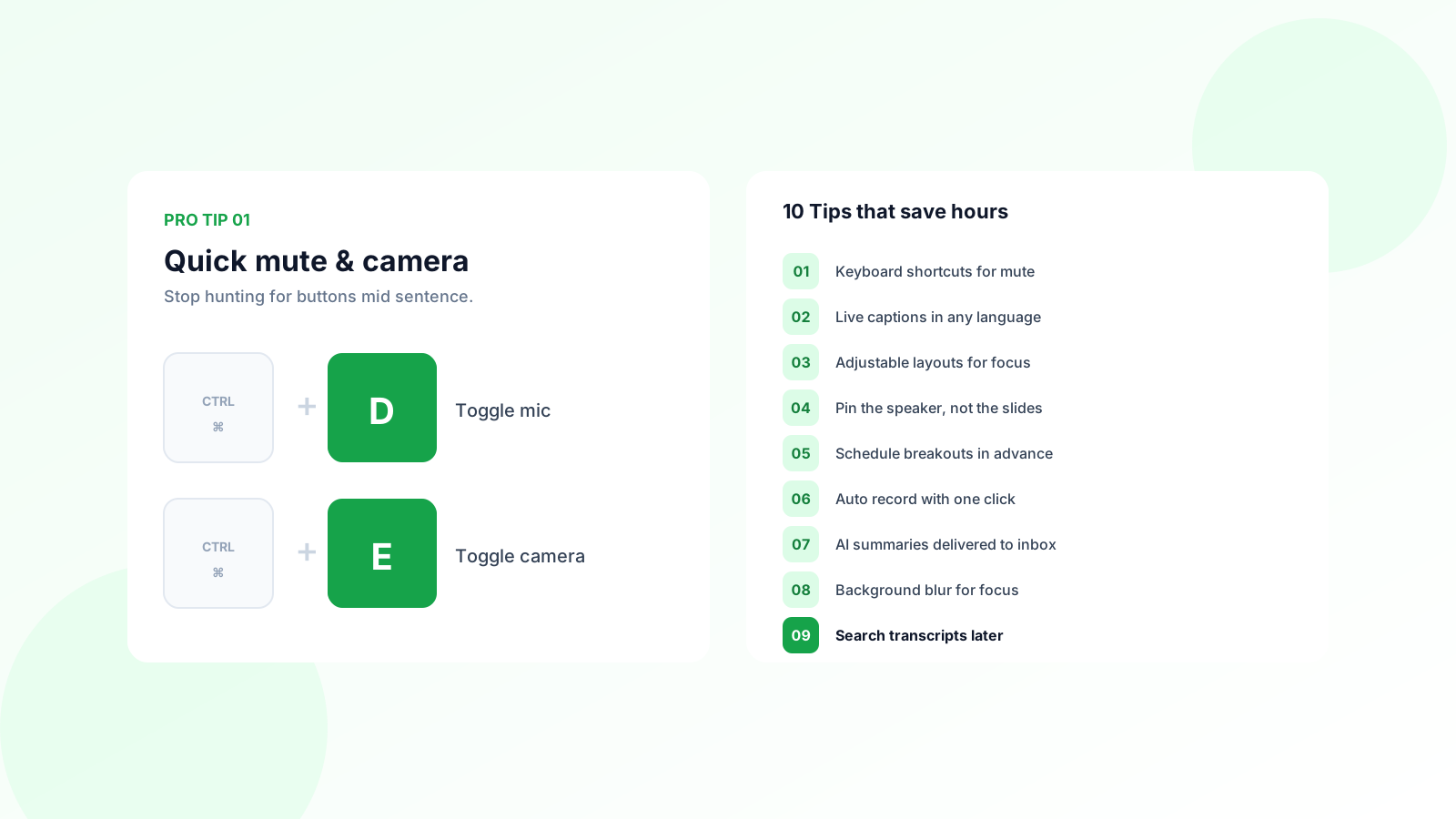
1. Используйте сочетания клавиш для отключения микрофона и камеры
Перестаньте искать кнопку отключения микрофона в середине предложения.
- Ctrl + D (Mac: ⌘ + D) включает/выключает микрофон
- Ctrl + E (Mac: ⌘ + E) включает/выключает камеру
- Ctrl + Alt + H поднимает руку
- Ctrl + Alt + C открывает панель чата
Запомните первые два. Они сэкономят вам больше всего времени за карьеру.
2. Закрепите себя, чтобы видеть себя четко
Большинство людей не замечают, что у них что-то застряло в зубах, пока встреча не закончится. Закрепите свое видео на главной сетке, нажав значок булавки на своем тайле.
Это особенно полезно для продажников и руководителей, которые часто общаются с клиентами по видео. Вы сможете вовремя заметить проблемы с осанкой, освещением или неудачные детали фона.
3. Включайте субтитры на каждом звонке
Субтитры нужны не только для доступности. Они значительно упрощают понимание быстрой речи, технического жаргона и акцентов.
Нажмите кнопку CC на нижней панели инструментов или нажмите Ctrl + Alt + C. Субтитры появляются внизу экрана и исчезают, когда вы выходите.
4. Используйте режим Companion в конференц-залах
Если вы находитесь в конференц-зале с телевизором, на котором отображается встреча, подключитесь с ноутбука в “режиме Companion”, чтобы получить чат, опросы, субтитры и демонстрацию экрана без дублирования звука.
Нажмите “Use Companion Mode” на экране подключения. Ваш микрофон и динамики останутся выключенными, но вы получите все интерактивные функции.
5. Назначайте встречи с резервными телефонными номерами
Для внешних звонков с руководителями или международными участниками всегда указывайте номер для подключения по телефону.
Google Calendar добавляет его автоматически, когда вы создаете событие Meet из календаря. Если у участника пропадет wifi, он сможет подключиться по телефону, и встреча продолжится.
5-минутное переназначение из-за того, что ключевой участник не смог переподключиться, стоит каждому участнику 5 минут. При 8 участниках это 40 человеко-минут потерь из-за одного сбоя wifi.
6. Используйте “Q&A” для больших встреч вместо чата
Чат в 30-минутной встрече превращается в шум. В Google Meet есть отдельная панель “Q&A”, которая позволяет участникам задавать вопросы и голосовать за них.
Включите ее в меню активностей в правом нижнем углу. Организатор видит вопросы, отсортированные по количеству голосов, что показывает, что действительно интересует аудиторию.
7. Записывайте каждую важную встречу
Скрытая стоимость отсутствия записи заключается в том, что встречу придется повторять на следующей неделе, потому что никто не помнит, какие решения были приняты.
Встроенная запись Google Meet доступна в большинстве платных тарифов Workspace. Для большей гибкости (стенограммы, резюме, библиотеки клипов) используйте специализированный инструмент. Мы сравнили варианты в нашем обзоре RecordMeeting vs Otter.ai.
Чтобы узнать, где хранятся записи и как получить к ним доступ позже, ознакомьтесь с нашим руководством по расположению записей Google Meet.
Самый быстрый способ начать: использовать расширение RecordMeeting для Chrome, которое добавляет автоматическую запись в любой Google Meet менее чем за минуту. Если ваша команда использует Google Workspace, дополнение Google Workspace интегрируется напрямую с Календарем, так что каждая встреча записывается без дополнительных действий.
8. Используйте комнаты для обсуждения в мастер-классах, а не лекциях
Если вы проводите встречу с более чем 8 участниками, используйте комнаты для обсуждения.
Организатор нажимает значок комнат для обсуждения (меню активностей в правом нижнем углу) и назначает участников. Плотность обсуждения увеличивается, участие возрастает с 20% до 100%, и вы получаете больше результатов за меньшее время.
9. Отключайте уведомления во время важных звонков
Пользователи Mac: включите режим Focus (центр управления в правом верхнем углу) перед подключением. Пользователи Windows: включите Focus assist.
Уведомления Slack, напоминания календаря и предпросмотры личных сообщений входят в тройку самых неловких моментов при демонстрации экрана. Две секунды настройки устраняют их.
10. Отправляйте резюме встречи в течение 10 минут
Внимание к встречам быстро рассеивается. Отправьте резюме, пока все еще помнят контекст.
Лучшая практика: прямо во время встречи запишите три пункта. Решения, ответственные, сроки. Отправьте как обновление события календаря, чтобы оно автоматически попало в почту всем.
Если у вас есть инструмент ИИ, генерирующий стенограмму, вставьте ее в чат-ассистента и попросите резюме на 60 слов с тремя пунктами действий. Отредактируйте, отправьте. Общее время: 2 минуты.
Автоматически записывайте, транскрибируйте и резюмируйте каждый Google Meet. Резюме попадает в вашу почту до начала следующей встречи.
НачатьЧасто задаваемые вопросы
Итог
Выберите три совета из этого списка, которыми вы пока не пользуетесь. Попробуйте их на этой неделе. Совокупный эффект за год встреч будет огромным.
Для более глубокой работы с встречами ознакомьтесь с нашим руководством как делать лучшие заметки на встречах с ИИ.



