
Приложение для Mac
Записывайте любой звонок на Mac
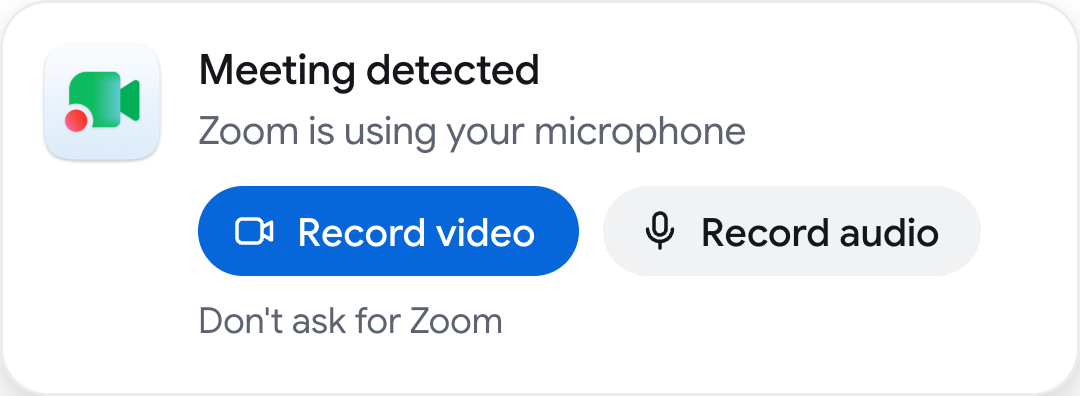
RecordMeeting замечает начало звонка в Zoom, Teams, Slack, FaceTime или браузере и спрашивает, записать ли его. Один клик, и никаких ботов в звонке.
Apple Silicon (M1 или новее) и macOS 15 или новее
Установка
Готово за минуту
- 1
Откройте файл
Откройте RecordMeeting.dmg из папки «Загрузки».
- 2
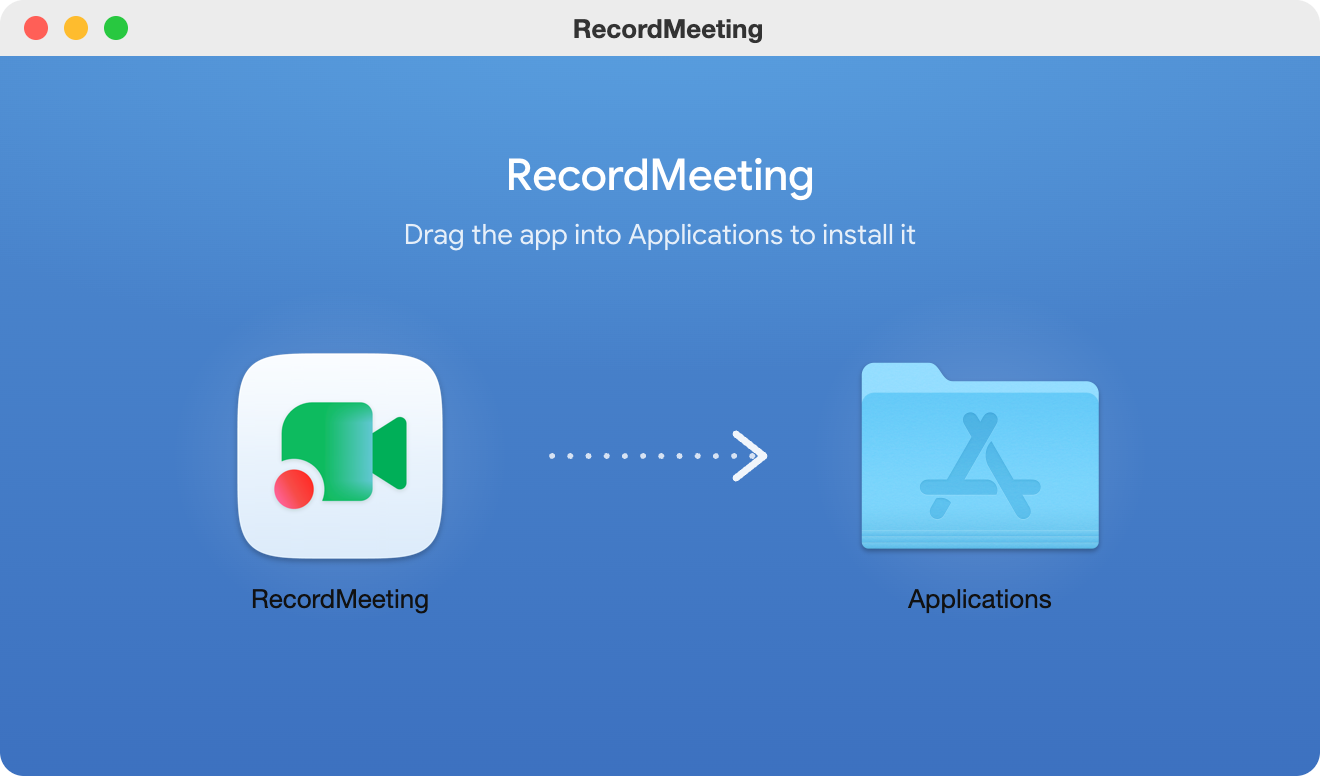
Перетащите в «Программы»
Перетащите RecordMeeting на папку «Программы» и запустите его оттуда.
- 3
Войдите
Войдите в свой аккаунт RecordMeeting. Приложение останется в строке меню и будет запускаться вместе с Mac, так что к следующему звонку всё готово.
Работает с вашими приложениями для звонков
Zoom, Teams, Slack, Webex, FaceTime, WhatsApp, Discord, Telegram и звонки в браузере.
Записывает только звонок
Окно звонка, его звук и ваш микрофон. Больше ничего с экрана.
Останавливается, когда звонок закончен
Запись прекращается сама вскоре после того, как звонок освободит микрофон. Транскрипт и заметки появятся в вашем аккаунте.
FAQ
Вопросы о приложении для Mac
Что стоит знать перед установкой.
- Оно записывает без спроса?
-
Нет. Приложение спрашивает, когда замечает звонок, и ничего не пишет, пока вы не нажмёте «Записать».
- Какие разрешения нужны?
-
macOS запросит микрофон и системный звук при записи звонка и доступ к экрану при записи видео.
- Нужен ли платный тариф?
-
Нет. Приложение использует ваш аккаунт RecordMeeting и тот же тариф, что веб-приложение и расширение.
- Безопасно ли его устанавливать?
-
Да. Приложение подписано Apple Developer ID и прошло нотаризацию Apple, поэтому macOS проверяет его перед запуском.
- Как оно обновляется?
-
Само, в фоне, и никогда во время звонка или записи.
- Есть ли версия для Windows?
-
Пока нет. На Windows записывайте звонки через расширение Chrome.
