10 เคล็ดลับ Google Meet ที่ช่วยประหยัดเวลาหลายชั่วโมงทุกสัปดาห์
ทางลัด การตั้งค่า และขั้นตอนการทำงานใน Google Meet ที่ไม่ค่อยมีใครรู้ ซึ่งช่วยประหยัดเวลาจากการประชุมหลายร้อยครั้งในหนึ่งปี เคล็ดลับที่ผู้ใช้ระดับสูงใช้จริงในปี 2026

หากคุณใช้เวลา 15 ชั่วโมงต่อสัปดาห์ใน Google Meet การปรับปรุงเพียง 30 วินาทีต่อการประชุมแต่ละครั้งจะรวมเป็นเวลาทำงานเต็มวันในหนึ่งปี ผู้ใช้ส่วนใหญ่รู้จักฟีเจอร์ของ Google Meet เพียง 10% เท่านั้น
นี่คือ 10 เคล็ดลับที่ผู้ใช้ระดับสูงใช้จริง แต่ละอย่างอาจดูเล็กน้อย แต่เมื่อรวมกันแล้วจะเปลี่ยนวิธีที่คุณใช้เวลาในการประชุม
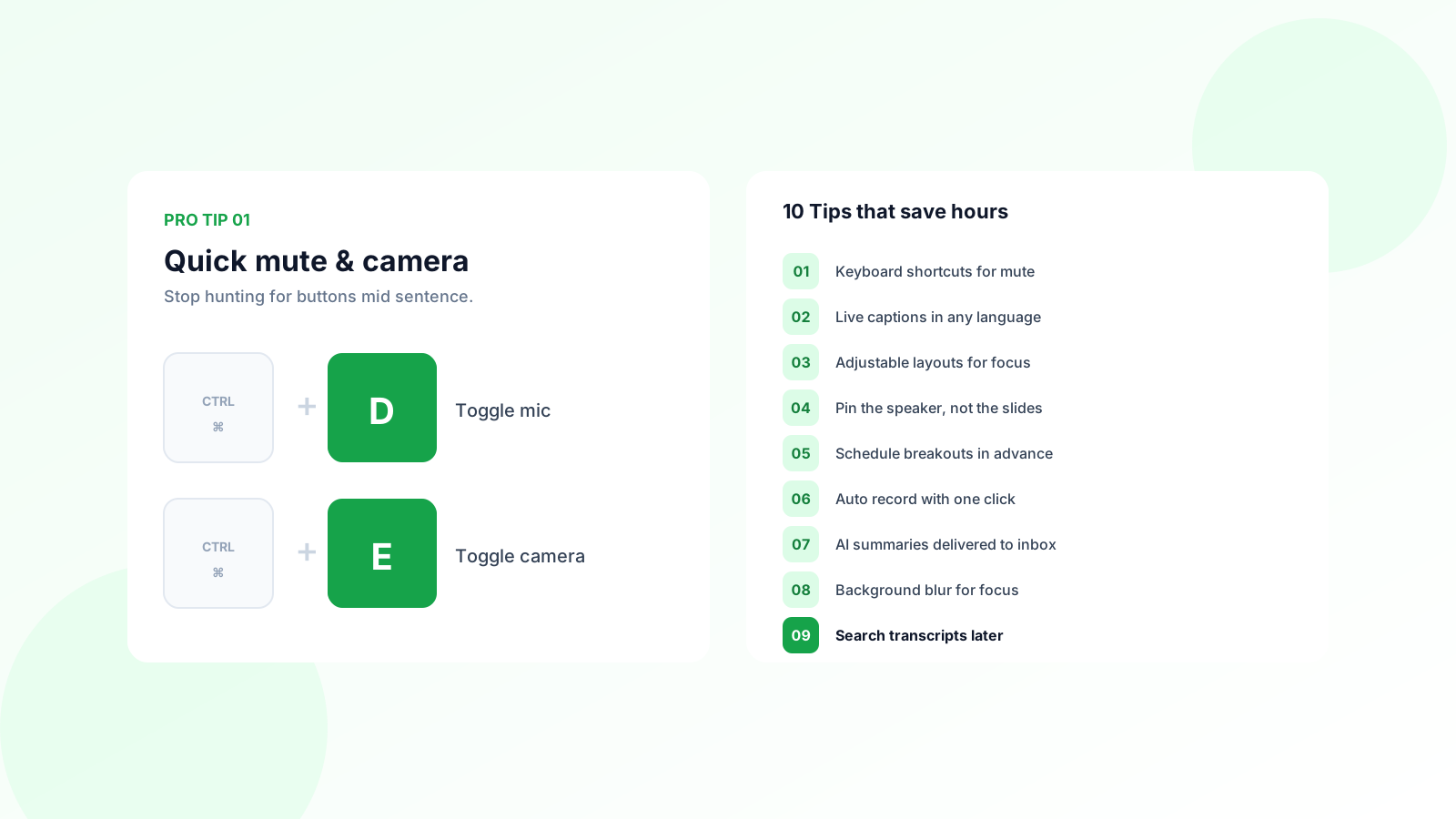
1. ใช้คีย์ลัดสำหรับปิดเสียงและกล้อง
หยุดเสียเวลาค้นหาปุ่มปิดเสียงระหว่างพูด
- Ctrl + D (Mac: ⌘ + D) เปิด/ปิดไมโครโฟน
- Ctrl + E (Mac: ⌘ + E) เปิด/ปิดกล้อง
- Ctrl + Alt + H ยกมือ
- Ctrl + Alt + C เปิดแชท
จำสองอันแรกให้ได้ จะช่วยประหยัดเวลาของคุณได้มากที่สุดในระยะยาว
2. ปักหมุดตัวเองเพื่อดูตัวเองชัดเจน
คนส่วนใหญ่ไม่รู้ว่ามีผักติดฟันจนกว่าการประชุมจะจบ ปักหมุดวิดีโอของคุณเองโดยคลิกไอคอนปักหมุดบนไทล์วิดีโอของคุณ
มีประโยชน์อย่างยิ่งสำหรับพนักงานขายและผู้บริหารที่ต้องพบปะลูกค้าผ่านวิดีโอ คุณจะเห็นปัญหาท่าทาง แสง และพื้นหลังที่ไม่เหมาะสมในเวลาจริง
3. เปิดคำบรรยายสดทุกครั้งที่ประชุม
คำบรรยายไม่ได้มีไว้เพื่อการเข้าถึงเท่านั้น แต่ยังช่วยให้เข้าใจผู้ที่พูดเร็ว ใช้ศัพท์เทคนิค หรือมีสำเนียงต่างประเทศได้ง่ายขึ้น
คลิกปุ่ม CC ในแถบเครื่องมือด้านล่าง หรือกด Ctrl + Alt + C คำบรรยายจะแสดงที่ด้านล่างของหน้าจอและหายไปเมื่อคุณออกจากการประชุม
4. ใช้โหมด Companion ในห้องประชุม
หากคุณอยู่ในห้องประชุมที่มีทีวีแสดงการประชุม การเข้าร่วมจากแล็ปท็อปใน “โหมด Companion” จะให้คุณใช้แชท โพล คำบรรยาย และการแชร์หน้าจอได้โดยไม่ทำให้เสียงซ้อน
คลิก “ใช้โหมด Companion” ในหน้าจอเข้าร่วม ไมโครโฟนและลำโพงจะปิด แต่คุณยังใช้ฟีเจอร์โต้ตอบทั้งหมดได้
5. จัดการประชุมพร้อมเบอร์โทรสำรอง
สำหรับการประชุมภายนอกกับผู้บริหารหรือผู้ร่วมงานต่างประเทศ ควรจัดประชุมพร้อมเบอร์โทรสำรอง
Google Calendar จะเพิ่มเบอร์โทรให้อัตโนมัติเมื่อคุณสร้างกิจกรรม Meet จากปฏิทิน หากผู้ร่วมงานมีปัญหา wifi พวกเขาสามารถโทรเข้าได้และการประชุมจะดำเนินต่อไป
การเลื่อนประชุม 5 นาทีเพราะผู้ร่วมงานสำคัญเชื่อมต่อไม่ได้ ทำให้ผู้เข้าร่วมคนอื่นเสียเวลา 5 นาทีเช่นกัน หากมี 8 คนในประชุม นั่นคือการเสียเวลา 40 นาทีจากปัญหา wifi เพียงครั้งเดียว
6. ใช้ “ถาม-ตอบ” แทนแชทในการประชุมใหญ่
แชทในการประชุม 30 คนกลายเป็นเสียงรบกวน Google Meet มีแผงถาม-ตอบแยกต่างหากที่ให้ผู้เข้าร่วมส่งคำถามและโหวตคำถามได้
เปิดใช้งานจากเมนูกิจกรรมด้านล่างขวา เจ้าของการประชุมจะเห็นคำถามเรียงตามจำนวนโหวต ซึ่งสะท้อนสิ่งที่ผู้เข้าร่วมต้องการถามจริงๆ
7. บันทึกการประชุมที่มีความหมายทุกครั้ง
ค่าใช้จ่ายที่ซ่อนอยู่ของการไม่บันทึกคือการต้องประชุมซ้ำในสัปดาห์หน้าเพราะไม่มีใครจำสิ่งที่ตัดสินใจได้
การบันทึกใน Google Meet มีให้ในแผน Workspace ส่วนใหญ่ สำหรับความยืดหยุ่นมากขึ้น (เช่น บทบรรยาย สรุป คลิป) ให้ใช้เครื่องมือเฉพาะทาง เราเปรียบเทียบตัวเลือกต่างๆ ในบทความ เปรียบเทียบ RecordMeeting กับ Otter.ai
สำหรับตำแหน่งที่เก็บการบันทึกและวิธีเข้าถึง โปรดดู คู่มือตำแหน่งการบันทึก Google Meet
วิธีเริ่มต้นที่เร็วที่สุดคือใช้ ส่วนขยาย Chrome ของ RecordMeeting ซึ่งเพิ่มการบันทึกอัตโนมัติให้กับ Google Meet ใดๆ ในน้อยกว่าหนึ่งนาที หากทีมของคุณใช้ Google Workspace ส่วนเสริม Google Workspace จะรวมกับ Calendar โดยอัตโนมัติเพื่อบันทึกการประชุมทุกครั้งโดยไม่ต้องดำเนินการใดๆ
8. ใช้ห้องย่อยสำหรับเวิร์กช็อป ไม่ใช่การบรรยาย
หากคุณจัดประชุมที่มีผู้เข้าร่วมมากกว่า 8 คน ควรใช้ห้องย่อยเป็นค่าเริ่มต้น
เจ้าของการประชุมคลิกไอคอนห้องย่อย (เมนูกิจกรรมด้านล่างขวา) และจัดสรรผู้เข้าร่วม ความหนาแน่นของการสนทนาเพิ่มขึ้น การมีส่วนร่วมเพิ่มจาก 20% ของห้องเป็น 100% และคุณได้ผลลัพธ์มากขึ้นในเวลาที่น้อยลง
9. ปิดการแจ้งเตือนระหว่างการประชุมสำคัญ
ผู้ใช้ Mac: เปิดโหมด Focus (ศูนย์ควบคุมด้านบนขวา) ก่อนเข้าร่วม ผู้ใช้ Windows: เปิด Focus assist
การแจ้งเตือนจาก Slack การเตือนปฏิทิน และข้อความส่วนตัวคือสามสิ่งที่ทำให้อับอายที่สุดเมื่อแชร์หน้าจอ การตั้งค่าสองวินาทีจะป้องกันสิ่งเหล่านี้
10. ส่งสรุปการประชุมภายใน 10 นาที
ความสนใจในการประชุมลดลงอย่างรวดเร็ว ส่งสรุปก่อนที่ทุกคนจะเปลี่ยนไปทำสิ่งอื่น
วิธีปฏิบัติที่ดีที่สุด: ขณะยังอยู่ในประชุม จดสามหัวข้อ การตัดสินใจ ผู้รับผิดชอบ และเส้นตาย ส่งเป็นอัปเดตกิจกรรมปฏิทินเพื่อให้เข้าอินบ็อกซ์ทุกคนโดยอัตโนมัติ
หากคุณมีเครื่องมือ AI ที่สร้างบทบรรยาย ให้วางลงในแชทช่วยเหลือและขอสรุป 60 คำพร้อมสามสิ่งที่ต้องทำ แก้ไข แล้วส่ง ใช้เวลารวม: 2 นาที
บันทึก สรุปบทบรรยาย และสรุปการประชุม Google Meet ทุกครั้งโดยอัตโนมัติ สรุปจะเข้าอินบ็อกซ์ของคุณก่อนการประชุมครั้งต่อไปเริ่ม
เริ่มต้นใช้งานคำถามที่พบบ่อย
สรุป
เลือกสามเคล็ดลับจากรายการนี้ที่คุณยังไม่ได้ใช้ ลองใช้ในสัปดาห์นี้ ผลลัพธ์ที่สะสมจากการประชุมตลอดหนึ่งปีจะมีค่ามาก
สำหรับขั้นตอนการทำงานในการประชุมที่ลึกซึ้งยิ่งขึ้น ดูคู่มือของเราเกี่ยวกับ วิธีจดบันทึกการประชุมที่ดีขึ้นด้วย AI



