Google Meet-Transkripte: So erhalten Sie automatisch genaue Protokolle Ihrer Besprechungen
Google Meet-Transkripte 2026: Automatische Transkription mit Sprecherzuordnung und Suchfunktionen für effiziente Meeting-Protokolle in Teams.

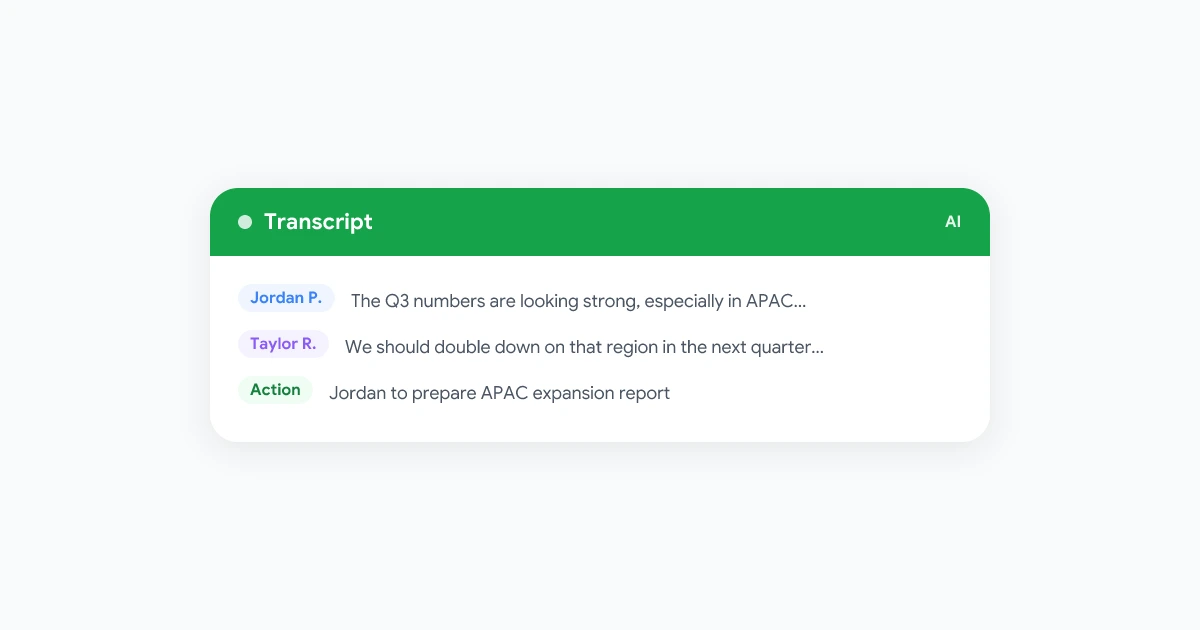
Jede Besprechung erzeugt zwei Dokumente. Das erste ist die Aufnahme, die kaum jemand nochmal ansieht. Das zweite ist ein durchsuchbares Transkript, das als lebendiges Protokoll aller Entscheidungen, Zusagen und Fragen dient. Teams, die konsequent auf diese zweite Dokumentation setzen, ziehen deutlich mehr Nutzen aus ihren Meetings.
Dieser Leitfaden erklärt, wie Google Meet-Transkripte 2026 funktionieren, welche Bordmittel es gibt, wo sie an Grenzen stoßen und wie Sie einen Transkript-Workflow etablieren, den Ihr gesamtes Team tatsächlich nutzt.
So funktioniert die Transkription in Google Meet
Google Meet kann Transkripte auf zwei Wegen erstellen.
Integrierte Google Workspace-Transkription nutzt Googles Spracherkennung, um nach Ende des Calls automatisch eine .docx- oder .txt-Datei im Google Drive des Meeting-Organisators zu speichern. Voraussetzung ist ein Google Workspace Business Standard-Plan oder höher, den ein Admin aktivieren muss. Teilnehmer sehen während des Meetings ein Transkript-Symbol in der Steuerleiste.
Browserbasierte Drittanbieter-Transkription erfasst den Audiostream über eine Chrome-Erweiterung oder Meet-Add-on ohne Admin-Rechte. Tools wie Record Meeting nutzen diesen Weg. Das Transkript wird in Echtzeit erstellt und steht direkt nach dem Call bereit. Es ist kein Bot nötig, der dem Meeting beitritt.
Beide Methoden liefern Text – Unterschiede gibt es bei Genauigkeit, Sprechererkennung, Verfügbarkeit und Nachbearbeitungsmöglichkeiten.
Das leistet ein Google Meet-Transkript
Ein gut strukturiertes Transkript bietet Elemente, die eine reine Aufnahme nicht liefert.
Sprecherzuordnung. Jeder Absatz beginnt mit dem Namen, sodass Sie auf einen Blick sehen, wer was gesagt hat – entscheidend für die Verantwortungszuordnung bei Aufgaben.
Zeitstempel. Alle 30 bis 60 Sekunden markiert, ermöglichen sie das direkte Anspringen relevanter Aufnahme-Abschnitte. Wer die Budgetdiskussion verpasst hat, springt einfach zu Minute 14.
Durchsuchbarkeit. Mit Strg+F oder Suchtools finden Sie in Sekunden, was sonst stundenlanges Sichten von Aufnahmen erfordert: “Wann wurde der Q3-Start beschlossen?”
Aufgabenerkennung. Moderne Tools filtern automatisch Sätze wie “Ich kümmere mich darum” oder “Bis Freitag erledigt” heraus und listen sie separat als To-dos auf – ein Game-Changer gegenüber manuellen Notizen.
Die Genauigkeitslücke bei Google Meet-Transkripten
Die Spracherkennung ist besser geworden, aber Lücken bleiben – besonders in kritischen Situationen.
Fachbegriffe. Medizinische, juristische oder technische Termini werden oft falsch transkribiert (“EBITDA” → “Ebitta”). Teams mit Spezialthemen sollten Transkripte vor der Weitergabe prüfen.
Überlappende Rede. Wenn mehrere Personen gleichzeitig sprechen, vermischt sich der Text oder wird falsch zugeordnet. Besprechungen mit ≥5 aktiven Teilnehmern verschärfen das Problem.
Akzente und Audioqualität. Starke Akzente oder instabile Mobilverbindungen erhöhen die Fehlerrate. Noise-Cancelling-Kopfhörer und stabile Verbindungen helfen am meisten.
Tipp: Interne Transkripte mit 90% Genauigkeit reichen meist. Für Kunden oder Compliance gilt: 5 Minuten Korrektur einplanen.
Transkripte in Google Meet einrichten
Integrierte Workspace-Transkription
Zuerst muss Ihr Admin die Funktion freischalten:
- Im Google Admin Console zu Apps > Google Workspace > Google Meet gehen
- Meet-Videoeinstellungen wählen
- Transkripte für Ihre Organisationseinheit aktivieren
- Einstellung übernehmen
Danach sehen Meeting-Hosts einen Transkript-Button in der Toolbar. Ein Klick startet die Aufzeichnung. Das Transkript landet innerhalb von 24 Stunden im “Meet-Aufnahmen”-Ordner des Organisators.
Das erhalten Sie: Ein reiner Text mit Sprecherlabels und Zeitstempeln – keine KI-Zusammenfassung oder Aufgabenliste. Teilen wie jede andere Drive-Datei.
Fehlende Features: Echtzeit-Anzeige, automatische Weitergabe an alle Teilnehmer, KI-Auswertungen.
Browser-Transkription mit Record Meeting
Für Teams ohne Workspace-Plan oder mit erweiterten Ansprüchen:
- Record Meeting-Chrome-Erweiterung installieren
- Google Meet starten/beitreten
- Auf das Record Meeting-Icon klicken und Aufnahme und Transkript starten wählen
- Die Erweiterung zeigt das Live-Transkript in einer Seitenleiste und erstellt das Dokument nach Aufnahmeende.
Das Transkript ist sofort verfügbar. Teilnehmer benötigen keine Installation. Schritt-für-Schritt-Anleitung: Google Meet aufnehmen ohne Bot.
Transkripte teilen und verwalten
Ein Protokoll, das in einer Einzelperson-Drive schlummert, nutzt nichts. So etablieren Sie Sharing:
Option 1: Projekt-Share-Drive. Pro Team/Projekt einen freigegebenen Drive-Ordner anlegen. Transkripte dort ablegen und für das Team freigeben. Ideal für laufende Projekte mit festem Teilnehmerkreis.
Option 2: In Projekt-Tools einfügen. Bei Nutzung von Linear, Jira oder Notion: Entscheidungen und Aufgaben in die jeweiligen Tickets kopieren, mit Transkript-Link als Quelle.
Option 3: Automatisches Teilen via Record Meeting. Das Tool versendet Transkript-Links automatisch per E-Mail/Slack an alle Teilnehmer – keine manuellen Schritte nötig.
Datenschutz: Vor externer Weitergabe persönliche Daten entfernen, die für den Empfänger irrelevant sind. Unser Sicherheitsleitfaden hilft.
Transkript vs. KI-Zusammenfassung: Der Unterschied
Diese Begriffe werden oft verwechselt:
Ein Transkript ist die wortgetreue Aufzeichnung – lang, vollständig, akkurat.
Eine KI-Zusammenfassung verdichtet den Inhalt zu Kernpunkten und Aufgaben – kürzer, aber abhängig von der Transkriptqualität.
Bei Unklarheiten ist das Transkript die Wahrheitsquelle. Für Compliance und Verantwortlichkeit zählt es als Primärdokument. Die Zusammenfassung dient der Orientierung.
Record Meeting erstellt beides: Die Zusammenfassung erscheint direkt nach dem Meeting, das Transkript bleibt durchsuchbar. Nutzen Sie die Zusammenfassung für Daily Standups, das Transkript bei Diskussionen.
Mehr zu KI in Meetings: Bessere Notizen mit KI.
Aufbewahrungsfristen für Transkripte
Die meisten Teams bewahren Transkripte zu lange und unorganisiert auf.
Praktischer Leitfaden:
| Besprechungstyp | Empfohlene Dauer |
|---|---|
| Internes Statusupdate | 30 Tage (oder bis Sprint-Ende) |
| Kundencall/-interview | Mind. 1 Jahr oder Vertragslaufzeit |
| Vorstellungsgespräch | Juristisch prüfen (meist 1 Jahr) |
| Vorstands-/Führungssitzung | 7 Jahre bei rechtlicher Relevanz |
| Schulung | 90 Tage (außer bei Richtlinien-Referenz) |
Setzen Sie eine 6-Monats-Erinnerung zum Bereinigen Ihres Transkript-Archivs. Alte Aufnahmen sind ein Datenschutzrisiko und belegen Speicher.
Für Gesundheitsbranche: HIPAA-Regeln bei Patientendaten beachten. Details in unserem HIPAA-Leitfaden.
Häufige Transkript-Probleme und Lösungen
“Sprecher werden falsch zugeordnet.”
Die Erkennung hängt von den in Meet sichtbaren Namen ab. Wer als “iPhone” oder “Benutzer 2” beitritt, wird so gelistet. Bitten Sie Teilnehmer vor großen Calls um Namensaktualisierung.
“Die ersten 5 Minuten fehlen.”
Die integrierte Transkription startet manuell. Record Meeting beginnt mit Aufnahmestart. Wichtige Calls: Recording beim ersten Teilnehmer starten, nicht erst nach Begrüßung.
“Transkript fehlt im Drive.”
Integrierte Transkripte brauchen bis zu 24 Stunden. Sehr kurze Meetings generieren ggf. keine Datei. Prüfen Sie den “Meet-Aufnahmen”-Ordner im Organisator-Drive (nicht Shared Drive). Bei längerem Ausbleiben: Admin-Speicherkontingent prüfen.
“Transkript ist unleserlich formatiert.”
Fließtextblöcke erschweren das Scannen. Tools wie Record Meeting gliedern automatisch in Sprecher-absätze mit natürlicher Besprechungsstruktur.
Transkripte für verteilte Teams
Der unterschätzte Vorteil: Transkripte helfen denen, die nicht dabei waren.
Ein Teammitglied in anderer Zeitzone liest sich in 10 Minuten ein und trifft notwendige Entscheidungen. Neue Mitarbeiter verstehen historische Diskussionen, die aktuelle Projekte prägten.
So werden Transkripte zu Gedächtnisstützen der Organisation, nicht nur Meeting-Protokollen.
Mehr dazu: Meeting-Etikette für Remote-Teams.
FAQ
Zusammenfassung
Google Meet-Transkripte wandeln Besprechungen in durchsuchbare Wissensspeicher. Die integrierte Workspace-Transkription deckt Grundbedürfnisse ab. Browser-Tools wie Record Meeting bieten Echtzeitzugriff, KI-Zusammenfassungen und mehr Sprachen ohne Admin-Aufwand.
Der wichtigste Schritt: Einfach anfangen. Aktivieren Sie die Transkription für einen Meeting-Typ, teilen Sie das Protokoll statt manueller Notizen. Innerhalb eines Monats wird es zur Selbstverständlichkeit.
Starten Sie mit der Record Meeting-Erweiterung – Ihr nächstes Meet erstellt automatisch ein durchsuchbares Protokoll.



