Google Meet-Aufnahme auf dem Computer speichern – so geht's
Erfahren Sie, wie Sie eine Google Meet-Aufnahme auf Ihrem Computer speichern: Herunterladen aus Google Drive, lokale Aufnahme ohne kostenpflichtigen Plan und Abspielen der .webm-Datei.

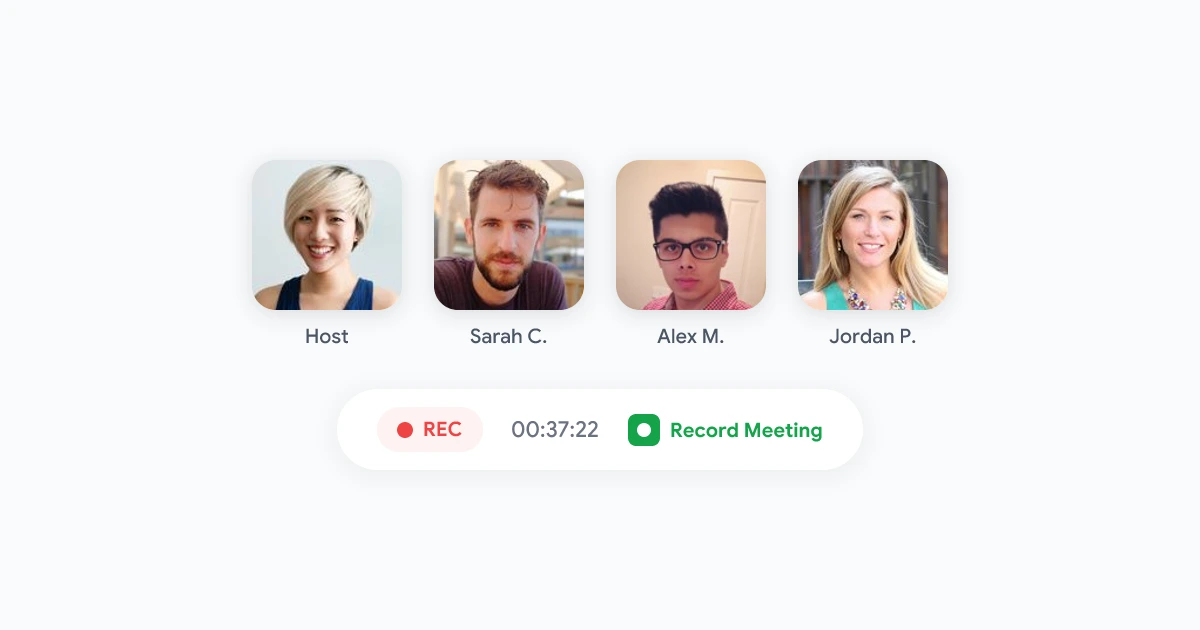
Um eine Google Meet-Aufnahme auf Ihrem Computer zu speichern, öffnen Sie den Ordner Meet-Aufnahmen im Google Drive des Organisators, klicken Sie mit der rechten Maustaste auf die Datei und wählen Sie Herunterladen. Das Video landet als .webm-Datei auf Ihrem Rechner. Das ist die kurze Antwort, und sie funktioniert immer, wenn die native Aufnahmefunktion genutzt wurde. Der Haken: Die native Funktion gibt es nur bei kostenpflichtigen Google Workspace-Plänen, daher finden viele Leute in ihrem Drive nichts.
Diese Anleitung deckt beide Situationen ab. Sie lernen genau, wie Sie eine bestehende Aufnahme herunterladen, was zu tun ist, wenn Sie nicht der Organisator sind, und wie Sie ein Meet-Gespräch lokal aufzeichnen und speichern, wenn Sie gar keinen kostenpflichtigen Plan haben. Falls Sie sich schon gefragt haben, wo Google Meet-Aufnahmen gespeichert werden, und nichts gefunden haben, beginnen Sie hier.
Das Wichtigste in Kürze
- Native Google Meet-Aufnahmen werden im Ordner Mein Drive > Meet-Aufnahmen des Organisators gespeichert und können bis zu 24 Stunden brauchen, bis sie erscheinen.
- Um eine Google Meet-Aufnahme auf Ihrem Computer zu speichern, laden Sie die Datei aus Drive herunter. Sie kommt als
.webm-Video. - Die native Aufnahme erfordert einen kostenpflichtigen Workspace-Plan (Business, Enterprise oder Education) und Host- oder Co-Host-Zugriff.
- Kein kostenpflichtiger Plan? Eine Browser-Erweiterung oder der Bildschirmrekorder Ihres Betriebssystems speichert das Gespräch kostenlos auf Ihrem Computer.
- Öffnen Sie
.webm-Dateien mit VLC, QuickTime oder Windows Media Player oder konvertieren Sie sie in MP4 für die Bearbeitung.
Wo eine Google Meet-Aufnahme gespeichert wird, bevor Sie sie herunterladen
Bevor Sie etwas herunterladen können, muss die Datei irgendwo existieren. Google speichert native Aufnahmen an einem Ort: im Google Drive des Meeting-Organisators, in einem Ordner namens Meet-Aufnahmen unter Mein Drive. Das gilt unabhängig davon, wer die Aufnahme gestartet hat. Wenn ein Co-Host die Aufnahme gestartet hat, landet sie trotzdem im Drive des Organisators, nicht in seinem.
Einige Dinge passieren automatisch, sobald das Meeting endet:
- Eine E-Mail wird verschickt: Google sendet einen Aufnahme-Link an den Organisator und an denjenigen, der die Aufnahme gestartet hat.
- Ein Kalender-Link erscheint: Wenn das Meeting in Google Calendar geplant wurde, wird der Aufnahme-Link zum Termin hinzugefügt, damit Eingeladene ihn später finden können.
- Drive-Speicher wird genutzt: Die Datei zählt gegen das Google Drive-Speicherkontingent des Organisators, was bei langen Gesprächen relevant ist.
Die häufigste Überraschung ist der Zeitpunkt. Die Aufnahme erscheint nicht sofort, wenn Sie auflegen. Google muss das Video verarbeiten, und laut der offiziellen Meet-Aufnahmedokumentation kann es bis zu 24 Stunden dauern, bis es in Drive landet. Wenn der Ordner direkt nach dem Gespräch leer ist, ist das meist der Grund. Warten Sie, aktualisieren Sie die Seite und prüfen Sie das Konto des Organisators, nicht Ihr eigenes.
So speichern Sie eine Google Meet-Aufnahme von Drive auf Ihren Computer
Sobald die Aufnahme in Drive ist, dauert das lokale Speichern weniger als eine Minute. Hier ist die vollständige Anleitung.
- Google Drive öffnen: Gehen Sie zu drive.google.com und melden Sie sich mit dem Konto des Organisators an.
- Ordner finden: Klicken Sie in der linken Seitenleiste auf Mein Drive und öffnen Sie dann den Ordner Meet-Aufnahmen.
- Datei auswählen: Aufnahmen sind nach Meeting-Titel, Datum und Uhrzeit benannt, sodass die richtige leicht zu finden ist. Klicken Sie zur Bestätigung darauf, um eine Vorschau anzuzeigen.
- Herunterladen: Klicken Sie mit der rechten Maustaste auf die Datei und wählen Sie Herunterladen, oder öffnen Sie sie und klicken Sie auf das Download-Symbol in der oberen Ecke.
- Speichern: Ihr Browser speichert eine
.webm-Kopie in Ihrem Downloads-Ordner. Verschieben Sie sie dorthin, wo Sie Meeting-Dateien aufbewahren.
2026-06-22-Q3-Planung.webm ist ein halbes Jahr später viel einfacher zu finden als der Standard-Zeitstempel.
Wenn Sie nicht der Organisator sind
Hier scheitern viele. Da die Datei im Drive des Organisators liegt, können Sie sie nicht herunterladen, es sei denn, er teilt sie mit Ihnen. Laut Google Community-Hinweisen haben Nicht-Organisatoren keinen direkten Download-Pfad. Bitten Sie den Organisator, die Drive-Datei mit Ansichts- oder Download-Zugriff zu teilen oder die Aufnahme-E-Mail weiterzuleiten. Sobald sie geteilt ist, funktioniert der Rechtsklick Herunterladen auch von Ihrem Konto aus. Wenn die Aufnahme in Ihren Meetings gar nicht verfügbar ist, erklärt unser Leitfaden zum grauen Aufnahmeknopf in Google Meet die erforderlichen Berechtigungen.
In welchem Format die Datei ist und wie Sie sie abspielen oder konvertieren
Google Meet-Aufnahmen werden als .webm heruntergeladen, ein offenes Videoformat für das Web. Es läuft in den meisten modernen Browsern, aber ein Doppelklick auf die Datei auf einem neuen Computer kann einen Fehler verursachen, da der Standard-Mediaplayer es nicht immer unterstützt.
Um es lokal anzusehen, verwenden Sie einen Player, der .webm verarbeitet:
- VLC Media Player: Kostenlos, funktioniert unter Windows, Mac und Linux und öffnet
.webmohne Einrichtung. - QuickTime: Verfügbar auf dem Mac, ältere Versionen benötigen möglicherweise ein Plugin.
- Windows Media Player: Aktuelle Windows-Versionen unterstützen
.webmnativ.
Wenn Sie die Aufnahme bearbeiten oder mit jemandem teilen möchten, der auf MP4 besteht, müssen Sie sie konvertieren. Die Google Photos-Integration in Google Drive ermöglicht einfaches Zuschneiden, und kostenlose Desktop-Tools konvertieren .webm in MP4 für Editoren wie DaVinci Resolve oder Premiere Pro. Konvertieren Sie zuerst, bearbeiten Sie dann, denn die meisten Timeline-Editoren kommen mit rohem .webm von Meet nicht klar. Für einen tieferen Einblick in die Umwandlung einer Aufnahme in durchsuchbaren Text und Zusammenfassungen lesen Sie unseren Leitfaden zu Google Meet-Transkripten.
So speichern Sie eine Google Meet-Aufnahme ohne kostenpflichtigen Plan auf Ihren Computer
Hier kommt der Teil, den die offizielle Dokumentation auslässt. Der native Aufnahmeknopf erfordert einen Business-, Enterprise- oder Education-Workspace-Plan plus Host- oder Co-Host-Status. Wenn Sie ein kostenloses privates Gmail-Konto haben, gibt es diesen Knopf einfach nicht, und Drive wird niemals einen Meet-Aufnahmen-Ordner haben. Sie können das Gespräch trotzdem aufzeichnen und auf Ihrem Computer speichern. Sie müssen nur ein anderes Tool verwenden.
Zwei zuverlässige Methoden funktionieren mit jedem Google-Konto, auch mit kostenlosem Gmail:
- Der Bildschirmrekorder Ihres Betriebssystems: Unter Windows drücken Sie Win + G, um die Xbox Game Bar zu öffnen und den Meet-Tab aufzunehmen, was in Ihrem Captures-Ordner gespeichert wird. Auf dem Mac drücken Sie Shift + Cmd + 5. Das zeichnet den gesamten Bildschirm auf, schließen Sie also zuvor andere Fenster.
- Eine Browser-Erweiterung: Ein Tool wie Record Meeting nimmt das Gespräch direkt in Ihrem Browser-Tab auf, kein Bot tritt dem Meeting bei, und die Aufnahme erfolgt lokal. Es funktioniert ohne Workspace-Upgrade, und die Datei gehört Ihnen. Siehe die Schritt-für-Schritt-Anleitung Google Meet aufzeichnen.
Die Erweiterung ist die sauberere Option für regelmäßige Meetings. Sie vermeidet das Problem, “den gesamten Bildschirm aufzunehmen und zu hoffen, dass nichts auftaucht”, und fügt dem Rohvideo Transkripte und Zusammenfassungen hinzu. Wenn Sie speziell eine Aufnahmemethode ohne Bot im Raum wollen, erklärt unser Artikel Google Meet ohne Bot aufzeichnen die Details.
 Record Meeting ausprobieren
Zeichnen Sie jedes Google Meet-Gespräch direkt in Ihrem Browser auf, ohne kostenpflichtigen Workspace-Plan und ohne Bot im Raum. Das Video wird mit einem Klick in Ihrem Konto gespeichert, Transkript und Zusammenfassung gibt es mit Pro.
Kostenlos starten
Ein kurzer Hinweis zur Zustimmung
Eine Aufnahme auf Ihrem Computer zu speichern, ist der einfache Teil. Es rechtmäßig zu tun, ist wichtiger. Aufnahmegesetze variieren je nach Ort, und in einigen Regionen muss jeder im Gespräch zustimmen, bevor Sie aufnehmen. Egal, ob Sie die native Funktion, einen Bildschirmrekorder oder eine Erweiterung nutzen: Informieren Sie die Teilnehmer, dass das Gespräch aufgezeichnet wird. Ein kurzer Hinweis zu Beginn hält Sie auf der sicheren Seite von Etikette und Gesetz.
FAQ
Warum gibt es keine Google Meet-Aufnahme in meinem Google Drive?
Drei häufige Gründe. Die Aufnahme kann bis zu 24 Stunden zur Verarbeitung brauchen, die Datei liegt im Drive des Organisators, nicht in Ihrem, oder es wurde nie eine native Aufnahme erstellt, weil das Konto keinen kostenpflichtigen Workspace-Plan hat. Prüfen Sie zuerst den Ordner Mein Drive > Meet-Aufnahmen des Organisators.
Kann ich eine Google Meet-Aufnahme kostenlos auf meinen Computer speichern?
Ja. Wenn die native Funktion für Ihr Konto nicht verfügbar ist, verwenden Sie den Bildschirmrekorder Ihres Betriebssystems (Xbox Game Bar unter Windows, Shift + Cmd + 5 auf dem Mac) oder eine kostenlose Browser-Erweiterung wie Record Meeting. Beide speichern das Gespräch direkt auf Ihr Gerät, ohne kostenpflichtiges Workspace-Upgrade.
In welchem Format wird eine Google Meet-Aufnahme gespeichert?
Native Google Meet-Aufnahmen werden als .webm-Video heruntergeladen. Spielen Sie es mit VLC, QuickTime oder einer aktuellen Version von Windows Media Player ab. Wenn Sie MP4 zur Bearbeitung benötigen, konvertieren Sie die Datei zuerst mit einem kostenlosen Desktop-Konverter.
Kann ich eine Google Meet-Aufnahme herunterladen, wenn ich nicht der Organisator bin?
Nicht direkt. Die Datei liegt im Drive des Organisators, daher muss er sie mit Ihnen teilen oder die Aufnahme-E-Mail weiterleiten. Sobald sie mit Download-Zugriff geteilt ist, können Sie sie wie Ihre eigene Datei auf Ihren Computer speichern.
Wie lange dauert es, bis eine Google Meet-Aufnahme in Drive erscheint?
Normalerweise ein paar Minuten, aber Google sagt, es kann bis zu 24 Stunden für längere oder vollere Meetings dauern. Wenn der Meet-Aufnahmen-Ordner direkt nach dem Gespräch leer ist, warten Sie, aktualisieren Sie die Seite und bestätigen Sie, dass Sie im Konto des Organisators angemeldet sind, bevor Sie davon ausgehen, dass etwas schiefgelaufen ist.
Jedes Meeting einfach speichern
Um eine Google Meet-Aufnahme auf Ihrem Computer zu speichern, hängt der Weg davon ab, wie das Gespräch aufgezeichnet wurde. Wenn die native Funktion genutzt wurde, öffnen Sie den Ordner Meet-Aufnahmen des Organisators in Drive und laden Sie die .webm-Datei herunter. Wenn Sie keinen kostenpflichtigen Plan haben, zeichnet ein Bildschirmrekorder oder eine Browser-Erweiterung das Gespräch lokal auf und gibt Ihnen die Datei direkt.
Für die meisten ist die Erweiterung der einfachste Weg. Sie zeichnet mit jedem Google-Konto auf, umgeht die 24-Stunden-Wartezeit in Drive und ergänzt mit Pro ein Transkript und eine Zusammenfassung. Installieren Sie Record Meeting vor Ihrem nächsten Gespräch, drücken Sie auf Aufnahme, und die Datei ist auf Ihrem Computer, sobald das Meeting endet.



