Zoom bietet Ihnen drei Möglichkeiten für ein Meeting-Transkript, und alle drei erfordern ein kostenpflichtiges Zoom-Abo: das Audio-Transkript einer Cloud-Aufzeichnung, die im Mai 2026 eingeführte Meeting-Transkript-Funktion und das Transkript, das Sie zusammen mit einer Zoom AI-Meeting-Zusammenfassung speichern können. Im kostenlosen Basic-Tarif erhalten Sie zwar Live-Untertitel auf dem Bildschirm, aber seit Mai 2026 kann niemand mehr diese Untertitel nach dem Anruf speichern.
Dieser Guide führt Sie durch jeden Weg zu einem Zoom-Meeting-Transkript: welche Einstellungen Sie vor dem Anruf aktivieren müssen, wo die Datei danach landet, warum ein Transkript manchmal fehlt und was Sie tun können, wenn Sie ein kostenloses Konto nutzen, nur eine lokale Aufzeichnung haben oder nicht der Host sind.
Welches Zoom-Transkript erhalten Sie?
Welches Transkript Sie am Ende erhalten, hängt von Ihrem Abo ab und davon, wie das Meeting aufgezeichnet wurde. Hier ist die Kurzfassung basierend auf der offiziellen Zoom-Dokumentation (Stand November 2026).
| Methode | Benötigtes Abo | Was Sie erhalten | Datei und Speicherort |
|---|---|---|---|
| Audio-Transkript einer Cloud-Aufzeichnung | Pro, Business, Education oder Enterprise, mit aktivierter Cloud-Aufzeichnung | Transkript mit Zeitstempeln neben der Aufzeichnung, bearbeitbar, durchsuchbar, wird bei der Wiedergabe als Untertitel angezeigt | VTT-Datei unter Aufzeichnungen & Transkripte, Cloud-Aufzeichnungen |
| Meeting-Transkript (seit Mai 2026) | Pro, Business oder Enterprise | Live-Transkript-Panel während des Meetings, wird ohne Aufzeichnung gespeichert | TXT-Datei unter Dokumente/Zoom oder VTT im Webportal bei automatischer Erstellung |
| Zoom AI-Meeting-Zusammenfassung mit Transkript generieren | Lizenzierter Nutzer ab Pro | KI-Zusammenfassung plus optional gespeichertes Transkript | Zusammenfassung per E-Mail, Zoom Chat und auf der Seite Zusammenfassungen |
| Nur Live-Untertitel | Basic (kostenlos) und alle kostenpflichtigen Abos | Lesbar während des Anrufs, 3 Minuten zurückscrollen möglich | Nichts wird gespeichert |
| Lokale (Computer-)Aufzeichnung | Jedes Abo | MP4- und M4A-Dateien | Kein Transkript |
Wenn Sie ein kostenloses Konto nutzen oder ein Transkript für einen Anruf benötigen, den Sie nicht selbst gehostet haben, springen Sie direkt zum Abschnitt über die Aufzeichnung über Ihren Browser.
Transkribiert Zoom Meetings kostenlos?
Nur teilweise. Die Zoom-Preisseite listet automatische Untertitel für jedes Abo einschließlich Basic auf, sodass kostenlose Nutzer während des Anrufs Live-Untertitel sehen. Dieselbe Seite führt Aufzeichnungs-Transkripte erst ab dem Pro-Tarif auf. Für Basic gibt es hier nichts, und der Basic-Tarif bietet ohnehin keinen Cloud-Speicher.
Bis zum Frühjahr 2026 bestand der übliche kostenlose Workaround darin, die Funktion zum Speichern von Untertiteln zu aktivieren und nach dem Anruf eine Textdatei herunterzuladen. Das funktioniert nicht mehr. Der Zoom-Hinweis zum Speichern von Untertiteln in einem Meeting besagt, dass Nutzer ab dem 18. Mai 2026 keine Untertitel mehr speichern oder herunterladen können. Organisationen, die auf gespeicherte Untertitel angewiesen sind, müssen stattdessen Meeting-Transkripte aktivieren. Die Zoom-FAQ zum Update der Untertitel und Transkripte vom Mai 2026 fügt hinzu, dass die Änderung zwischen dem 24. und 26. Mai 2026 eingeführt wurde. Untertitel bieten nun die Möglichkeit, bis zu 3 Minuten zurückzuscrollen, während die alten Einstellungen für das vollständige Transkript und das Speichern von Untertiteln entfernt wurden.
Wie sieht es mit Zoom AI-Zusammenfassungen bei einem kostenlosen Konto aus? Die Preisseite listet Meeting-Zusammenfassungen für 3 gehostete Meetings pro Monat im Basic-Tarif auf, während der Zoom-Supportartikel zur Meeting-Zusammenfassung mit KI einen lizenzierten Nutzer ab Pro als Voraussetzung nennt. Wenn das Zoom AI-Symbol in einem kostenlosen Meeting fehlt, liegt das genau an dieser Diskrepanz. Außerdem ist eine Zusammenfassung kein Transkript.
Methode 1: Das Audio-Transkript einer Zoom-Cloud-Aufzeichnung abrufen
Dies ist das klassische Zoom-Audio-Transkript, und es ist nach wie vor das umfangreichste. Laut dem Zoom-Artikel zur Aktivierung der Audiotranskription für Cloud-Aufzeichnungen benötigen Sie ein Pro-, Business-, Education- oder Enterprise-Konto mit aktivierter Cloud-Aufzeichnung. Die Einstellung muss vor dem Meeting aktiviert sein. Sie können sie nicht während eines Anrufs einschalten, und sie gilt niemals für Aufzeichnungen, die lokal auf Ihrem Computer gespeichert werden.
Schritt 1: “Audio-Transkript erstellen” aktivieren
- Melden Sie sich im Zoom-Webportal an, klicken Sie auf Ihr Profilbild und dann auf Einstellungen.
- Öffnen Sie den Reiter Aufzeichnung und prüfen Sie, ob die Cloud-Aufzeichnung unter Allgemein aktiviert ist.
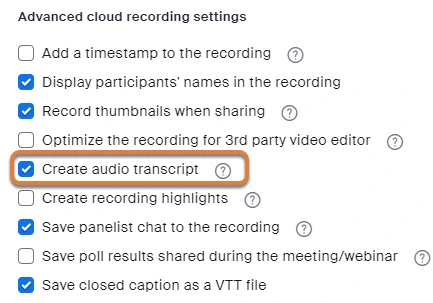
- Setzen Sie ein Häkchen bei Audio-Transkript erstellen unter Erweiterte Einstellungen für Cloud-Aufzeichnungen und klicken Sie dann auf Speichern.
Wenn das Kontrollkästchen ausgegraut ist, hat ein Administrator es auf Gruppen- oder Kontoebene gesperrt. Administratoren finden dieselbe Option unter Admin Center, Einstellungen, Aufzeichnung & Transkript.
Schritt 2: Das Meeting in der Cloud aufzeichnen
Starten Sie das Meeting als Host, klicken Sie auf Aufzeichnen und wählen Sie In der Cloud aufzeichnen. Die Zoom-Liste der Dateiformate für Aufzeichnungen zeigt das VTT-Audio-Transkript und die CC.VTT-Untertiteldatei als Cloud-Aufzeichnungsdateien, während lokale Aufzeichnungen MP4, M4A, eine Playlist und eine Chat-Textdatei erhalten.
Schritt 3: Das Transkript finden, bearbeiten und herunterladen
Der Zoom-Guide zur Verwendung der Audiotranskription für Cloud-Aufzeichnungen beschreibt, was als Nächstes passiert:
- Warten Sie auf zwei E-Mails. Die erste besagt, dass die Cloud-Aufzeichnung fertig ist. Die zweite informiert Sie darüber, dass das Audio-Transkript bereitsteht (die Verarbeitung kann etwas länger dauern).
- Öffnen Sie Aufzeichnungen & Transkripte im Webportal, klicken Sie auf den Reiter Cloud-Aufzeichnungen und dann auf den Namen des Meetings. Das Audio-Transkript erscheint als eigene VTT-Datei neben den Video- und Audiodateien.
- Klicken Sie auf das Vorschaubild der Aufzeichnung, um die Wiedergabe mit dem Transkript auf der rechten Seite zu öffnen. Fahren Sie mit der Maus über eine Phrase und klicken Sie auf das Stift-Symbol, um Wörter, Satzzeichen oder die Bezeichnung “Unbekannter Sprecher” zu korrigieren.
- Klicken Sie auf das CC-Symbol unten rechts im Player, um das Transkript als Untertitel über dem Video anzuzeigen.
- Laden Sie die VTT-Datei von der Aufzeichnungsseite herunter. Eine VTT-Datei lässt sich in jedem Texteditor oder Textverarbeitungsprogramm öffnen.
Der Reiter Cloud-Aufzeichnungen verfügt außerdem über ein Suchfeld für Text im Audio-Transkript, mit dem Sie jede Aufzeichnung finden können, in der eine bestimmte Phrase gesprochen wurde.
Ein Hinweis zur Sprache. Die Standardsprache ist Englisch. Die Zoom-Seite zur Nutzung der Audiotranskription listet 19 Sprachen und eine Option zum Ändern der Sprache auf, die die Datei neu transkribiert. Die Seite zur Aktivierung der Einstellung spricht jedoch weiterhin nur von Englisch. Die Verfügbarkeit kann also von Ihrem Konto abhängen.
Methode 2: Das neue Meeting-Transkript nutzen (keine Aufzeichnung erforderlich)
Seit Mai 2026 verfügt Zoom über eine Transkript-Funktion, die auch ohne Aufzeichnung des Meetings funktioniert. Der Zoom-Artikel zur Aktivierung von Meeting-Transkripten nennt ein Pro-, Business- oder Enterprise-Konto als Voraussetzung und weist darauf hin, dass Transkripte standardmäßig deaktiviert sind. Ein Host oder Administrator muss sie also erst einschalten.
Vor dem Meeting aktivieren
- Öffnen Sie die Einstellungen im Zoom-Webportal und klicken Sie auf den Reiter Meeting.
- Scrollen Sie zu In Meeting (Erweitert) und aktivieren Sie Meeting-Transkript. Bestätigen Sie mit Aktivieren.
- Überprüfen Sie die Untereinstellungen und klicken Sie dann auf Speichern.
Die Untereinstellungen sind oft wichtiger als der Hauptschalter:
- Transkripte automatisch generieren für lässt Sie wählen, ob dies für alle Meetings gelten soll oder nur für solche mit einer KI-Zusammenfassung. Bei aktivierter automatischer Generierung bleibt das Transkript nach dem Anruf erhalten.
- Speichern von Transkripten auf dem Computer erlauben für steuert, wer die Schaltfläche “Transkript speichern” sieht: nur der Host, Host und Co-Hosts, alle Teilnehmer (außer Gäste), Teilnehmer in bestimmten IP-Bereichen oder alle.
- Hosts erlauben, Transkripte nach dem Meeting anzuzeigen, zu löschen und herunterzuladen legt eine herunterladbare VTT-Datei im Reiter Aufzeichnung und Transkripte ab. Administratoren können hier auch eine automatische Löschung nach bis zu 9999 Tagen festlegen.
Während des Meetings nutzen
Die Zoom-Seite zur Verwendung von Meeting-Transkripten beschreibt die Schritte während des Meetings:
- Klicken Sie in den Meeting-Bedienelementen auf Mehr und dann auf Transkript. Das Transkript-Panel öffnet sich auf der rechten Seite und füllt sich, sobald gesprochen wird.
- Klicken Sie unten im Panel auf Transkript speichern, wenn Sie fertig sind. Zoom speichert eine TXT-Datei im Ordner Dokumente/Zoom unter Windows, Mac und Linux.
- Teilnehmer können danach fragen. Ein Teilnehmer, der auf Mehr und dann auf Transkript klickt, sieht eine Aufforderung zur Transkriptionsanfrage, die der Host annehmen oder ablehnen kann.
Wenn die automatische Generierung deaktiviert ist und niemand vor Ende des Meetings auf “Transkript speichern” klickt, ist der Text weg. Das ist der häufigste Grund, warum Nutzer im neuen System ihr Zoom-Meeting-Transkript verlieren.
Methode 3: Das Transkript über eine Zoom AI-Meeting-Zusammenfassung behalten
Zoom AI, das viele noch als AI Companion kennen, schreibt eine Zusammenfassung aus Speech-to-Text-Daten. Der Zoom-Artikel zur Meeting-Zusammenfassung mit KI erklärt, dass Sie auf dem Desktop mit der Maus über das Zoom AI-Symbol oben rechts fahren, ein Häkchen bei Meeting-Zusammenfassung und optional bei Transkript generieren setzen und dann auf Zoom AI starten klicken. Auf mobilen Geräten heißt die Option “Meeting-Transkript beibehalten”.
Nach dem Meeting landet die Zusammenfassung in der Zoom Chat-Gruppe des Meetings, per E-Mail bei den Eingeladenen und im Webportal unter Mein Konto und dann Zusammenfassungen. Nur der Host und Co-Hosts können die Funktion starten oder stoppen, und sie funktioniert nicht in Breakout-Räumen. Das beibehaltene Transkript richtet sich nach den oben genannten Einstellungen für Meeting-Transkripte. Hosts benötigen also die Berechtigung zum Anzeigen und Herunterladen, um die VTT-Datei zu erhalten.
Kann man eine lokale Zoom-Aufzeichnung transkribieren?
Nicht direkt in Zoom. Die Einstellung für die Audiotranskription gilt nur für Cloud-Aufzeichnungen, und die Liste der Dateiformate enthält keinen Transkript-Eintrag für Computeraufzeichnungen. Wenn Sie nur die MP4- oder M4A-Datei einer lokalen Aufzeichnung haben, bleiben Ihnen folgende Optionen:
- Laden Sie die Datei in ein Transkriptions-Tool hoch. Jeder Dienst, der Audio- oder Videodateien akzeptiert, ist dafür geeignet. Unsere Übersicht über kostenlose Software zur Transkription von Sprachaufnahmen vergleicht die gängigsten Kandidaten.
- Zeichnen Sie beim nächsten Mal anders auf. Ein browserbasierter Rekorder, der jeden Anruf transkribiert, macht die Frage “Cloud oder lokal?” komplett überflüssig.
Wenn nicht nur das Transkript, sondern die gesamte Aufzeichnung fehlt, werfen Sie am besten einen Blick in unseren Guide zum Thema Zoom-Aufzeichnungen werden nicht angezeigt.
Ein Zoom-Transkript in jedem Abo erhalten (auch als Teilnehmer)
Für jede der oben genannten Methoden muss der Host ein kostenpflichtiges Abo haben und die richtige Einstellung vor dem Anruf aktiviert haben. Wenn Sie Teilnehmer sind oder Ihr Team die kostenlose Zoom-Version nutzt, löst Record Meeting das Problem ganz einfach von Ihrer Seite aus.
Die Chrome-Erweiterung zeichnet den Zoom-Anruf direkt aus Ihrem Browser-Tab auf. Es tritt kein Bot dem Meeting bei, Sie benötigen keine Erlaubnis des Hosts und es funktioniert auch mit kostenlosen Zoom-Konten. Wenn Sie den Anruf verlassen, wird die Aufzeichnung in Ihren privaten Arbeitsbereich hochgeladen. Sie erhalten eine MP4-Datei, ein Transkript mit Sprecherkennungen und Zeitstempeln in über 50 Sprachen sowie eine KI-Zusammenfassung mit Aktionspunkten. Transkripte lassen sich als TXT, DOCX oder SRT exportieren, und Sie können die gesamte Aufzeichnung per Link teilen.
Der kostenlose Tarif umfasst 5 Aufzeichnungen von jeweils bis zu 1 Stunde. Die Pro-Version hebt dieses Limit auf und bietet Aufzeichnungen von bis zu 6 Stunden, vollständige Transkription, KI-Meeting-Notizen und Downloads. Wie Sie das Ganze für die Aufzeichnung einrichten, erfahren Sie in unserem Artikel darüber, wie man ein Zoom-Meeting als Teilnehmer aufzeichnet.
 Record Meeting ausprobieren
Zeichnen Sie Zoom-, Google Meet- und Microsoft Teams-Anrufe direkt in Ihrem Browser auf. Erhalten Sie nach jedem Anruf ein Transkript mit Sprecherkennung in über 50 Sprachen und eine KI-Zusammenfassung, ganz ohne Bot im Meeting und ohne kostenpflichtiges Zoom-Abo.
Kostenlos starten
Warum Ihr Zoom-Transkript fehlt und wie Sie das beheben
| Symptom | Wahrscheinliche Ursache | Lösung |
|---|---|---|
| Cloud-Aufzeichnung ist da, aber keine Transkript-Datei | ”Audio-Transkript erstellen” war bei der Aufzeichnung deaktiviert | Aktivieren Sie es für zukünftige Meetings. Zoom transkribiert vergangene Aufzeichnungen nicht nachträglich |
| E-Mail zur Aufzeichnung erhalten, E-Mail zum Transkript nicht | Das Transkript wird noch verarbeitet | Warten Sie ab. Die E-Mail zum Transkript folgt auf die E-Mail zur Aufzeichnung und kann länger dauern |
| Keine Transkript-Schaltfläche unter “Mehr” | Meeting-Transkript ist deaktiviert, der Host nutzt Basic oder ein Admin hat es gesperrt | Der Host aktiviert Einstellungen, Meeting, In Meeting (Erweitert), Meeting-Transkript |
| Transkript lief, aber keine Schaltfläche “Transkript speichern" | "Speichern von Transkripten auf dem Computer erlauben für” schließt Ihre Rolle aus | Der Host erweitert die Speicherberechtigung oder speichert die Datei und teilt sie |
| Der Reiter Transkripte im Webportal ist leer | Automatische Generierung ist aus oder Hosts fehlt die Berechtigung zum Anzeigen und Herunterladen | Aktivieren Sie “Transkripte automatisch generieren für” und die Untereinstellung für den Host-Zugriff |
Wenn das Transkript zwar existiert, aber fehlerhaft ist, lautet der übliche Rat von Zoom: weniger Hintergrundgeräusche, immer nur ein Sprecher gleichzeitig und ein Mikrofon in der Nähe der sprechenden Person. Für lange Anrufe empfehlen wir unseren Guide zum Thema Lange Meetings mit KI zusammenfassen.
Häufig gestellte Fragen (FAQ)
Fazit
Ein Zoom-Meeting-Transkript ist leicht zu bekommen, sobald der richtige Schalter vor dem Anruf umgelegt wurde: “Audio-Transkript erstellen” für Cloud-Aufzeichnungen, “Meeting-Transkript” für Anrufe, die Sie nicht aufzeichnen möchten, oder “Transkript generieren” neben einer Zoom AI-Zusammenfassung. Alle drei erfordern ein kostenpflichtiges Zoom-Abo und einen Host, der sie im Voraus eingerichtet hat. Seit Mai 2026 funktioniert zudem der alte Trick zum kostenlosen Speichern von Untertiteln nicht mehr.
Wenn Sie ein Transkript für jeden Zoom-Anruf möchten, ohne vom Host, dem Abo oder einer vergessenen Einstellung abhängig zu sein, installieren Sie Record Meeting und zeichnen Sie direkt aus Ihrem Browser auf. Wenige Minuten nach Verlassen des Anrufs erhalten Sie das Video, ein Transkript mit Sprecherkennung und eine KI-Zusammenfassung, und das mit jedem beliebigen Zoom-Konto.