Microsoft Teams Meeting Recap: Wo man ihn findet und warum er fehlt
Der Microsoft Teams Meeting Recap erklärt: Wo der Tab ist, was er enthält, warum er fehlt, wer Teams Premium oder Copilot braucht und wie man ihn teilt.

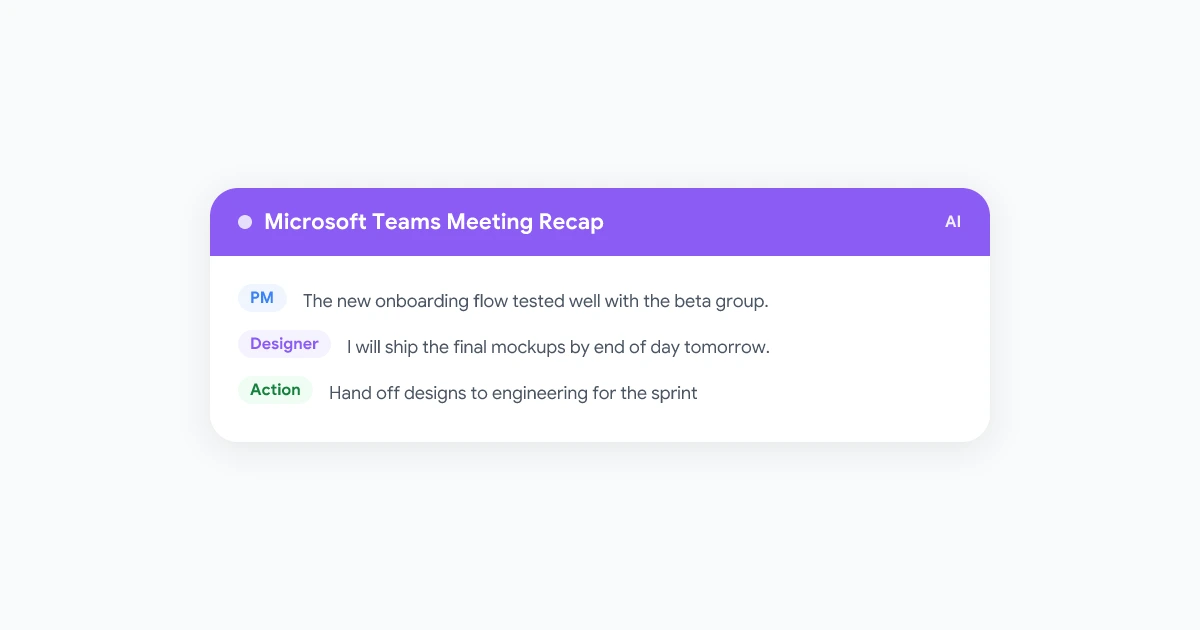
Das Meeting endet, der Chat füllt sich mit Dankesnachrichten und jemand fragt nach den Notizen. In Microsoft Teams sollte die Antwort darauf der Meeting Recap (die Besprechungszusammenfassung) sein: ein einzelner Tab mit der Aufzeichnung, dem Transkript, den geteilten Dateien und, bei entsprechender Lizenz, KI-Notizen sowie Folgeaufgaben. In der Praxis befindet sich der Recap-Tab jedoch oft nicht dort, wo man ihn erwartet, zeigt weniger an als erhofft oder fehlt komplett.
Dieser Leitfaden erklärt, wie der Microsoft Teams Meeting Recap im Jahr 2026 funktioniert: wo er zu finden ist, welche Funktionen Teams Premium oder Microsoft 365 Copilot erfordern, warum ein Recap manchmal verschwindet, wie man ihn teilt und was zu tun ist, wenn Teams überhaupt keinen Recap erstellen kann.
Was ist ein Microsoft Teams Meeting Recap?
Ein Teams Meeting Recap ist die Seite nach der Besprechung, die Teams aus allen während des Anrufs erfassten Daten erstellt. Laut dem Microsoft-Leitfaden zum Recap in Microsoft Teams stehen diese Zusammenfassungen nach Meetings, Town Halls, Webinaren und Anrufen zur Verfügung, sofern sie aufgezeichnet oder transkribiert wurden. Ohne Aufzeichnung oder Transkript gibt es keinen Recap.
Es gibt zwei Stufen:
- Standard-Recap. Jede eingeladene Person in deiner Organisation kann ihn öffnen: Aufzeichnung, Transkript, geteilte Dateien, gemeinsame Notizen, Agenda und Folgeaufgaben an einem zentralen Ort.
- Intelligenter Recap. Die zusätzliche KI-Ebene: generierte Notizen, empfohlene Aufgaben, Sprecher- und Themennavigation sowie persönliche Markierungen. Die Microsoft-Admin-Dokumentation zum intelligenten Recap für Teams-Anrufe, Meetings und Events besagt, dass jeder Nutzer eine Teams Premium- oder Microsoft Copilot-Lizenz benötigt, zusätzlich zu einem Microsoft 365-Abonnement, das Teams enthält.
| Standard-Recap | Intelligenter Recap | |
|---|---|---|
| Aufzeichnung und Transkript | Ja, falls erfasst | Ja, falls erfasst |
| Geteilte Dateien, Notizen, Agenda, Aufgaben | Ja | Ja |
| KI-Notizen und von KI empfohlene Aufgaben | Nein | Ja |
| Sprecher, Themen und Kapitel | Nein | Ja, erfordert Aufzeichnung und Transkription |
| Namensnennung, Beitritt und Verlassen, Bildschirmfreigabe-Markierungen | Nein | Ja |
| Audio- und Video-Recap | Nein | Ja, nur mit Copilot-Lizenz |
Wo man den Teams Meeting Recap findet
Auf dem Desktop und im Web
- Öffne den Chat in Teams und wähle den Chat des jeweiligen Meetings aus.
- Wähle oben den Tab Recap (oder Zusammenfassung) aus, oder klicke auf Recap anzeigen auf dem Vorschaubild der Aufzeichnung oder des Transkripts.
- Für eine größere Ansicht wähle Meeting Recap in neuem Fenster öffnen.
- Bei wiederkehrenden Meetings wählst du den gewünschten Termin aus dem Dropdown-Menü im Recap. Falls das Datum nicht aufgeführt ist, klicke auf Weitere Meetings laden.
Du kannst auch ein vergangenes Meeting im Kalender öffnen und Recap anzeigen wählen.
Auf dem Smartphone
Öffne den Meeting-Chat, tippe auf Apps, dann auf Recap, oder tippe auf das Vorschaubild der Aufzeichnung oder des Transkripts. Bei einer Terminserie öffnest du die Einladung in deinem Kalender, tippst auf Apps, dann auf Recap und wählst das entsprechende Datum aus.
Die Meeting Recaps App
Die Microsoft-Seite zur Meeting Recaps App beschreibt einen zentralen Hub für alle Zusammenfassungen: Wähle das Symbol für weitere Apps in Teams, suche nach “Meeting Recaps” und hefte die App an. Sie listet geplante Meetings der letzten 30 Tage auf, die aufgezeichnet oder transkribiert wurden, und bietet Filter für Meetings, Verpasst und Gefolgt. Sofortbesprechungen (Meet Now), Anrufe und Meetings mit nur temporärer Transkription werden nicht erfasst. Zudem ist die App nicht auf Mobilgeräten verfügbar.
Was nötig ist, damit ein Teams Meeting Recap erstellt wird
Die meisten Fälle, in denen ein Recap fehlt, lassen sich auf eine von vier Voraussetzungen zurückführen.
1. Jemand hat die Aufzeichnung oder Transkription aktiviert
Die Transkription ist das Rohmaterial. Der Microsoft-Leitfaden zum Starten, Stoppen und Herunterladen von Live-Transkripten zeigt den Weg: Öffne Weitere Aktionen in den Meeting-Steuerelementen, wähle Transkribieren, bestätige die gesprochene Sprache und klicke auf Bestätigen. Wenn du ein Meeting aufzeichnest, startet die Transkription automatisch und jeder Teilnehmer sieht eine Benachrichtigung.
Die Aufzeichnung fügt das Video hinzu. Gemäß dem Microsoft-Leitfaden zum Starten, Stoppen und Finden von Meeting-Aufzeichnungen startest du diese über Weitere Aktionen und dann Aufzeichnen. Die Datei wird im OneDrive des Organisators gespeichert und erscheint im Meeting-Chat oder bei Kanalbesprechungen in der Kanalunterhaltung.
Es ist entscheidend, wer diese Buttons drücken darf. Der Organisator, Co-Organisatoren und Referenten aus derselben Organisation haben diese Berechtigung. Gäste, Personen aus einer anderen Organisation und anonyme Teilnehmer nicht. Mit Teams Premium oder Copilot kann der Organisator dies bei der Planung weiter einschränken, sodass nur Organisatoren und Co-Organisatoren oder gar niemand aufzeichnen darf.
2. Du wurdest eingeladen und gehörst zur Organisation
Die Microsoft-Regel für den Zugriff auf den intelligenten Recap ist eindeutig: “Jeder, der nicht eingeladen wurde oder nicht zu deiner Organisation gehört, hat keinen Zugriff.” Das gilt selbst bei einem weitergeleiteten Aufzeichnungslink oder einer eigenen Teams Premium-Lizenz. Für den Rest des Recaps gilt das Gleiche: Personen aus einer anderen Organisation können die Live-Transkription mitverfolgen, das Transkript aber im Nachhinein nicht lesen. Die Microsoft-Seite zu Meeting-Notizen in Teams fügt hinzu, dass externe Teilnehmer nicht auf die gemeinsamen Notizen zugreifen oder diese bearbeiten können.
3. Dein Admin erlaubt es
Der oben erwähnte Admin-Artikel besagt, dass die Transkription für den intelligenten Recap grundsätzlich aktiviert sein muss und die Aufzeichnung für das volle Erlebnis erforderlich ist. In den Worten von Microsoft: “Wenn die Aufzeichnung deaktiviert ist, erleben die Nutzer den Recap ohne Aufzeichnung, Sprecher, Themen und Kapitel.”
4. Die richtige Lizenz für die KI-Funktionen
Der Standard-Recap benötigt kein Add-on. Für KI-Notizen, KI-Aufgaben, Sprecher- und Themenansichten sowie Markierungen muss deinem Nutzerkonto Teams Premium oder Microsoft 365 Copilot zugewiesen sein. Audio- und Video-Recaps erfordern zwingend Copilot. Beides sind kostenpflichtige Add-ons pro Nutzer, informiere dich also bei deinem Admin über die aktuellen Preise. Außerdem gelten zwei Zeitregeln: Die KI-Zusammenfassung erfordert ein Event von mindestens fünf Minuten, und der Video-Recap benötigt mindestens zehn Minuten eines aufgezeichneten und transkribierten Meetings.
Was der intelligente Recap hinzufügt
Mit Teams Premium oder Copilot erhält der Recap-Tab die KI-Funktionen, die Microsoft auf seiner Support-Seite auflistet:
- KI-Notizen und Folgeaufgaben. Eine generierte Zusammenfassung sowie empfohlene Aufgaben. Microsoft warnt, dass die Inhalte von GPT und anderen KI-Modellen stammen und ungenau oder unvollständig sein können. Lies sie dir also durch, bevor du sie weiterleitest.
- Zeitachsen-Markierungen. Eine @-Markierung zeigt, wann dein Name genannt wurde. Beitritts- und Verlassen-Markierungen zeigen, wann du gekommen und gegangen bist, und Bildschirmfreigabe-Markierungen zeigen, wann jemand präsentiert hat. Die ersten beiden sind nur für dich sichtbar.
- Sprecheransicht, Themen und Kapitel. Wer wann gesprochen hat und eine Unterteilung des Meetings in Abschnitte anhand von Transkript-Schlüsselwörtern und PowerPoint Live-Inhalten. Klicke auf ein Element, um direkt zu diesem Moment zu springen.
- Audio- und Video-Recap. Extras, die nur mit Copilot verfügbar sind: eine Zusammenfassung im Podcast-Stil von bis zu acht Meetings, die 60 Tage lang in deinem OneDrive gespeichert wird, sowie kommentierte Video-Highlights aus der Aufzeichnung.
Microsoft listet 25 unterstützte Sprachen für den intelligenten Recap auf. Für neun davon gibt es übersetzte Recaps als Public Preview. In einer nicht unterstützten Sprache zeigt der Recap weiterhin die Aufzeichnung und das Transkript an, aber die KI-Bereiche bleiben leer.
Warum dein Teams Meeting Recap fehlt (und wie du das Problem löst)
Gehe diese Liste der Reihe nach durch. Jeder Punkt ist ein möglicher Grund, warum der Teams Meeting Recap nicht angezeigt wird oder Inhalte fehlen.
- Es wurde nichts aufgezeichnet oder transkribiert. Die häufigste Ursache. Suche im Meeting-Chat nach einem Vorschaubild für die Aufzeichnung oder das Transkript. Gibt es keines, gibt es auch keinen Recap. Aktiviere beim nächsten Mal gleich zu Beginn die Transkription oder bitte den Organisator, die automatische Aufzeichnung einzuschalten.
- Es war eine Sofortbesprechung (Meet Now) oder ein Anruf. Laut Microsoft sind Recap-Benachrichtigungen, Notizen und Inhalte derzeit nicht für Ad-hoc-Events verfügbar. Auch die Meeting Recaps App schließt Sofortbesprechungen und Anrufe aus. Plane Meetings über den Kalender, wenn du einen Recap möchtest.
- Du standest nicht auf der Einladungsliste. Personen, die nur im Chat hinzugefügt wurden oder über einen weitergeleiteten Link beigetreten sind, erhalten keinen Zugriff auf den Recap. Bitte den Organisator, den Recap zu öffnen, auf Teilen zu klicken und dich namentlich hinzuzufügen.
- Du bist ein externer Gast. Selbst mit einer Einladung können Personen außerhalb der Organisation den Recap nicht öffnen. Bitte den Organisator, dir die KI-Zusammenfassung per E-Mail oder ein heruntergeladenes Transkript zukommen zu lassen (beides wird unten behandelt).
- Die Aufzeichnung ist da, aber die KI-Notizen sind gesperrt. Das ist eine Lizenzlücke, kein Fehler. Du hast den Standard-Recap und keine Teams Premium- oder Copilot-Lizenz. Teilnehmer von Webinaren und Town Halls erhalten ohnehin nie einen intelligenten Recap. Microsoft beschränkt diesen bei Events auf Organisatoren, Co-Organisatoren und Referenten.
- Das Meeting war kürzer als fünf Minuten oder die Notizen werden noch verarbeitet. Kurze Anrufe erhalten selbst mit einer lizenzierten Version keine KI-Zusammenfassung. Bei langen Meetings erscheinen die KI-Notizen erst einige Zeit, nachdem das Transkript fertiggestellt wurde. Öffne den Chat später erneut, bevor du davon ausgehst, dass es nicht funktioniert hat.
- Der Inhalt ist abgelaufen oder wurde gelöscht. Teams-Aufzeichnungen und Transkripte haben ein Ablaufdatum (standardmäßig 120 Tage). Nur Organisatoren und Co-Organisatoren können unter Weitere Optionen die Funktion Recap-Inhalt löschen wählen, was die Aufzeichnung, das Transkript und die KI-Notizen dauerhaft entfernt. Unser Leitfaden zum Ablauf von Microsoft Teams-Aufzeichnungen erklärt, wie man eine kürzlich abgelaufene Aufzeichnung aus dem Papierkorb wiederherstellt.
- Die Desktop-App macht Probleme. Öffne Teams im Web und prüfe denselben Chat. Wenn der Recap dort erscheint, melde dich im Desktop-Client ab und wieder an, oder leere den Cache der App.
Wenn dein Admin bestätigt, dass die Richtlinien korrekt eingerichtet sind, und der Recap trotzdem fehlt, solltest du das Problem über dein IT-Team an den Microsoft-Support melden.
Wie man einen Teams Meeting Recap teilt oder herunterlädt
Innerhalb der Organisation teilen
Öffne den Recap, wähle Teilen, füge Namen, E-Mail-Adressen, Gruppen oder Tags hinzu und klicke erneut auf Teilen. Für einen Link, den du in einen Chat oder Kanal einfügen kannst, wählst du Teilen und dann Link kopieren. Jeder ohne Zugriff kann diesen anfordern.
Die KI-Zusammenfassung per E-Mail senden (auch an externe Teilnehmer)
Organisatoren, Co-Organisatoren und Referenten können Teilen und dann Per E-Mail teilen auswählen. Teams entwirft eine Outlook-Nachricht an die Eingeladenen, die du vor dem Senden bearbeiten kannst. Dies ist der offizielle Weg für externe Teilnehmer, die den Recap in Teams nicht öffnen können. Microsoft deaktiviert diese Funktion bei Vertraulichkeitsbezeichnungen wie “Vertraulich” oder “Streng vertraulich” (nur für bestimmte Empfänger), oder wenn der Zugriff auf Aufzeichnungen oder Transkripte auf Organisatoren, Co-Organisatoren oder bestimmte Personen beschränkt ist. Unsere E-Mail-Vorlage für Meeting-Zusammenfassungen hilft dir dabei, ein professionelles Follow-up zu verfassen.
Transkript oder Aufzeichnung herunterladen
Wähle im Recap Transkript, klicke dann auf den Pfeil neben Herunterladen und entscheide dich für .docx oder .vtt. Standardmäßig können nur Organisatoren und Co-Organisatoren Dateien herunterladen. Das Gleiche gilt für das Herunterladen oder Löschen der Aufzeichnung aus OneDrive oder SharePoint. Alle anderen erhalten nur Lesezugriff, es sei denn, die Berechtigungen werden geändert.
Kann man einen Teams Meeting Recap ohne Aufzeichnung erhalten?
Ja, auf zwei Wegen.
Transkribieren ohne Aufzeichnung. Aktiviere Transkribieren anstelle von Aufzeichnen. Du erhältst das Transkript, und lizenzierte Nutzer bekommen KI-Notizen und Aufgaben. Was laut Microsoft wegfällt, ist die Videoaufzeichnung sowie die Sprecher-, Themen- und Kapitelansichten.
Intelligenter Recap ohne Speicherung eines Transkripts. Für Organisationen, die gespeicherte Transkripte verbieten, beschreibt die Microsoft-Seite zur Nutzung des intelligenten Recaps ohne Transkription eine Option, die nur mit Copilot funktioniert. Wähle während eines geplanten Meetings oben im Fenster Meeting-KI aus und aktiviere den Schalter für den Intelligenten Recap. Teams arbeitet dann mit dem Live-Audio, löscht die zwischengespeicherten Daten nach Ende des Meetings und speichert die Zusammenfassung als schreibgeschütztes Word-Dokument im OneDrive-Ordner Meetings des Organisators. Der Schalter muss am Ende des Meetings noch aktiviert sein. Teilnehmer sehen ein Banner, wenn sich der Status ändert, und Sofortbesprechungen werden nicht unterstützt.
Keine der beiden Optionen hilft, wenn du keine Lizenz hast, nicht zur Organisation gehörst oder dein Admin die Transkription deaktiviert hat. An diesem Punkt kommt ein Rekorder ins Spiel, den du selbst kontrollierst.
Wenn Teams dir keinen Recap geben kann
Gäste im Tenant eines Kunden, Teams ohne Budget für Premium oder Copilot und alle, deren Admin die Transkription deaktiviert hat, benötigen trotzdem die Funktionen eines Recaps.
Record Meeting ist eine Chrome-Erweiterung, die Teams-Anrufe aus der Teams-Web-App direkt in deinem Browser aufzeichnet. Tritt dem Meeting über In diesem Browser fortfahren bei, klicke auf den Aufnahme-Button und der Anruf wird über deinen eigenen Tab erfasst. Kein Bot taucht in der Teilnehmerliste auf, und nichts hängt von deiner Rolle, deiner Lizenz oder den Richtlinien des Organisators ab.
Wenn du das Meeting verlässt, wird die Aufzeichnung in deinen privaten Arbeitsbereich hochgeladen. Innerhalb weniger Minuten erhältst du eine MP4-Datei, ein Transkript in über 50 Sprachen mit Sprecherkennzeichnung sowie eine KI-Zusammenfassung mit Aktionspunkten, die du per Link teilen oder herunterladen kannst. Aufzeichnungen laufen nicht ab und der Speicherplatz ist in jedem Tarif unbegrenzt. Der kostenlose Plan umfasst 5 Aufzeichnungen von jeweils bis zu 1 Stunde. Die Pro-Version hebt dieses Limit auf, erlaubt Aufzeichnungen von bis zu 6 Stunden und schaltet vollständige Transkripte, KI-Notizen und Downloads frei.
Unabhängig davon, welches Tool du nutzt: Informiere die Teilnehmer darüber, dass du aufzeichnest. Teams benachrichtigt alle, wenn der eigene Rekorder oder die Transkription läuft. Ein Browser-Rekorder tut dies nicht, also sprich es offen an. Unser Leitfaden zum Thema Meetings aufzeichnen, ohne die Teilnehmer zu informieren, behandelt die rechtlichen Vorgaben zur Zustimmung je nach Region.
 Record Meeting ausprobieren
Hol dir deinen eigenen Recap für jeden Microsoft Teams-Anruf: Aufzeichnung, Transkript und KI-Zusammenfassung mit Aktionspunkten, direkt aus deinem Chrome-Browser. Keine Teams Premium- oder Copilot-Lizenz nötig und kein Bot im Call.
Kostenlos starten
Häufig gestellte Fragen
Fazit
Ein Microsoft Teams Meeting Recap ist nur so gut wie das, was erfasst wurde, und hängt davon ab, wer es sehen darf. Die Aufzeichnung oder Transkription muss aktiviert sein, du musst ein eingeladenes Mitglied der Organisation sein, dein Admin muss die Transkription erlauben, und die KI-Ebene erfordert Teams Premium oder Copilot. Wenn all das zutrifft, bietet dir der Recap-Tab alles an einem Ort. Wenn nicht, liefert dir ein browserbasierter Rekorder wie Record Meeting deine eigene Aufzeichnung, ein Transkript und eine Zusammenfassung, unabhängig von Tarif oder Rolle. So oder so zahlt sich ein Recap nur aus, wenn jemand danach handelt. Kombiniere ihn also mit einer guten Routine zur Nachverfolgung von Meeting-Aktionspunkten.