Come registrare una chiamata WhatsApp (iPhone, Android e desktop)
Devi registrare una chiamata WhatsApp? WhatsApp non ha un registratore integrato. Questa guida copre le opzioni pratiche per iPhone, Android e desktop, le basi del consenso e un workflow browser più pulito.

WhatsApp è dove avviene una quota enorme di chat con i clienti, check-in da freelancer e chiamate business internazionali. Eppure, se cerchi registrare chiamata WhatsApp, ti scontri sempre con lo stesso muro: WhatsApp non offre registrazione nativa per chiamate vocali o video.
Per questo molti ricorrono a registratori di schermo, app di terze parti o workaround desktop. Alcune strade funzionano. Molte producono file rumorosi senza trascrizione. Poche creano un vero rischio legale se salti il consenso.
Questa guida illustra cosa funziona davvero nel 2026 su iPhone, Android e desktop, quando ha senso ogni opzione e come ottenere una registrazione utilizzabile con trascrizione invece di una semplice cattura dello schermo.
Punti chiave
- WhatsApp non ha registrazione chiamate integrata per chiamate vocali o video.
- La registrazione schermo mobile funziona su iPhone e Android, ma i file sono grandi, le notifiche possono comparire a schermo e serve un passaggio separato per la trascrizione.
- Il desktop via WhatsApp Web è la strada più pulita se vuoi audio, video, trascrizione e riepilogo in un unico workflow.
- Le regole sul consenso variano per paese e stato USA. Annuncia la registrazione quando non sei sicuro.
- Record Meeting per WhatsApp cattura le chiamate WhatsApp Web da Chrome e consegna trascrizione più riepilogo IA nel tuo workspace.
Perché WhatsApp non registrerà la chiamata per te
WhatsApp è pensato per messaggistica in tempo reale e chiamate crittografate. Meta non mette un pulsante di registrazione nelle chiamate vocali o video. A fine chiamata non c’è registrazione cloud da scaricare né trascrizione in chat.
Questa scelta protegge le aspettative di privacy nelle chat informali. È un problema per chi gestisce conversazioni professionali su WhatsApp:
- Le discussioni sullo scope con i clienti spariscono appena finisce la chiamata
- I passaggi di consegna del supporto perdono contesto se nessuno prende appunti in diretta
- I freelancer internazionali non possono dimostrare cosa è stato concordato senza un registro separato
Se il tuo lavoro dipende da WhatsApp, ti serve un metodo esterno. Il resto dell’articolo copre quelli pratici.
Per i dettagli prodotto su come funziona la cattura browser con WhatsApp Web, vedi la pagina di registrazione WhatsApp e la guida passo passo per registrare una chiamata WhatsApp.
Controllo rapido su legalità e consenso
Prima di registrare, conosci le regole dove ti trovi tu e gli altri partecipanti.
Consenso di una sola parte: in molte regioni puoi registrare una conversazione a cui partecipi senza avvisare gli altri. Molti stati USA e il Regno Unito seguono questo modello.
Consenso di tutte le parti: tutti in chiamata devono accettare prima della registrazione. California, Florida, Illinois, Pennsylvania e Washington sono esempi comuni negli USA. Gran parte dell’UE richiede un’informativa chiara secondo le norme privacy.
Default pratico: dillo ad alta voce all’inizio. «Registro così posso mandarvi le note dopo» richiede pochi secondi e toglie la maggior parte delle ambiguità. Le leggi sulla registrazione non sono consulenza legale, ma catturare in silenzio chiamate business resta una cattiva abitudine anche quando la tecnologia lo consente.
Se il team ha bisogno di una policy scritta, parti dal nostro modello di policy per la registrazione delle riunioni e dalla guida all’etichetta per la registrazione.
Come registrare una chiamata WhatsApp su iPhone
WhatsApp per iOS non include la registrazione delle chiamate. L’approccio standard è il registratore schermo integrato di Apple.
Passaggi
- Apri Impostazioni → Centro di controllo e aggiungi Registrazione schermo se non c’è già.
- Apri WhatsApp e avvia o unisciti alla chiamata vocale o video.
- Scorri dall’angolo in alto a destra per aprire il Centro di controllo.
- Tieni premuto il pulsante Registrazione schermo e attiva il Microfono per includere il tuo lato della conversazione.
- Tocca Registra, poi torna alla chiamata.
- Ferma la registrazione dalla barra di stato rossa o dal Centro di controllo a fine chiamata. Il video va in Foto.
Limiti su iPhone
- La registrazione cattura tutto lo schermo, inclusi banner e cambi app accidentali
- Le sole chiamate vocali producono comunque un file video dell’interfaccia WhatsApp
- Nessuna trascrizione automatica né riepilogo ricercabile
- La condivisione di solito significa AirDrop, Messaggi o caricamento manuale del file
La registrazione schermo va bene per un backup personale occasionale. Diventa pesante se registri chiamate clienti ogni settimana.
Come registrare una chiamata WhatsApp su Android
Le opzioni Android dipendono da produttore e versione. Molti telefoni includono un registratore schermo nelle Impostazioni rapide. Alcune regioni espongono anche un toggle di registrazione chiamate per le telefonate normali, ma quel toggle di solito non vale per le chiamate VoIP WhatsApp.
Passaggi tipici di registrazione schermo
- Avvia la chiamata WhatsApp.
- Scorri due volte verso il basso per aprire le Impostazioni rapide.
- Tocca Registratore schermo (il nome varia per marca).
- Abilita microfono o audio di sistema se il registratore lo offre.
- Conferma la registrazione, poi torna a WhatsApp.
- Ferma dal pannello notifiche a fine chiamata. Il file finisce in Galleria o Film.
Avvertenze su Android
- Le regole di cattura audio differiscono per OEM. Alcuni dispositivi registrano solo il microfono, il che può silenziare l’altra parte o mixare male.
- Le policy Google Play limitano molte app di terze parti «registratore chiamate WhatsApp», quindi qualità e affidabilità variano molto.
- Come su iOS, resti con un file media grande e senza trascrizione, a meno che non lo elabori altrove.
Se ti serve solo un clip occasionale, la registrazione schermo nativa basta. Se ti servono note dopo ogni chiamata clienti, sposta la chiamata su desktop quando puoi.
Come registrare una chiamata WhatsApp su desktop (consigliato)
WhatsApp Web e l’app WhatsApp Desktop permettono videochiamate dal computer. Conta perché la cattura desktop può essere più pulita della registrazione schermo mobile, soprattutto se vuoi una trascrizione dopo.
Opzione A: RecordMeeting su WhatsApp Web (trascrizione inclusa)
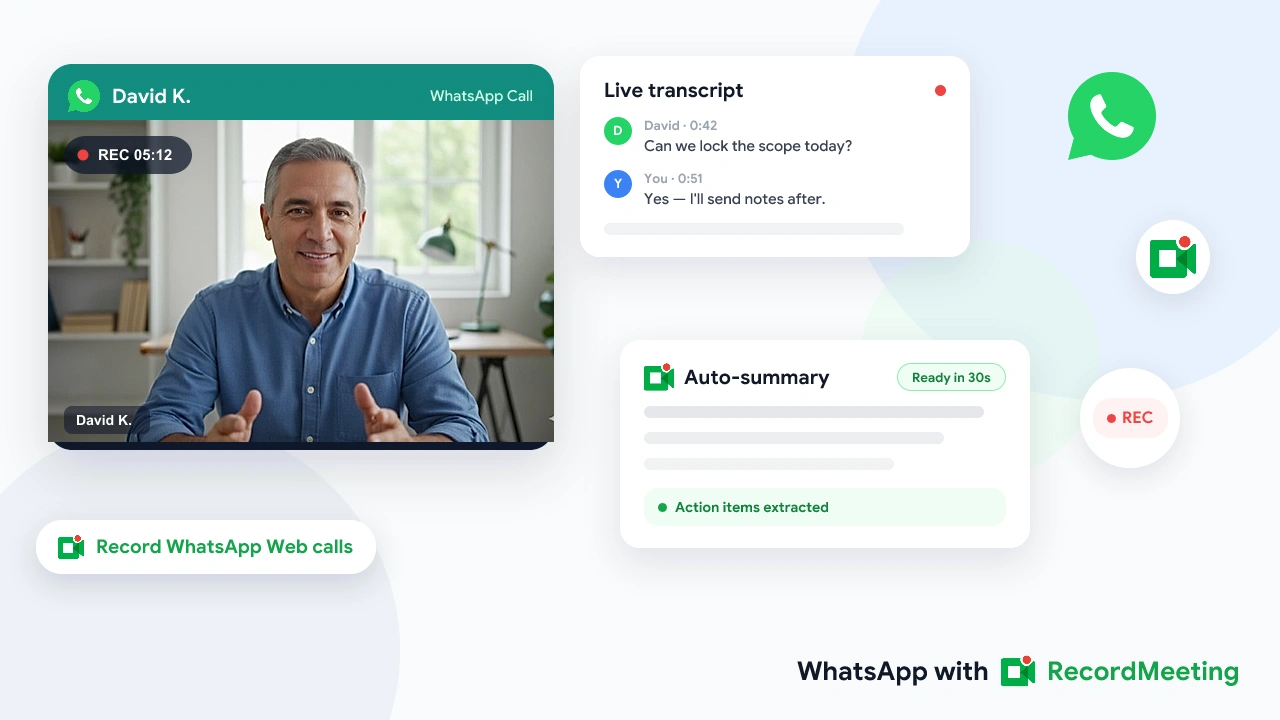
Record Meeting è un’estensione Chrome che registra la scheda WhatsApp Web, poi carica la chiamata nel tuo workspace privato con trascrizione e riepilogo IA.
- Installa l’estensione Chrome Record Meeting e accedi.
- Apri WhatsApp Web in Chrome e collega il telefono se serve.
- Avvia o unisciti a una videochiamata WhatsApp in quella scheda browser.
- Clicca registra in Record Meeting.
- A fine chiamata, apri il workspace per MP4, trascrizione e riepilogo.
Questa strada va bene per chiamate clienti, conversazioni support e check-in freelancer dove servono note ricercabili, non solo un video schermo. Non registra chiamate che restano solo nelle app WhatsApp iOS o Android. Usa WhatsApp Web in Chrome su laptop o desktop.
Opzione B: Registrazione schermo di sistema su Mac o Windows
- Mac: usa la barra strumenti Screenshot (
Maiusc + Command + 5) o la registrazione schermo QuickTime mentre WhatsApp Desktop o WhatsApp Web è in chiamata. - Windows: usa Xbox Game Bar (
Win + G) o un altro registratore desktop con la finestra chiamata in primo piano.
Questi strumenti possono catturare audio e video, ma gestisci tu archiviazione, naming e trascrizione. Per un archivio una tantum vanno bene. Per chiamate business ricorrenti, un workspace con trascrizioni fa risparmiare tempo.
Chiamate vocali vs chiamate video
Chi cerca registrazione chiamata WhatsApp spesso intende chiamate vocali. I vincoli differiscono leggermente:
| Tipo di chiamata | Registrazione schermo mobile | WhatsApp Web + Record Meeting |
|---|---|---|
| Videochiamata | Funziona, cattura UI + audio | Supportata nella scheda Chrome |
| Chiamata vocale | Funziona, ma registri un’interfaccia chat statica | Meglio avviare una videochiamata sul Web, o registrare da mobile |
| Chiamata di gruppo | Funziona se tieni la chiamata a schermo | Funziona per videochiamate di gruppo su WhatsApp Web |
Se l’interlocutore insiste su una chiamata vocale solo mobile, la registrazione schermo sul telefono resta l’opzione realistica. Se uno dei due può unirsi da computer, WhatsApp Web offre un workflow di documentazione migliore.
Cosa fare con la registrazione dopo
Un file grezzo è solo metà del lavoro. Dopo una chiamata clienti WhatsApp di solito ti servono:
- Un breve recap da incollare in email o chat
- Action item con responsabili e date
- Una trascrizione ricercabile per dispute su scope o prezzi
- Un link condivisibile per un collega assente dalla chiamata
Record Meeting produce trascrizione e riepilogo automaticamente dopo il caricamento. Se hai usato la registrazione schermo del telefono, carica l’audio in uno strumento di trascrizione, o ripeti le chiamate importanti su desktop la prossima volta così la pipeline note è automatica.
Per workflow di riunione oltre WhatsApp, la panoramica del meeting recorder copre Google Meet, Zoom e Teams con lo stesso schema trascrizione più riepilogo.
Errori comuni da evitare
Installare APK « registratore WhatsApp » a caso. Molti sono obsoleti, invasivi o smettono di funzionare dopo gli aggiornamenti WhatsApp. Preferisci la registrazione schermo del sistema o un’estensione browser nota.
Dimenticare i permessi del microfono. I registratori mobile spesso partono in silenzio solo schermo. Abilita microfono o audio di sistema prima della chiamata.
Registrare senza dire nulla. Anche quando la legge locale è permissiva, la fiducia business no. Informa quando la registrazione potrebbe essere condivisa o usata come riferimento.
Lasciare la registrazione sepolta in Foto. Rinomina il file, spostalo in una cartella clienti o usa un workspace che mantiene le registrazioni ricercabili.
Aspettarsi che WhatsApp mobile si comporti come la registrazione cloud Zoom. Non lo farà. Pianifica il metodo di cattura prima che inizi la chiamata.
FAQ
Riepilogo
La registrazione di chiamate WhatsApp è possibile, ma WhatsApp non lo farà per te. Su iPhone e Android, usa il registratore schermo di sistema e abilita l’audio del microfono. Su desktop, WhatsApp Web più un registratore browser è la strada più pulita per uso professionale perché ottieni un file che puoi archiviare, cercare e condividere.
Se vuoi registrazione, trascrizione e riepilogo in un unico posto, installa Record Meeting e conduci la chiamata tramite WhatsApp Web. Per la versione checklist breve, segui come registrare una chiamata WhatsApp.
Annuncia la registrazione, tieni il file dove lo ritrovi e tratta le conversazioni WhatsApp con lo stesso standard di documentazione che usi già su Zoom o Meet.