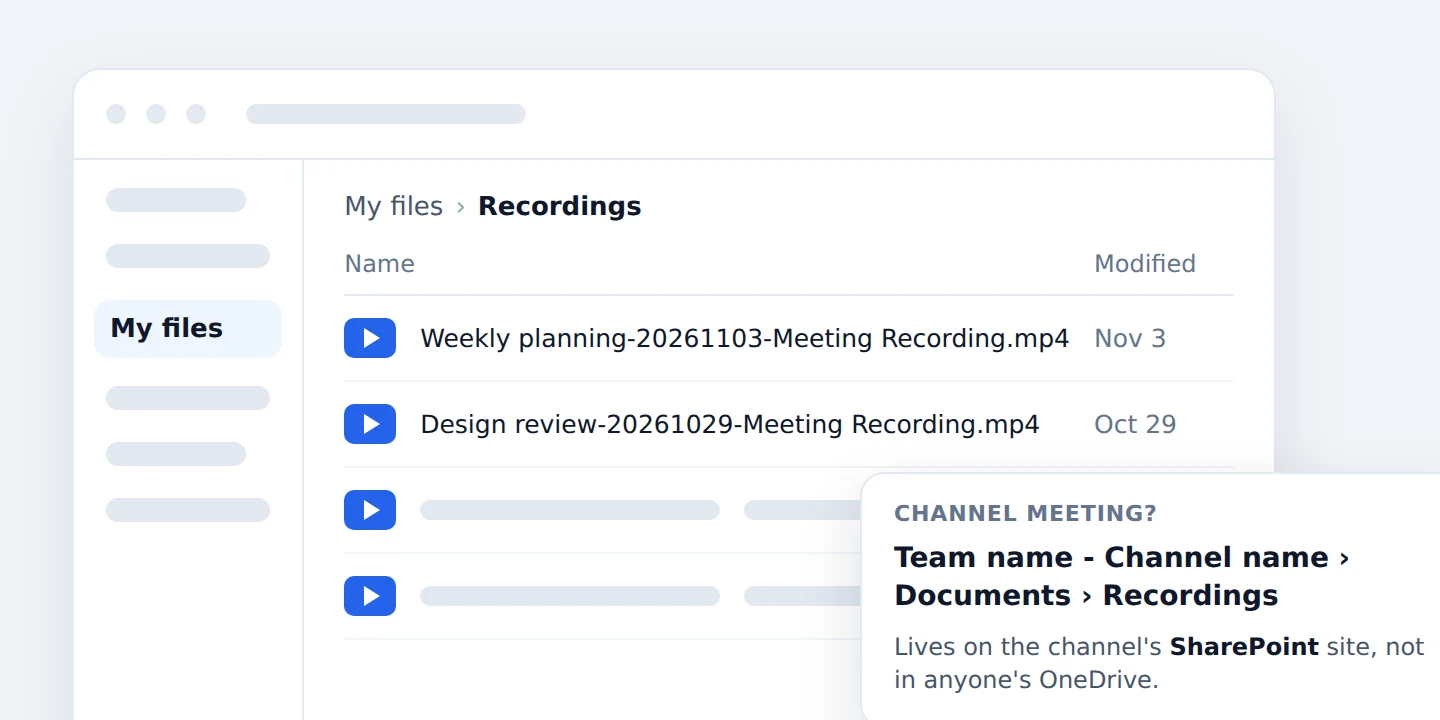
Le registrazioni di Teams vengono salvate nello spazio cloud di Microsoft 365 e mai in una cartella del tuo computer. Per le riunioni programmate o estemporanee, il file MP4 finisce nel OneDrive dell’organizzatore, all’interno di una cartella chiamata Registrazioni (Recordings). Per le riunioni tenute in un canale Teams, il file viene salvato nel sito SharePoint di quel canale, sempre in una cartella Registrazioni. Teams pubblica poi un link nella chat della riunione e mostra il file nella scheda Riepilogo dell’evento nel calendario.
Questa è la risposta breve alla domanda “dove vengono salvate le registrazioni di Teams”. La risposta completa dipende dal tipo di riunione, da chi ha premuto Registra e dal fatto che l’organizzatore abbia o meno un account OneDrive. Questa guida analizza ogni singolo caso documentato da Microsoft, i quattro posti in cui cercare una registrazione di Teams, chi può aprirla o scaricarla e cosa fare quando il video non compare nella chat.
Dove finiscono le registrazioni di Teams? Dipende dal tipo di riunione
La documentazione per gli amministratori Microsoft sull’archiviazione delle registrazioni di Teams in OneDrive e SharePoint stabilisce una regola per ogni tipologia di riunione. Il OneDrive dell’organizzatore è la destinazione predefinita e questa regola si applica anche se l’organizzatore non ha mai partecipato alla chiamata.
| Tipo di riunione o chiamata | Dove viene salvata la registrazione | Chi ottiene i diritti di modifica |
|---|---|---|
| Riunione programmata, ricorrente, Riunione immediata (Meet now) o prenotata da Outlook | Nel OneDrive dell’organizzatore, all’interno della cartella Registrazioni | Organizzatore e co-organizzatori |
| Riunione del canale | Nel sito SharePoint del canale, sotto Documenti, poi Registrazioni | Segue le autorizzazioni SharePoint del canale |
| Chiamata 1:1 o di gruppo | Nel OneDrive della persona che ha avviato la registrazione | La persona che ha registrato |
| Riunione programmata da una casella di posta condivisa | Nel OneDrive della casella condivisa se ne possiede uno, altrimenti nel OneDrive di un co-organizzatore o di chi ha avviato la registrazione | Co-organizzatori e chi ha registrato |
| Riunione immediata avviata da un dispositivo Teams Rooms | Nel OneDrive dell’account della sala se possiede una licenza, altrimenti nel OneDrive di un co-organizzatore o di chi ha registrato | Variabile, e i partecipanti potrebbero non avere l’accesso completo |
| Webinar o municipio (town hall) | Nel OneDrive dell’organizzatore, con copie pubblicate archiviate nei contenitori SharePoint Embedded | Organizzatore |
Due dettagli della stessa pagina spesso traggono in inganno. Le riunioni create da un delegato vengono comunque salvate nel OneDrive dell’organizzatore, non in quello del delegato. Inoltre, un’ora di registrazione pesa circa 400 MB, che vengono scalati dallo spazio di archiviazione OneDrive o SharePoint di chi possiede il file.
Cosa succede se l’organizzatore non ha OneDrive
Microsoft documenta una catena di alternative per questo scenario:
- Il OneDrive del primo co-organizzatore, seguendo l’ordine in cui i co-organizzatori sono elencati nelle opzioni della riunione. Se questa persona non ha OneDrive, Teams passa al co-organizzatore successivo.
- Il OneDrive della persona che ha avviato la registrazione, se nessun co-organizzatore ne possiede uno.
- Archiviazione temporanea, che Microsoft chiama archiviazione multimediale asincrona, se nessuno dei soggetti coinvolti ha OneDrive o se lo spazio è esaurito. Nessun sistema riprova a caricare il file in automatico. L’organizzatore ha 21 giorni di tempo per scaricare il file prima che venga eliminato.
Teams non salva le registrazioni sul tuo computer
Molte persone cercano la posizione delle registrazioni di Teams su Windows o Mac frugando tra Documenti o Filmati. Non c’è nulla lì. Teams non ha una modalità di registrazione locale. La pagina di supporto Microsoft su come avviare, interrompere e trovare le registrazioni delle riunioni spiega che la registrazione viene elaborata e salvata su OneDrive o SharePoint, e questa è l’unica copia creata da Teams. L’unico file locale che potrai mai avere è quello che decidi di scaricare manualmente.
Come trovare una registrazione di Teams: i quattro posti in cui cercare
La guida Microsoft su come riprodurre, condividere e scaricare le registrazioni delle riunioni elenca i percorsi interni all’app. Il quarto metodo, che punta dritto all’archivio, è quello da usare quando i link di Teams non funzionano.
- Apri la chat della riunione. Seleziona Chat, apri la conversazione della riunione, quindi seleziona la scheda Condivisi. La registrazione è elencata come file MP4 con l’icona di registrazione. Selezionala e premi Riproduci. Anche la chat stessa mostra una scheda della registrazione una volta terminata l’elaborazione.
- Apri la riunione dal calendario. Seleziona Calendario, clicca sulla riunione passata, quindi seleziona Riepilogo. La registrazione si trova in cima al riepilogo, accanto alla trascrizione. La documentazione Microsoft sui criteri di registrazione di Teams chiama questa sezione scheda Registrazioni e trascrizioni.
- Per le riunioni di canale, apri il canale. Seleziona Teams, apri il canale, quindi seleziona Condivisi o File. La registrazione si trova nella cartella Registrazioni insieme agli altri file del canale.
- Vai direttamente su OneDrive o SharePoint. Accedi a OneDrive sul web e apri I miei file, poi Registrazioni. Per una riunione di canale, apri la scheda File del canale, clicca su Registrazioni e seleziona Apri in SharePoint, che ti porterà su Documenti e poi Registrazioni nel sito del team.
Le registrazioni compaiano anche nelle sezioni in cui Microsoft 365 elenca i file recenti, come Condivisi con me e Recenti, e la ricerca di Microsoft 365 le indicizza. Cercare il titolo della riunione in OneDrive spesso permette di trovare il file molto più velocemente rispetto a scorrere l’intera chat.
Chi può aprire, scaricare o spostare una registrazione di Teams
Trovare il file è solo metà del problema. La possibilità di farci qualcosa dipende dal tuo ruolo nella riunione. Le autorizzazioni elencate di seguito provengono dalla pagina Microsoft su archiviazione e permessi linkata in precedenza.
| Il tuo ruolo | Cosa puoi fare con la registrazione |
|---|---|
| Organizzatore | Controllo completo: riprodurre, condividere, scaricare, eliminare, modificare la data di scadenza |
| Co-organizzatore | Modificare e condividere, esattamente come l’organizzatore per il file di registrazione |
| Partecipante invitato della stessa organizzazione | Solo visualizzazione. Nessun download e nessuna condivisione a meno che l’organizzatore non modifichi il link |
| Partecipante esterno o ospite | Nessun accesso finché l’organizzatore non condivide direttamente un link |
| Membro del canale | Tutto ciò che consentono le autorizzazioni SharePoint del canale, di solito visualizzazione e modifica |
| L’altra persona in una chiamata 1:1 | Sola lettura, senza possibilità di condivisione o download |
Da questa tabella derivano alcune conseguenze:
- Il download è un compito dell’organizzatore. La pagina di Microsoft su riproduzione e condivisione specifica che solo l’organizzatore della riunione può scaricare il file, dalla scheda Condivisi, tramite Altre opzioni, poi Scarica. I co-organizzatori hanno gli stessi diritti di modifica, mentre tutti gli altri devono chiedere il permesso.
- Gli inviti inoltrati non garantiscono sempre l’accesso. Solo le persone aggiunte alla chat della riunione ricevono il link personale. Se un invito è stato inoltrato a un gruppo numeroso, alcune di queste persone non saranno nella chat e dovranno chiedere l’accesso al proprietario.
- Gli amministratori possono bloccare le registrazioni dei canali. La pagina sui criteri di registrazione descrive un’impostazione di blocco che sposta le registrazioni dei canali in una sottocartella di sola visualizzazione, dove i membri possono guardare il video ma non scaricarlo o modificarlo.
- Spostare il file ha un costo. Il file MP4 è un documento normale, quindi un organizzatore può spostarlo o copiarlo come qualsiasi altro file di OneDrive. Microsoft avverte però che i sottotitoli non sono pienamente supportati una volta che la registrazione lascia la sua cartella originale.
Non esiste alcuna impostazione, né per gli utenti né per gli amministratori, che permetta di cambiare la destinazione di salvataggio delle registrazioni di Teams. Se la tua organizzazione ha bisogno che le registrazioni si trovino in una libreria specifica, la procedura corretta è spostarle dopo il caricamento e inserire questo passaggio nella tua policy di registrazione delle riunioni in modo che tutti sappiano chi se ne occupa e quando.
La registrazione di Teams non compare nella chat? Ecco dove potrebbe essere finita
Quindi dove finiscono le registrazioni di Teams quando la chat è vuota? Quasi sempre in uno dei posti elencati in precedenza. L’articolo di risoluzione dei problemi di Microsoft sui problemi che interessano le registrazioni delle riunioni e la sua documentazione sulla scadenza spiegano le cause più comuni.
| Cosa vedi | Causa probabile | Cosa fare |
|---|---|---|
| Ancora nessuna scheda e la riunione è appena finita | Teams sta ancora elaborando e caricando il file | Attendi, poi controlla la scheda Riepilogo. Le registrazioni lunghe richiedono più tempo |
| Altre persone vedono la scheda, tu no | Un problema noto nelle chat affollate nasconde il link per alcuni utenti | Scorri fino in cima alla chat e poi di nuovo giù, oppure apri I miei file, poi Registrazioni nel OneDrive dell’organizzatore |
| Un errore segnala che il caricamento è fallito | Il OneDrive dell’organizzatore è pieno o non configurato | La registrazione rimane nell’archiviazione temporanea per 21 giorni. Scaricala subito, oppure libera spazio e riprova il caricamento |
| Un banner dice che la registrazione non è disponibile, è scaduta o eliminata | La data di scadenza è passata | Ripristinala dal cestino di OneDrive o SharePoint, come spiegato nella nostra guida sulla scadenza delle registrazioni di Microsoft Teams |
| Diversi file per una singola sessione lunga | La registrazione si ferma e riparte automaticamente ogni quattro ore se qualcuno rimane nella riunione | Apri ogni singola parte dalla cartella Registrazioni |
| Nessuna traccia da nessuna parte | La registrazione non è mai stata completata, oppure una policy l’ha bloccata | Chiedi a un amministratore di eseguire la Diagnostica registrazioni mancanti nel centro di amministrazione di Microsoft 365 |
Per quanto riguarda la scadenza, la pagina Microsoft sui criteri di scadenza delle registrazioni imposta il valore predefinito a 120 giorni. Superata questa data, il file viene spostato nel cestino del sito OneDrive o SharePoint che lo ospitava. Gli account aziendali o scolastici conservano gli elementi nel cestino per 93 giorni, a meno che un amministratore non abbia modificato l’impostazione. Dopodiché, la registrazione è persa per sempre (il cestino è l’ultimo posto in cui cercare, non il primo).
Conserva una copia personale di ogni riunione su Teams
Tutte le regole viste finora seguono lo stesso schema. La registrazione appartiene all’organizzatore, risiede nel suo spazio di archiviazione, scade secondo le sue tempistiche e ti raggiunge solo se eri presente nella chat. Se partecipi a riunioni gestite da altri team, clienti o fornitori, dipendi da loro per ogni singola registrazione. Gli ospiti e i partecipanti esterni non possono nemmeno premere il tasto Registra.
Record Meeting elimina questa dipendenza. L’estensione per Chrome registra la chiamata Teams direttamente dalla scheda del tuo browser, così nessun bot si unisce alla riunione e non hai bisogno del permesso dell’organizzatore o di una licenza Microsoft 365. Quando abbandoni la chiamata, la registrazione viene caricata nel tuo spazio di lavoro privato e ottieni un file MP4, una trascrizione con i nomi degli speaker in oltre 50 lingue e un riassunto AI con le azioni da intraprendere, che puoi condividere tramite link.
Il piano gratuito include 5 registrazioni fino a 1 ora ciascuna. La versione Pro rimuove questo limite, offrendo registrazioni fino a 6 ore, trascrizione completa, note della riunione generate dall’AI e download. Se l’organizzatore ha registrato a sua volta, riceverai comunque anche il file nativo. La nostra guida al riepilogo delle riunioni di Teams spiega dove trovare insieme la registrazione, la trascrizione e le note AI.
 Prova Record Meeting
Registra le chiamate Microsoft Teams, Google Meet e Zoom dal tuo browser. Ogni registrazione finisce nel tuo spazio di lavoro personale con una trascrizione divisa per speaker in oltre 50 lingue e un riassunto AI, senza bot nella riunione e senza dipendere dall'organizzatore.
Inizia Gratis
La stessa domanda si ripresenta su ogni piattaforma. Se il tuo team effettua chiamate anche altrove, scopri dove finiscono le registrazioni di Google Meet e cosa fare quando una registrazione di Zoom non compare.
Domande Frequenti
Conclusione
Dove vengono salvate le registrazioni di Teams? Nella cartella Registrazioni del OneDrive dell’organizzatore per le riunioni ordinarie, nel sito SharePoint del canale per le riunioni di canale e nel OneDrive di chi registra per le chiamate, con un’area di attesa di 21 giorni quando nessuna di queste opzioni è disponibile. Controlla prima la scheda Condivisi della chat della riunione e la scheda Riepilogo, poi la cartella Registrazioni stessa e, per ultimo, il cestino.
Se desideri una copia di ogni riunione su Teams che non dipenda dallo spazio di archiviazione, dai permessi o dalla data di scadenza di qualcun altro, installa Record Meeting e registra direttamente dal tuo browser. Otterrai il video, una trascrizione e un riassunto pochi minuti dopo la fine della chiamata, indipendentemente dal fatto che tu fossi o meno l’organizzatore.