Riepilogo delle riunioni in Microsoft Teams: dove trovarlo e perché manca
Tutto sul riepilogo delle riunioni in Microsoft Teams: dove si trova, cosa contiene, perché a volte manca e come condividerlo in modo semplice.

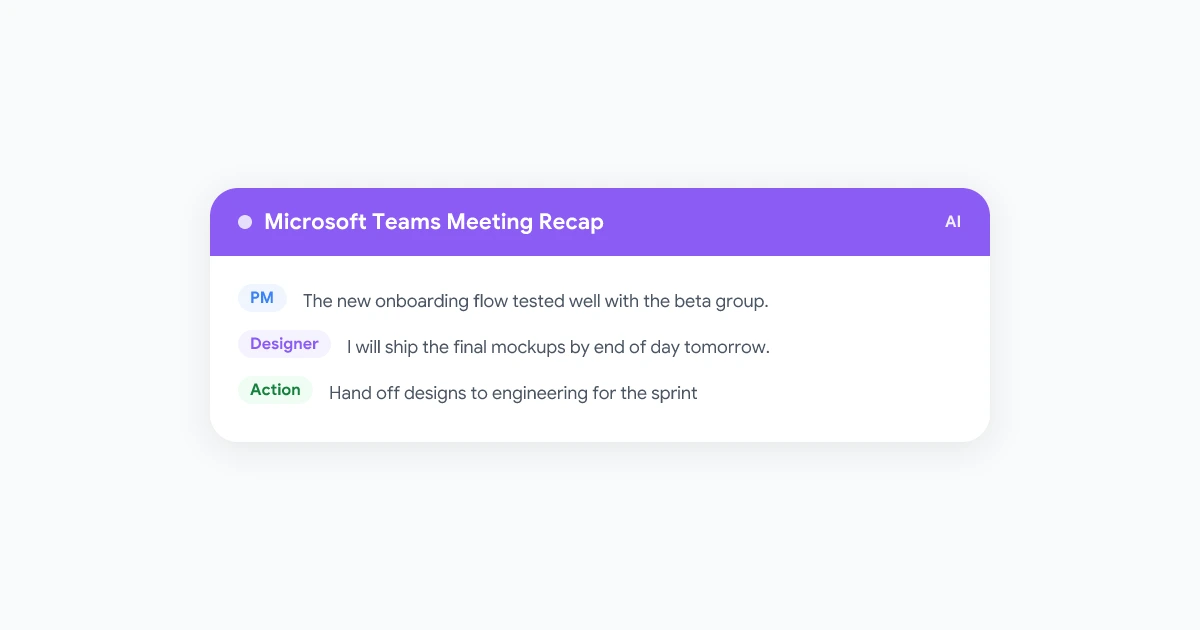
La riunione finisce, la chat si riempie di ringraziamenti e qualcuno chiede gli appunti. In Microsoft Teams la risposta dovrebbe essere il riepilogo della riunione: una singola scheda con la registrazione, la trascrizione, i file condivisi e, con la giusta licenza, note IA e attività di follow-up. Nella pratica, la scheda Riepilogo spesso non si trova dove ci si aspetta, mostra meno del previsto o manca del tutto.
Questa guida spiega come funziona il riepilogo delle riunioni di Microsoft Teams nel 2026: dove trovarlo, quali elementi richiedono Teams Premium o Microsoft 365 Copilot, perché a volte scompare, come condividerlo e cosa fare quando Teams non riesce proprio a generarlo.
Cos’è il riepilogo delle riunioni in Microsoft Teams?
Il riepilogo di una riunione in Teams è la pagina post-riunione che il sistema crea a partire da tutto ciò che è stato acquisito durante la chiamata. Secondo la guida di Microsoft sul riepilogo in Microsoft Teams, i riepiloghi sono disponibili dopo riunioni, assemblee (town hall), webinar e chiamate che sono state registrate o trascritte. Senza registrazione o trascrizione, non c’è alcun riepilogo.
Esistono due livelli:
- Riepilogo standard. Chiunque nella tua organizzazione sia stato invitato può aprirlo per trovare registrazione, trascrizione, file condivisi, note collaborative, ordine del giorno e attività di follow-up in un unico posto.
- Riepilogo intelligente. Il livello aggiuntivo basato sull’IA: note generate automaticamente, attività consigliate, navigazione per relatore e argomento, oltre a marcatori personali. La documentazione per amministratori di Microsoft sul riepilogo intelligente per chiamate, riunioni ed eventi di Teams specifica che ogni utente ha bisogno di una licenza Teams Premium o Microsoft Copilot, in aggiunta a un abbonamento Microsoft 365 che includa Teams.
| Riepilogo standard | Riepilogo intelligente | |
|---|---|---|
| Registrazione e trascrizione | Sì, se acquisite | Sì, se acquisite |
| File condivisi, note, agenda, attività | Sì | Sì |
| Note IA e attività consigliate dall’IA | No | Sì |
| Relatori, argomenti e capitoli | No | Sì, richiede registrazione e trascrizione |
| Menzioni, ingressi/uscite e marcatori di condivisione schermo | No | Sì |
| Riepilogo audio e video | No | Sì, solo con licenza Copilot |
Dove trovare il riepilogo della riunione in Teams
Su desktop e web
- Apri Chat in Teams e seleziona la chat della riunione.
- Seleziona la scheda Riepilogo in alto, oppure clicca su Visualizza riepilogo sull’anteprima della registrazione o della trascrizione.
- Per una visualizzazione più ampia, seleziona Apri il riepilogo della riunione in una nuova finestra.
- Per una riunione ricorrente, scegli l’occorrenza dal menu a tendina all’interno del riepilogo. Se la data non è presente, seleziona Carica altre riunioni.
Puoi anche aprire una riunione passata nel calendario e selezionare Visualizza riepilogo.
Su dispositivo mobile
Apri la chat della riunione, tocca App, poi Riepilogo, oppure tocca l’anteprima della registrazione o della trascrizione. Per una serie di riunioni, apri l’invito nel calendario, tocca App, poi Riepilogo e scegli la data.
L’app Riepiloghi riunioni
La pagina di Microsoft sull’app Riepiloghi riunioni descrive un hub centrale per tutti i riepiloghi: seleziona l’icona con le altre app in Teams, cerca “Riepiloghi riunioni” e fissala in alto. L’app elenca le riunioni programmate negli ultimi 30 giorni che sono state registrate o trascritte, con i filtri Riunioni, Perse e Seguite. Esclude le riunioni “Riunione immediata”, le chiamate e le riunioni che hanno utilizzato solo la trascrizione temporanea, e non è disponibile su dispositivi mobili.
Cosa serve per generare un riepilogo in Teams
La maggior parte dei casi in cui “il riepilogo è assente” si riduce alla mancanza di uno di questi quattro requisiti.
1. Qualcuno ha attivato la registrazione o la trascrizione
La trascrizione è la materia prima. La guida di Microsoft su come avviare, interrompere e scaricare le trascrizioni in tempo reale indica la procedura: apri Altre azioni nei controlli della riunione, seleziona Trascrivi, conferma la lingua parlata e seleziona Conferma. Quando registri una riunione, la trascrizione si avvia automaticamente e ogni partecipante visualizza una notifica.
La registrazione aggiunge il video. Secondo la guida di Microsoft su come avviare, interrompere e trovare le registrazioni delle riunioni, puoi avviarne una da Altre azioni, quindi su Registra. Il file viene salvato in OneDrive dell’organizzatore e appare nella chat della riunione, oppure nella conversazione del canale per le riunioni di canale.
È importante sapere chi può premere questi pulsanti. L’organizzatore, i co-organizzatori e i relatori della stessa organizzazione possono farlo. Gli ospiti, le persone di un’altra organizzazione e i partecipanti anonimi non possono. Con Teams Premium o Copilot, l’organizzatore può limitare ulteriormente questa opzione in fase di programmazione, consentendola solo a organizzatori e co-organizzatori, oppure a nessuno.
2. Sei stato invitato e fai parte dell’organizzazione
La regola di Microsoft per l’accesso al riepilogo intelligente è chiara: “Chiunque non sia stato invitato o non faccia parte della tua organizzazione non avrà accesso”. Questo vale anche se si riceve un link inoltrato della registrazione o se si possiede una propria licenza Teams Premium. Il resto del riepilogo segue la stessa logica: le persone di un’altra organizzazione possono guardare la trascrizione in tempo reale ma non possono leggerla in seguito. Inoltre, la pagina di Microsoft sulle note delle riunioni in Teams aggiunge che i partecipanti esterni non possono accedere o modificare le note collaborative.
3. Il tuo amministratore lo consente
L’articolo per gli amministratori citato in precedenza afferma che la trascrizione deve essere attivata per avere il riepilogo intelligente, e la registrazione serve per l’esperienza completa. Per usare le parole di Microsoft: “Se la registrazione è disattivata, gli utenti visualizzano il riepilogo senza la registrazione, i relatori, gli argomenti e i capitoli”.
4. La licenza giusta, per le funzioni IA
Il riepilogo standard non richiede alcun componente aggiuntivo. Le note IA, le attività IA, le visualizzazioni per relatore e argomento e i marcatori richiedono che al tuo utente sia assegnata una licenza Teams Premium o Microsoft 365 Copilot, mentre il riepilogo audio e video richiede specificamente Copilot. Entrambi sono componenti aggiuntivi a pagamento per utente, quindi verifica i prezzi attuali con il tuo amministratore. Si applicano anche due regole di durata: il riepilogo IA richiede un evento di almeno cinque minuti, e il riepilogo video necessita di almeno dieci minuti di riunione registrata e trascritta.
Cosa aggiunge il riepilogo intelligente
Con Teams Premium o Copilot, la scheda Riepilogo si arricchisce delle funzionalità IA che Microsoft elenca nella sua pagina di supporto:
- Note IA e attività di follow-up. Un riepilogo generato automaticamente e attività consigliate. Microsoft avverte che il contenuto proviene da GPT e altri modelli IA e potrebbe essere impreciso o incompleto, quindi è meglio leggerlo prima di inoltrarlo.
- Marcatori della sequenza temporale. Un marcatore @ indica quando è stato pronunciato il tuo nome, i marcatori di ingresso e uscita mostrano quando sei entrato e uscito, e i marcatori di condivisione schermo indicano quando qualcuno ha presentato. I primi due sono visibili solo a te.
- Visualizzazione relatori, argomenti e capitoli. Chi ha parlato e quando, con la riunione divisa in sezioni basate sulle parole chiave della trascrizione e sui contenuti di PowerPoint Live. Seleziona uno di questi elementi per saltare direttamente a quel momento.
- Riepilogo audio e video. Extra esclusivi di Copilot: un riepilogo in stile podcast di un massimo di otto riunioni, conservato per 60 giorni nel tuo OneDrive, e i momenti salienti narrati in video tratti dalla registrazione.
Microsoft elenca 25 lingue supportate per il riepilogo intelligente, con riepiloghi tradotti in anteprima pubblica per nove di queste. Se la lingua non è supportata, il riepilogo mostra comunque la registrazione e la trascrizione, ma le sezioni IA rimangono vuote.
Perché il riepilogo della riunione in Teams manca (e come risolvere)
Segui questo elenco in ordine. Ogni punto rappresenta un motivo per cui gli utenti segnalano che il riepilogo della riunione di Teams non viene visualizzato o manca di alcuni contenuti.
- Non è stato registrato o trascritto nulla. È la causa più comune. Cerca l’anteprima della registrazione o della trascrizione nella chat della riunione. Se non c’è, non c’è alcun riepilogo. La prossima volta, attiva la trascrizione all’inizio o chiedi all’organizzatore di abilitare la registrazione automatica.
- Era una “Riunione immediata” o una chiamata. Microsoft precisa che le notifiche, le note e i contenuti del riepilogo non sono attualmente disponibili per eventi ad-hoc, e l’app Riepiloghi riunioni esclude le chiamate e le riunioni immediate. Se desideri un riepilogo, programma l’evento dal calendario.
- Non eri tra gli invitati. Le persone aggiunte solo nella chat, o che hanno partecipato tramite un link inoltrato, non hanno accesso al riepilogo. Chiedi all’organizzatore di aprire il riepilogo, selezionare Condividi e aggiungerti per nome.
- Sei un ospite esterno. Anche con un invito, le persone esterne all’organizzazione non possono aprire il riepilogo. Chiedi all’organizzatore di inviarti il riepilogo IA via email o di scaricare la trascrizione (entrambe le opzioni sono spiegate di seguito).
- La registrazione è presente ma le note IA sono bloccate. È una questione di licenza, non un bug. Hai accesso al riepilogo standard ma non possiedi una licenza Teams Premium o Copilot. I partecipanti a webinar e town hall non ottengono mai il riepilogo intelligente, che Microsoft limita a organizzatori, co-organizzatori e relatori per questo tipo di eventi.
- La riunione è durata meno di cinque minuti, o le note sono ancora in elaborazione. Le chiamate brevi non generano un riepilogo IA nemmeno con un account con licenza, e le note IA per le riunioni lunghe arrivano un po’ di tempo dopo che la trascrizione è definitiva. Riapri la chat più tardi prima di dare per scontato che ci sia stato un errore.
- Il contenuto è scaduto o è stato eliminato. Le registrazioni e le trascrizioni di Teams hanno una data di scadenza (120 giorni per impostazione predefinita). Solo gli organizzatori e i co-organizzatori possono scegliere Elimina contenuto riepilogo da Altre opzioni, il che rimuove in modo permanente la registrazione, la trascrizione e le note IA. La nostra guida sulla scadenza delle registrazioni in Microsoft Teams spiega come recuperare dal cestino una registrazione scaduta di recente.
- L’app desktop fa i capricci. Apri Teams sul web e controlla la stessa chat. Se il riepilogo appare lì, disconnettiti e accedi di nuovo sul client desktop, oppure svuota la cache.
Se il tuo amministratore conferma che le policy sono corrette e il riepilogo continua a mancare, segnala il problema al supporto Microsoft tramite il tuo team IT.
Come condividere o scaricare il riepilogo di una riunione in Teams
Condividere all’interno della tua organizzazione
Apri il riepilogo, seleziona Condividi, aggiungi nomi, indirizzi email, gruppi o tag e seleziona di nuovo Condividi. Per ottenere un link da incollare in una chat o in un canale, seleziona Condividi, quindi Copia collegamento. Chiunque non abbia l’accesso può richiederlo.
Inviare il riepilogo IA via email, anche ai partecipanti esterni
Organizzatori, co-organizzatori e relatori possono selezionare Condividi, quindi Condividi tramite e-mail. Teams prepara una bozza di messaggio Outlook per gli invitati, che puoi modificare prima dell’invio. Questo è il metodo ufficiale per i partecipanti esterni, che non possono aprire il riepilogo direttamente in Teams. Microsoft disabilita questa opzione per le etichette di riservatezza “Riservato” o “Altamente riservato” (solo per destinatari specifici), oppure quando l’accesso alla registrazione o alla trascrizione è limitato agli organizzatori e ai co-organizzatori o a persone specifiche. Il nostro modello di email per il riepilogo della riunione ti aiuterà a scrivere un follow-up perfetto.
Scaricare la trascrizione o la registrazione
Nel riepilogo, seleziona Trascrizione, poi la freccia accanto a Scarica e scegli .docx o .vtt. Per impostazione predefinita, solo gli organizzatori e i co-organizzatori possono effettuare il download, e lo stesso vale per il download o l’eliminazione della registrazione da OneDrive o SharePoint. Tutti gli altri ottengono una copia in sola visualizzazione, a meno che non vengano modificate le autorizzazioni.
È possibile ottenere un riepilogo in Teams senza registrare?
Sì, in due modi.
Trascrivere senza registrare. Attiva Trascrivi invece di Registra. Otterrai la trascrizione, e gli utenti con licenza riceveranno le note e le attività IA. Quello che perdi, secondo Microsoft, è la registrazione oltre alle visualizzazioni per relatori, argomenti e capitoli.
Riepilogo intelligente senza salvare la trascrizione. Per le organizzazioni che vietano l’archiviazione delle trascrizioni, la pagina di Microsoft sull’uso del riepilogo intelligente senza trascrizione descrive un’opzione esclusiva per Copilot. Durante una riunione programmata, seleziona IA riunione nella parte superiore della finestra e attiva l’interruttore Riepilogo intelligente. Teams lavora sull’audio in tempo reale, elimina i dati memorizzati nella cache al termine della riunione e salva il riepilogo come documento Word in sola lettura nella cartella Riunioni di OneDrive dell’organizzatore. L’interruttore deve essere ancora attivo al termine della riunione, i partecipanti vedono un banner quando viene modificato e le riunioni immediate non sono supportate.
Nessuna delle due opzioni è utile se non hai una licenza, se sei esterno all’organizzazione o se il tuo amministratore ha disattivato la trascrizione. È qui che entra in gioco un registratore sotto il tuo controllo.
Quando Teams non può fornirti un riepilogo
Gli ospiti nel tenant di un cliente, i team senza budget per Premium o Copilot e chiunque abbia un amministratore che disattiva la trascrizione hanno comunque bisogno di ciò che offre un riepilogo.
Record Meeting è un’estensione per Chrome che registra le chiamate di Teams dall’app web di Teams nel tuo browser. Partecipa alla riunione cliccando su Continua in questo browser, fai clic sul pulsante di registrazione e la chiamata verrà acquisita direttamente dalla tua scheda. Nessun bot si unisce all’elenco dei partecipanti e nulla dipende dal tuo ruolo, dalla tua licenza o dalle policy dell’organizzatore.
Quando esci, la registrazione viene caricata nel tuo spazio di lavoro privato. In pochi minuti avrai a disposizione un file MP4, una trascrizione in oltre 50 lingue con le etichette dei relatori e un riepilogo IA con le attività da svolgere, che potrai condividere tramite link o scaricare. Le registrazioni non scadono e lo spazio di archiviazione è illimitato in ogni piano. Il piano gratuito copre 5 registrazioni fino a 1 ora ciascuna. La versione Pro rimuove il limite, consente registrazioni fino a 6 ore e sblocca trascrizioni complete, note IA e download.
Qualsiasi strumento tu decida di usare, avvisa i partecipanti che stai registrando. Teams notifica a tutti quando il proprio registratore o la trascrizione sono in funzione, ma un registratore da browser non lo fa, quindi dillo ad alta voce. La nostra guida su come registrare una riunione senza dirlo ai partecipanti illustra le regole sul consenso in base alla regione geografica.
 Prova Record Meeting
Ottieni il tuo riepilogo personale per qualsiasi chiamata su Microsoft Teams: registrazione, trascrizione e riepilogo IA con le attività da svolgere, direttamente dal tuo browser Chrome. Nessuna licenza Teams Premium o Copilot necessaria e nessun bot nella chiamata.
Inizia gratis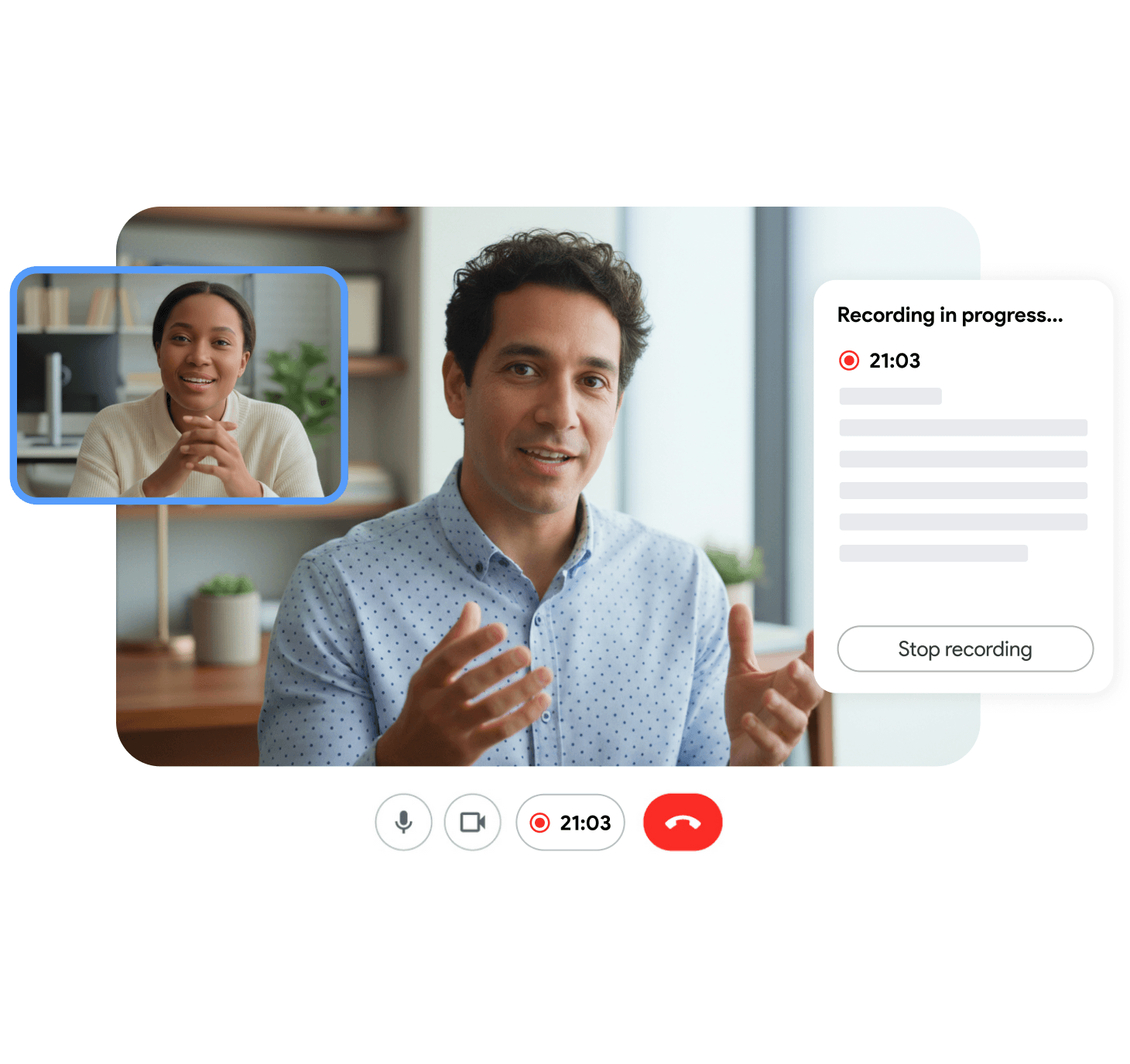
Domande frequenti
Conclusione
Il riepilogo di una riunione in Microsoft Teams è utile solo in base a ciò che è stato acquisito e a chi è autorizzato a vederlo. La registrazione o la trascrizione devono essere attive, devi essere un membro invitato dell’organizzazione, il tuo amministratore deve consentire la trascrizione e il livello IA richiede Teams Premium o Copilot. Quando tutti questi elementi sono allineati, la scheda Riepilogo ti offre tutto in un unico posto. In caso contrario, un registratore basato su browser come Record Meeting ti fornisce la tua registrazione, la trascrizione e il riepilogo indipendentemente dal tuo piano o dal tuo ruolo. In ogni caso, un riepilogo è davvero utile solo se qualcuno agisce di conseguenza, quindi abbinalo all’abitudine di tenere traccia delle attività delle riunioni.