Zoom offre tre modi per ottenere la trascrizione di una riunione, ma tutti richiedono un piano a pagamento: la trascrizione audio di una registrazione sul cloud, la funzione Trascrizione riunione aggiunta a maggio 2026 e la trascrizione che puoi conservare insieme al riepilogo generato da Zoom AI. Con il piano Basic gratuito hai a disposizione i sottotitoli in tempo reale sullo schermo, ma da maggio 2026 non è più possibile salvarli al termine della chiamata.
Questa guida analizza nel dettaglio ogni metodo per ottenere la trascrizione di una riunione Zoom: le impostazioni da attivare prima della chiamata, dove trovare il file alla fine, i motivi per cui una trascrizione potrebbe non apparire e cosa fare se hai un account gratuito, possiedi solo una registrazione locale o non sei l’organizzatore.
Quale trascrizione Zoom otterrai?
Il tipo di trascrizione che otterrai dipende dal tuo piano e da come è stata registrata la riunione. Ecco un breve riassunto basato sulla documentazione ufficiale di Zoom aggiornata a novembre 2026.
| Metodo | Piano richiesto | Cosa ottieni | File e posizione |
|---|---|---|---|
| Trascrizione audio di una registrazione cloud | Pro, Business, Education o Enterprise, con registrazione cloud attiva | Trascrizione con timestamp accanto alla registrazione, modificabile, ricercabile e mostrata come sottotitoli durante la riproduzione | File VTT in Registrazioni e trascrizioni, Registrazioni sul cloud |
| Trascrizione riunione (da maggio 2026) | Pro, Business o Enterprise | Pannello di trascrizione in tempo reale durante la riunione, salvata senza registrazione | TXT salvato in Documenti/Zoom, oppure VTT nel portale web se generata automaticamente |
| Riepilogo riunione Zoom AI con Genera trascrizione | Utente con licenza Pro o superiore | Riepilogo AI più una trascrizione conservata opzionale | Riepilogo via email, Zoom Chat e pagina Riepiloghi |
| Solo sottotitoli in tempo reale | Basic (gratuito) e tutti i piani a pagamento | Leggibili durante la chiamata, 3 minuti di cronologia scorrevole | Non viene salvato nulla |
| Registrazione locale (sul computer) | Qualsiasi piano | File MP4 e M4A | Nessuna trascrizione |
Se hai un account gratuito o desideri la trascrizione di una chiamata che non hai organizzato tu, passa direttamente alla sezione su come registrare dal browser.
Zoom trascrive le riunioni gratis?
Solo in parte. La pagina dei prezzi di Zoom include i Sottotitoli automatici per ogni piano (Basic compreso), quindi gli utenti gratuiti possono vedere i sottotitoli in tempo reale durante la chiamata. La stessa pagina, tuttavia, indica che le trascrizioni delle registrazioni sono disponibili solo dal piano Pro in su. Il piano Basic non offre questa funzione e non include alcuno spazio di archiviazione sul cloud.
Fino alla primavera del 2026, la classica soluzione gratuita consisteva nell’attivare Salva sottotitoli e scaricare un file di testo dopo la chiamata. Questo trucco non funziona più. L’avviso di Zoom sul salvataggio dei sottotitoli in una riunione precisa che dal 18 maggio 2026 gli utenti non possono più salvare o scaricare i sottotitoli. Le organizzazioni che facevano affidamento su questa funzione devono ora attivare le Trascrizioni riunione. Le FAQ di Zoom sull’aggiornamento di sottotitoli e trascrizioni di maggio 2026 aggiungono che la modifica è stata implementata tra il 24 e il 26 maggio 2026, che i sottotitoli ora offrono fino a 3 minuti di cronologia scorrevole e che le vecchie impostazioni Trascrizione completa e Salva sottotitoli sono state rimosse.
E per quanto riguarda i riepiloghi di Zoom AI su un account gratuito? La pagina dei prezzi indica che i riepiloghi sono disponibili per 3 riunioni ospitate al mese sul piano Basic, mentre l’articolo di supporto di Zoom sul Riepilogo riunione con AI indica come prerequisito un utente con licenza Pro o superiore. Se l’icona di Zoom AI non compare in una riunione gratuita, il motivo è proprio questa discrepanza. Inoltre, ricorda che un riepilogo non è una trascrizione.
Metodo 1: Ottenere la trascrizione audio di una registrazione cloud su Zoom
Questa è la classica trascrizione audio di Zoom e rimane tuttora la più completa. Secondo l’articolo di Zoom su come abilitare la trascrizione audio per le registrazioni cloud, è necessario un account Pro, Business, Education o Enterprise con la registrazione cloud abilitata. L’impostazione deve essere attivata prima della riunione. Non puoi accenderla durante una chiamata e non si applica mai alle registrazioni salvate sul tuo computer.
Passaggio 1: Attivare Crea trascrizione audio
- Accedi al portale web di Zoom, clicca sulla tua immagine del profilo e poi su Impostazioni.
- Apri la scheda Registrazione e verifica che l’opzione Registrazione sul cloud sia abilitata nella sezione Generale.
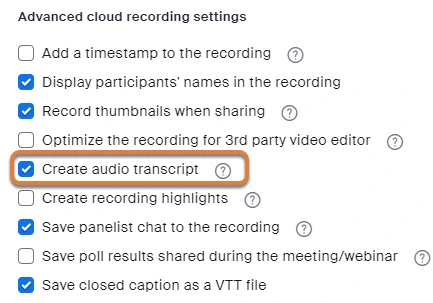
- Spunta Crea trascrizione audio in Impostazioni avanzate di registrazione sul cloud, quindi clicca su Salva.
Se la casella di controllo è disattivata (in grigio), significa che un amministratore l’ha bloccata a livello di gruppo o di account. Gli amministratori possono trovare la stessa opzione in Centro di amministrazione, Impostazioni, Registrazione e trascrizione.
Passaggio 2: Registrare la riunione sul cloud
Avvia la riunione come organizzatore, clicca su Registra e scegli Registra sul cloud. L’elenco dei formati dei file di registrazione di Zoom mostra la trascrizione audio VTT e il file dei sottotitoli CC.VTT come file di registrazione cloud. Le registrazioni locali, invece, producono file MP4, M4A, una playlist e un file di testo della chat.
Passaggio 3: Trovare, modificare e scaricare la trascrizione
La guida di Zoom su come utilizzare la trascrizione audio per le registrazioni cloud descrive i passaggi successivi:
- Attendi due email. La prima ti avvisa che la registrazione cloud è pronta. La seconda conferma che la trascrizione audio è disponibile (l’elaborazione potrebbe richiedere più tempo).
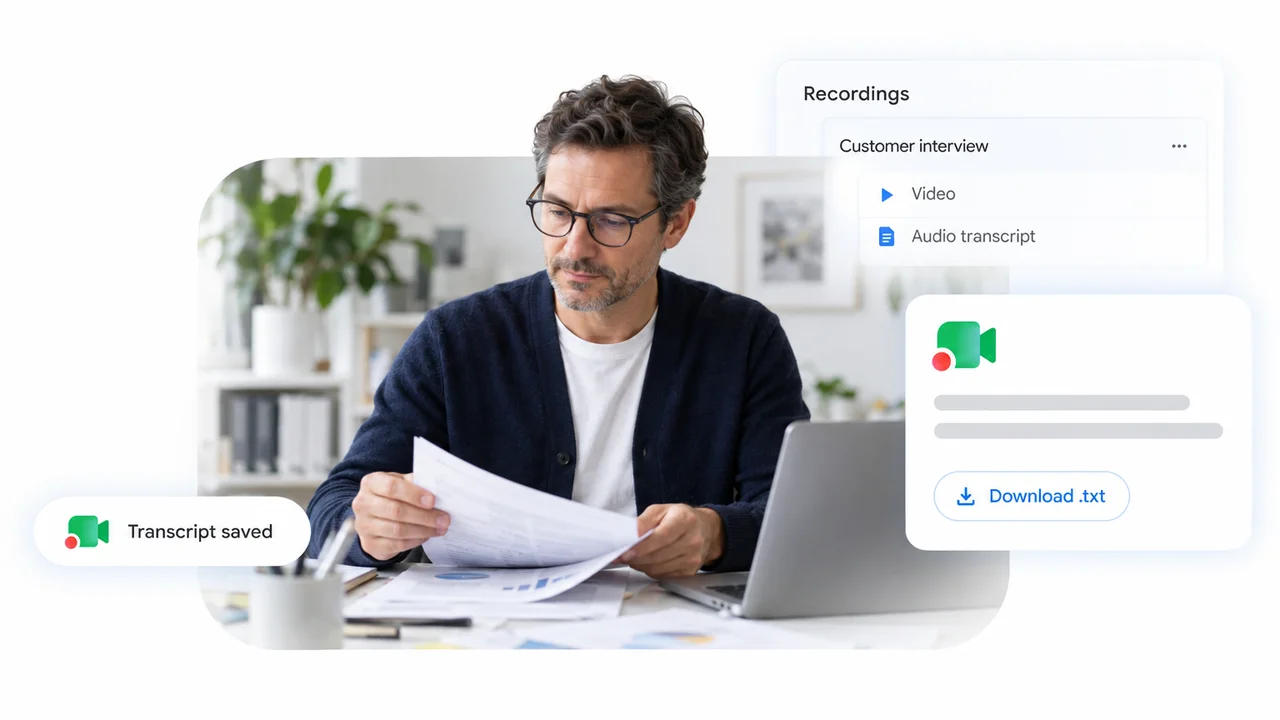
- Apri Registrazioni e trascrizioni nel portale web, clicca sulla scheda Registrazioni sul cloud e poi sul nome della riunione. La trascrizione audio apparirà come file VTT separato, accanto ai file video e audio.
- Clicca sulla miniatura della registrazione per avviare la riproduzione con la trascrizione sulla destra. Passa il mouse su una frase e clicca sull’icona della matita per correggere parole, punteggiatura o un’etichetta “Oratore sconosciuto”.
- Clicca sull’icona CC in basso a destra nel player per mostrare la trascrizione come sottotitoli in sovrimpressione sul video.
- Scarica il file VTT dalla pagina della registrazione. Un file VTT può essere aperto con qualsiasi editor di testo o programma di videoscrittura.
La scheda Registrazioni sul cloud include anche una casella “Cerca testo nella trascrizione audio” che ti permette di trovare tutte le registrazioni in cui è stata pronunciata una determinata frase.
Una nota sulla lingua. L’impostazione predefinita è l’inglese. La pagina di Zoom sull’utilizzo della trascrizione audio elenca 19 lingue e un’opzione “Cambia lingua” che ritrascrive il file. Tuttavia, la pagina su come abilitare l’impostazione indica ancora solo l’inglese, quindi la disponibilità potrebbe variare in base al tuo account.
Metodo 2: Usare la nuova Trascrizione riunione (senza registrazione)
Da maggio 2026, Zoom offre una funzione di trascrizione che funziona senza dover registrare la riunione. L’articolo di Zoom su come abilitare le trascrizioni delle riunioni indica come requisito un account Pro, Business o Enterprise. Specifica inoltre che le trascrizioni sono disattivate per impostazione predefinita, quindi un organizzatore o un amministratore deve attivarle manualmente.
Attivarla prima della riunione
- Apri Impostazioni nel portale web di Zoom e clicca sulla scheda Riunione.
- Scorri fino a In riunione (Avanzate) e attiva Trascrizione riunione. Conferma cliccando su Abilita.
- Controlla le sotto-impostazioni, quindi clicca su Salva.
Le sotto-impostazioni sono ancora più importanti dell’interruttore principale:
- Genera automaticamente trascrizioni per ti permette di scegliere se includere tutte le riunioni o solo quelle con un riepilogo AI. Con la generazione automatica attiva, la trascrizione viene conservata dopo la chiamata.
- Consenti il salvataggio delle trascrizioni sul computer a controlla chi può vedere il pulsante Salva trascrizione: solo l’organizzatore, l’organizzatore e i co-organizzatori, tutti i partecipanti non ospiti, i partecipanti in specifici intervalli IP o tutti.
- Consenti agli organizzatori di visualizzare, eliminare e scaricare le trascrizioni dopo la riunione inserisce un file VTT scaricabile nella scheda Registrazioni e trascrizioni. Gli amministratori possono anche impostare l’eliminazione automatica fino a un massimo di 9999 giorni.
Usarla durante la riunione
La pagina di Zoom su come utilizzare le trascrizioni delle riunioni illustra i passaggi da seguire durante la chiamata:
- Clicca su Altro, poi su Trascrizione nei controlli della riunione. Il pannello della trascrizione si aprirà sulla destra e si popolerà man mano che le persone parlano.
- Clicca su Salva trascrizione in fondo al pannello quando hai finito. Zoom salverà un file TXT nella cartella Documenti/Zoom su Windows, Mac e Linux.
- I partecipanti possono richiederla. Un partecipante che clicca su Altro e poi su Trascrizione vedrà un messaggio “Richiedi trascrizione”. L’organizzatore potrà accettare o rifiutare la richiesta.
Se la generazione automatica è disattivata e nessuno clicca su Salva trascrizione prima della fine della riunione, il testo andrà perso. Questo è il motivo più comune per cui le persone perdono la trascrizione di una riunione Zoom con il nuovo sistema.
Metodo 3: Conservare la trascrizione tramite il riepilogo di Zoom AI
Zoom AI (che molti chiamano ancora AI Companion) redige un riepilogo partendo dai dati di sintesi vocale. L’articolo di Zoom sul Riepilogo riunione con AI spiega che su desktop basta passare il mouse sull’icona di Zoom AI in alto a destra, spuntare Riepilogo riunione e, facoltativamente, Genera trascrizione, per poi cliccare su Avvia Zoom AI. Su dispositivo mobile, l’opzione si chiama Conserva trascrizione riunione.
Dopo la riunione, il riepilogo viene inviato nel gruppo Zoom Chat della riunione, via email agli invitati e nel portale web sotto Il mio account, alla voce Riepiloghi. Solo l’organizzatore e i co-organizzatori possono avviarlo o interromperlo, e non funziona nelle stanze per sottogruppi (breakout rooms). La trascrizione conservata segue le impostazioni della Trascrizione riunione descritte in precedenza, quindi gli organizzatori devono avere i permessi di visualizzazione e download per ottenere il file VTT.
È possibile trascrivere una registrazione locale di Zoom?
Non all’interno di Zoom. L’impostazione per la trascrizione audio si applica solo alle registrazioni sul cloud e l’elenco dei formati di file non prevede alcuna voce di trascrizione per le registrazioni sul computer. Se hai solo il file MP4 o M4A di una registrazione locale, le tue opzioni sono:
- Caricare il file su uno strumento di trascrizione. Qualsiasi servizio che accetti file audio o video andrà bene. La nostra rassegna sui software gratuiti per la trascrizione di registrazioni vocali mette a confronto le soluzioni più diffuse.
- Registrare in modo diverso la prossima volta. Un registratore basato su browser che trascrive ogni chiamata elimina alla radice il dilemma tra cloud e locale.
Se a mancare è la registrazione stessa e non solo la trascrizione, ti consigliamo di partire dalla nostra guida su cosa fare se le registrazioni di Zoom non vengono visualizzate.
Ottenere una trascrizione Zoom con qualsiasi piano, anche come partecipante
Tutti i metodi descritti finora richiedono che l’organizzatore abbia un piano a pagamento e che abbia attivato l’impostazione corretta prima della chiamata. Se sei un partecipante o se il tuo team utilizza la versione gratuita di Zoom, Record Meeting risolve il problema direttamente dal tuo lato della conversazione.
L’estensione per Chrome registra la chiamata Zoom direttamente dalla scheda del tuo browser. Nessun bot si unisce alla riunione, non hai bisogno del permesso dell’organizzatore e funziona perfettamente anche con gli account Zoom gratuiti. Quando abbandoni la chiamata, la registrazione viene caricata nel tuo spazio di lavoro privato e ottieni un file MP4, una trascrizione con etichette degli oratori e timestamp in oltre 50 lingue e un riepilogo AI con le azioni da intraprendere. Le trascrizioni possono essere esportate in formato TXT, DOCX o SRT, e puoi condividere l’intera registrazione tramite link.
Il piano gratuito include 5 registrazioni della durata massima di 1 ora ciascuna. Il piano Pro rimuove questo limite, consentendo registrazioni fino a 6 ore, trascrizione completa, note della riunione generate dall’AI e download illimitati. Per quanto riguarda la configurazione della registrazione, consulta la nostra guida su come registrare una riunione Zoom come partecipante.
 Prova Record Meeting
Registra le chiamate Zoom, Google Meet e Microsoft Teams direttamente dal tuo browser. Ottieni una trascrizione con l'identificazione degli oratori in oltre 50 lingue e un riepilogo AI dopo ogni chiamata, senza bot nella riunione e senza alcun piano Zoom a pagamento.
Inizia Gratis
Perché la trascrizione di Zoom non c’è e come risolvere il problema
| Sintomo | Causa probabile | Soluzione |
|---|---|---|
| La registrazione cloud è arrivata, ma non c’è il file della trascrizione | L’opzione Crea trascrizione audio era disattivata durante la registrazione | Attivala per le riunioni future. Zoom non trascrive retroattivamente le registrazioni passate |
| È arrivata l’email della registrazione, ma non quella della trascrizione | La trascrizione è ancora in fase di elaborazione | Attendi. L’email della trascrizione arriva dopo quella della registrazione e può richiedere più tempo |
| Nessun pulsante Trascrizione sotto Altro | La trascrizione della riunione è disattivata, l’organizzatore ha il piano Basic o un amministratore l’ha bloccata | L’organizzatore deve abilitare Impostazioni, Riunione, In riunione (Avanzate), Trascrizione riunione |
| La trascrizione è partita, ma non c’è il pulsante Salva trascrizione | L’opzione “Consenti il salvataggio delle trascrizioni sul computer a” esclude il tuo ruolo | L’organizzatore deve ampliare i permessi di salvataggio oppure salvare il file e condividerlo |
| La scheda Trascrizioni nel portale web è vuota | La generazione automatica è disattivata, oppure gli organizzatori non hanno i permessi di visualizzazione e download | Abilita “Genera automaticamente trascrizioni per” e la sotto-impostazione per l’accesso dell’organizzatore |
Se la trascrizione esiste ma è piena di errori, i consigli di Zoom sono i soliti: ridurre il rumore di fondo, far parlare una persona alla volta e usare un microfono vicino a chi sta parlando. Per le chiamate molto lunghe, dai un’occhiata alla nostra guida su come riassumere riunioni lunghe con l’AI.
Domande Frequenti
Conclusione
Ottenere la trascrizione di una riunione Zoom è semplice, a patto di attivare l’interruttore giusto prima della chiamata: Crea trascrizione audio per le registrazioni cloud, Trascrizione riunione per le chiamate che non vuoi registrare, oppure Genera trascrizione accanto a un riepilogo di Zoom AI. Tutte e tre le opzioni richiedono un piano Zoom a pagamento e un organizzatore che le abbia configurate in anticipo. Inoltre, da maggio 2026, il trucco gratuito per salvare i sottotitoli non è più disponibile.
Se desideri una trascrizione di ogni chiamata Zoom senza dipendere dall’organizzatore, dal piano o da un’impostazione che hai dimenticato di spuntare, installa Record Meeting e registra dal tuo browser. Otterrai il video, una trascrizione con l’identificazione degli oratori e un riepilogo AI pochi minuti dopo aver abbandonato la chiamata, con qualsiasi account Zoom.