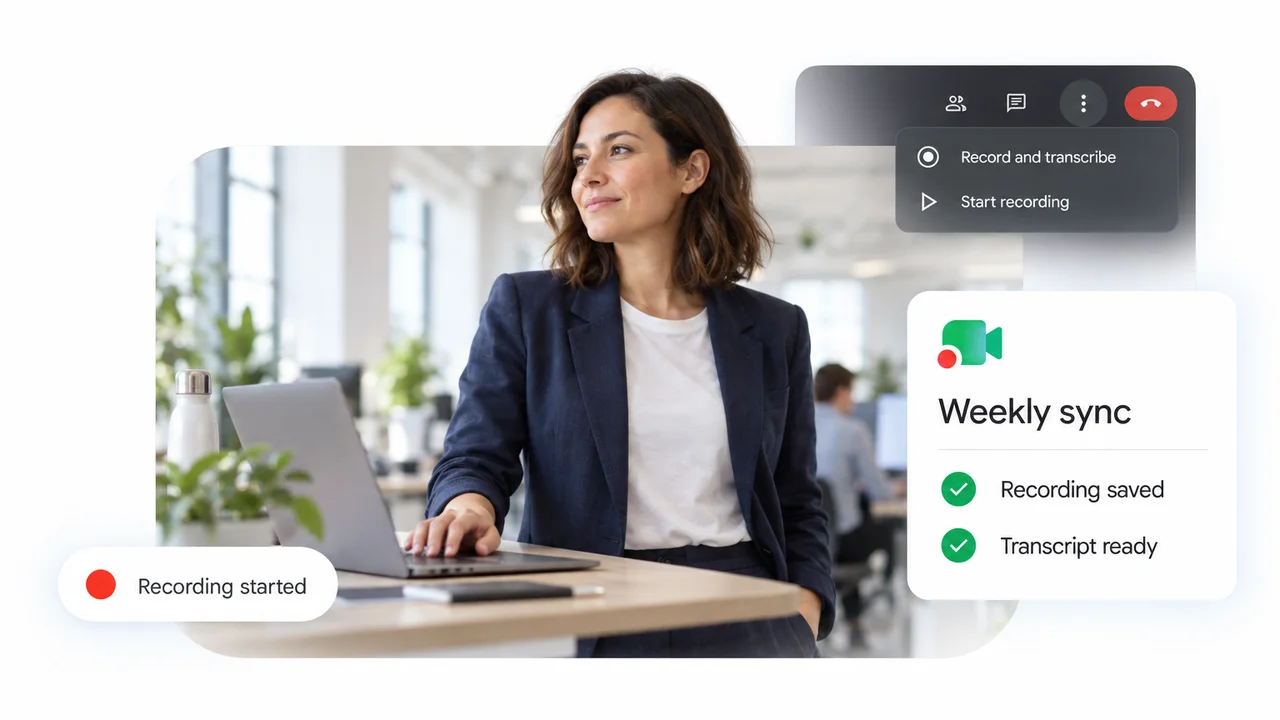
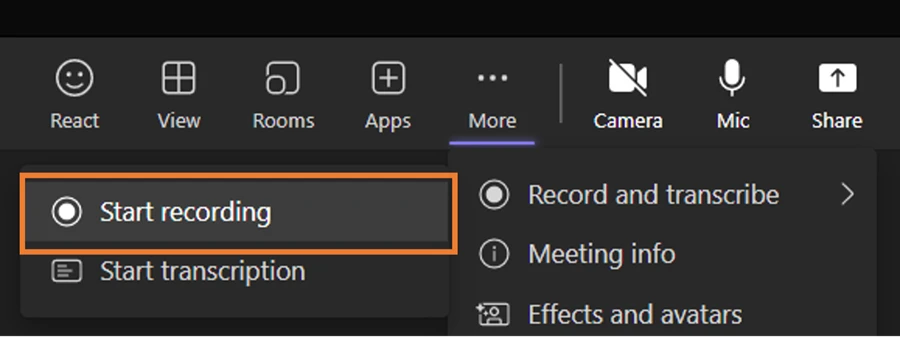
Om een Teams-vergadering op te nemen, neem je deel aan de vergadering, selecteer je Meer acties (de drie puntjes) in de bedieningsbalk, kies je Opnemen en transcriberen en vervolgens Opname starten. Iedereen in de vergadering krijgt direct een melding. Wanneer je stopt, verwerkt Teams de video en wordt deze opgeslagen in de OneDrive van de organisator, of op de SharePoint-site van het kanaal bij een kanaalvergadering.
Zo neem je een Teams-vergadering op als de knop beschikbaar is. Vaak is dat niet het geval, omdat Teams alleen bepaalde personen toestaat om op te nemen. Deze gids behandelt wie er mag opnemen, de stappen op desktop, web en mobiel, automatisch opnemen, wat een opname precies vastlegt, wat het slotje op de knop betekent en hoe je toch kunt opnemen als Teams je niet toelaat.
Kun je een Teams-vergadering opnemen? Alleen met het juiste account en de juiste rol
De ondersteuningspagina van Microsoft over het starten en stoppen van vergaderingsopnamen laat zien wie een vergadering kan opnemen met een werk- of schoolaccount.
| Wie je bent | Opname starten | Opname stoppen |
|---|---|---|
| Organisator van de vergadering | Ja | Ja |
| Persoon uit dezelfde organisatie | Ja | Ja |
| Persoon uit een andere organisatie of bedrijf | Nee | Nee |
| Gast | Nee | Nee |
| Anoniem, deelgenomen zonder in te loggen | Nee | Nee |
Behoren tot de organisatie van de organisator is slechts de eerste voorwaarde. Dezelfde pagina en de rollentabel van Microsoft voegen er nog drie toe:
- Een licentie. Zowel de organisator als de persoon die opneemt, heeft een van deze licenties nodig: Office 365 Enterprise E1, E3, E5, F3, A1, A3 of A5, of Microsoft 365 Business, Business Premium of Business Essentials.
- Een beheerdersbeleid dat het toestaat. Een IT-beheerder moet opnemen hebben ingeschakeld, en het cloudopnamebeleid van de organisator moet ook aanstaan.
- De juiste rol in de vergadering. De tabel van Microsoft met rollen in Teams-vergaderingen geeft de optie “Opname starten of stoppen” aan organisatoren, mede-organisatoren en presentatoren. Aanwezigen hebben deze optie niet.
Een organisator met Teams Premium of een Copilot-licentie kan dit verder inperken tot alleen organisatoren en mede-organisatoren, of zelfs tot niemand. Voor elke vergadering gelden nog twee regels: er kan maar één persoon tegelijk opnemen en de organisator hoeft niet aanwezig te zijn.
Kun je een Teams-vergadering gratis opnemen?
Niet met de ingebouwde recorder van Teams. De pagina van Microsoft over opnamen in Teams voor persoonlijk gebruik geeft aan dat opnemen met een persoonlijk account alleen beschikbaar is voor abonnees van Microsoft 365 Personal, Family of Premium. Deelnemers zonder abonnement kunnen een opname niet starten of stoppen. Bij persoonlijke accounts verschijnt de opname in de chat van de vergadering en verloopt deze na 30 dagen.
Hoe neem je een Teams-vergadering op via desktop, web en mobiel
Op je desktop of via het web
Dit zijn de stappen van Microsoft voor de desktop-app. Opnemen werkt ook in Teams op het web: de probleemoplossingsgids van Microsoft raadt aan om via de webclient deel te nemen als de opnameknop in de desktop-app niet goed werkt.
- Start of neem deel aan de vergadering.
- Selecteer Meer acties. Dit zijn de drie puntjes in de bedieningsbalk van de vergadering, aangeduid met Meer.
- Selecteer Opnemen en transcriberen en vervolgens Opname starten. De huidige instructies van Microsoft noemen dit menu-item Opnemen, dus het label hangt af van jouw versie van Teams.
- Geef de gesproken taal op en wat je wilt opnemen, wanneer Teams hierom vraagt.
- Selecteer Bevestigen. De opname begint en iedereen in de vergadering krijgt een melding.
Om alleen audio op te nemen, open je hetzelfde opnamedialoogvenster, kies je Alleen audio in het vervolgkeuzemenu Kiezen wat je wilt opnemen en selecteer je Bevestigen.
Om te stoppen, selecteer je Meer acties en vervolgens Opnemen. Kies Opnemen om zowel de opname als de live transcriptie te stoppen. Kies Transcriberen om alleen de transcriptie te stoppen en door te gaan met opnemen. Als je het vergeet, stopt de opname vanzelf zodra iedereen de vergadering heeft verlaten.
Op je telefoon
De mobiele app van Teams heeft een kortere route, en Microsoft raadt aan om eerst de nieuwste versie van de app te installeren.
- Neem deel aan de vergadering in de mobiele Teams-app.
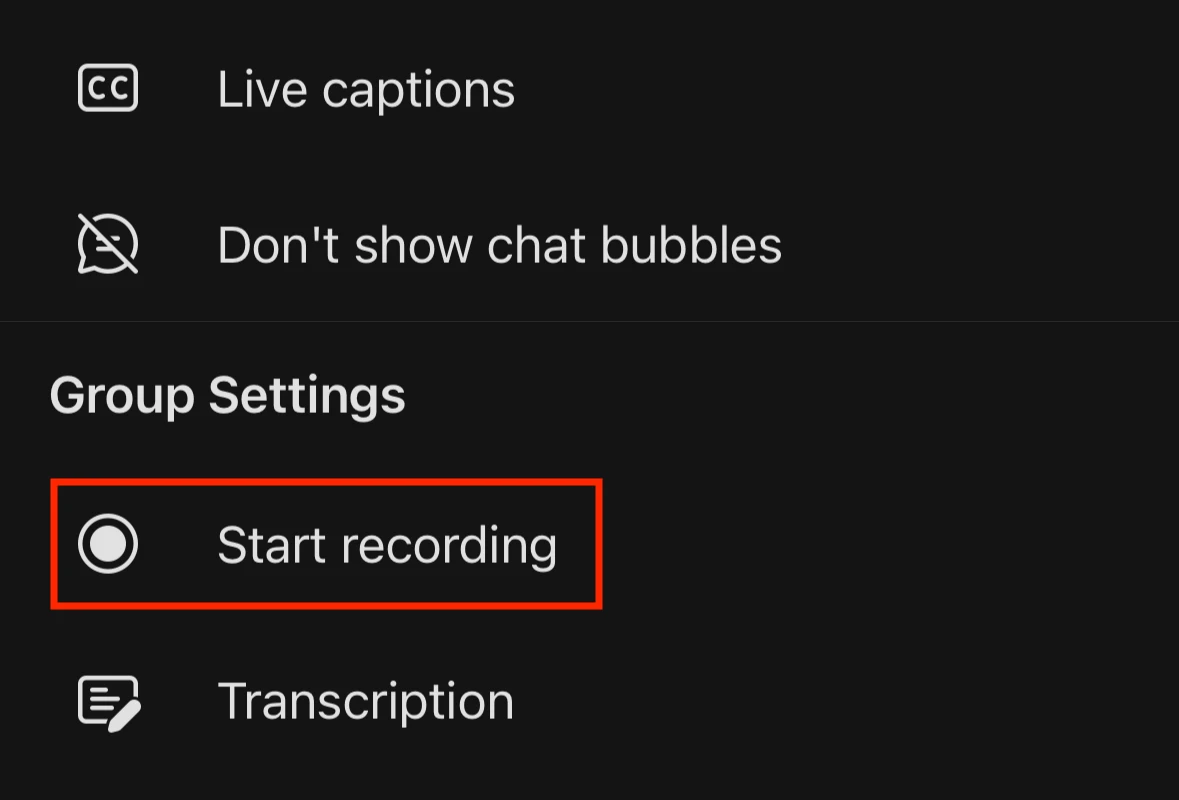
- Tik op Meer opties, de drie puntjes in de bedieningsbalk van de vergadering.
- Tik op Opname starten. Iedereen in de vergadering krijgt een melding.
- Om te stoppen, tik je op Meer opties en vervolgens op Opname stoppen.
Een Teams-vergadering automatisch opnemen via de vergaderopties
Als jij de vergadering organiseert, kun je deze automatisch laten opnemen. De lijst met vergaderopties van Microsoft heeft hier een schakelaar voor.
- Open de Agenda in Teams en open de vergadering die je hebt georganiseerd.
- Selecteer Opties om de vergaderopties te openen.
- Ga naar Opnemen en transcriberen.
- Zet Automatisch opnemen en transcriberen aan en pas de wijziging toe.
De vergadering wordt dan opgenomen en getranscribeerd vanaf het moment dat deze begint totdat deze eindigt of iemand de opname stopt. Een paar details bepalen of je deze schakelaar überhaupt ziet:
- Het staat standaard uit voor vergaderingen. De beheerderspagina van Microsoft over automatisch opnemen stelt dat organisatoren dit moeten inschakelen voor elke vergadering die ze willen opnemen. Webinars en town halls zijn de uitzondering, daar staat het standaard aan.
- Een beheerder kan het verwijderen. Als het beleid voor automatisch opnemen voor jou is uitgeschakeld, verschijnt de schakelaar niet in je vergaderopties.
- Sommige licenties hebben het niet. Het overzicht van Microsoft met opnameopties voor gevoelige vergaderingen geeft aan dat klanten met een Microsoft 365 Education A1-abonnement vergaderingen niet automatisch kunnen opnemen en transcriberen.
Wat een Teams-opname vastlegt en wat iedereen ziet
| Vraag | Antwoord |
|---|---|
| Wat wordt opgenomen | Audio, video en schermdelen |
| Wat wordt weggelaten | Videostreams van meer dan vier personen tegelijk, whiteboards en annotaties, gedeelde notities, content gedeeld door apps, en video’s of animaties ingesloten in PowerPoint Live |
| Langste enkele opname | 4 uur of 1,5 GB. Daarna eindigt de opname en start deze automatisch opnieuw |
| Langste vergadering | 30 uur |
| Als de persoon die de opname startte vertrekt | De opname gaat door bij werk- en schoolaccounts. Bij persoonlijke accounts stopt deze |
| Waar het bestand naartoe gaat | De OneDrive van de organisator, of de SharePoint-site van het kanaal bij een kanaalvergadering |
| Hoe lang het bewaard blijft | Standaard 120 dagen, tenzij je beheerder de instelling heeft gewijzigd |
De twee lengtelimieten staan in de limieten en specificaties voor Teams van Microsoft.
Er wordt niets opgeslagen op je computer. Onze gids over waar Teams-opnamen worden opgeslagen laat zien hoe je het bestand kunt vinden, en het artikel over de vervaldatum van Teams-opnamen legt uit hoe je het na de standaarddatum kunt bewaren. Achteraf staat de opname ook naast de transcriptie in de samenvatting van de Teams-vergadering.
Geeft Teams iedereen een melding als je opneemt?
Ja. De ondersteuningspagina van Microsoft geeft aan dat alle deelnemers een melding ontvangen in hun Teams desktop-, web- of mobiele app zodra een opname begint. De beheerdersinstellingen die Microsoft opsomt voor opnemen voegen iets toe aan die melding, en geen van deze instellingen verbergt het:
- Een gesproken aankondiging. Beheerders kunnen een audio-aankondiging inschakelen die wordt afgespeeld wanneer de opname of transcriptie start. Dit staat standaard uit.
- Expliciete toestemming. Met een vergaderbeleid kunnen beheerders eisen dat deelnemers akkoord gaan met de opname voordat ze hun microfoon of camera kunnen aanzetten. De antwoorden worden opgeslagen in het aanwezigheidsrapport van de vergadering.
De melding regelt niet de juridische kant. De eigen bewoording van Microsoft is dat je, afhankelijk van je regio, mogelijk de toestemming van iedereen nodig hebt voordat je hen mag opnemen. Onze gids legt uit wanneer je een vergadering kunt opnemen zonder toestemming en wanneer niet.
Waarom je een Teams-vergadering niet kunt opnemen: lees het slotje
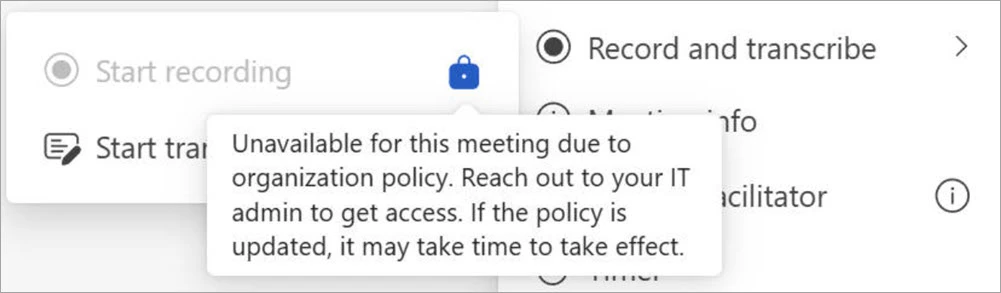
Wanneer opnemen is geblokkeerd, toont de knop Opname starten een slotje. Beweeg je muis erover en een tooltip geeft de reden aan. De helppagina van Microsoft Ik kan geen vergadering opnemen in Microsoft Teams koppelt elke tooltip aan een oplossing.
| Tooltip | Wat het betekent | Wat je moet doen |
|---|---|---|
| Alleen personen in deze organisatie kunnen de opname starten | Je neemt anoniem deel, als gast of vanuit een andere organisatie | Log in met een account in de organisatie van de organisator, of vraag iemand uit die organisatie om op te nemen |
| Niet beschikbaar voor deze vergadering vanwege organisatiebeleid | Je beheerder heeft je niet toegestaan om vergaderingen op te nemen, of een beleidswijziging is nog niet van kracht | Vraag je IT-beheerder om opnemen in te schakelen en geef het even de tijd |
| Niet beschikbaar in deze vergadering | De organisator mag niet opnemen, dus niemand in de vergadering kan dat | Vraag de beheerder om de organisator te laten opnemen |
| Alleen de organisator en mede-organisator van de vergadering kunnen de opname starten | De organisator heeft opnemen beperkt in de vergaderopties | Vraag om mede-organisator te worden, of vraag de organisator om presentatoren toe te voegen |
| De organisator van de vergadering heeft opnemen uitgeschakeld | Wie kan opnemen en transcriberen staat op Niemand | Vraag de organisator om de instelling te wijzigen |
| Alleen organisatoren en presentatoren van de vergadering kunnen de opname starten | Je neemt deel als aanwezige | Vraag de organisator om je presentator te maken |
| Niet beschikbaar omdat Copilot is uitgeschakeld | De organisator heeft Copilot toestaan op Uit gezet, wat ook opnemen uitschakelt | Vraag de organisator om Copilot in te schakelen |
Als de knop helemaal ontbreekt, stelt de probleemoplossingsgids voor vergaderingsopnamen van Microsoft drie snelle controles voor:
- Installeer de nieuwste Teams-update.
- Verlaat de vergadering en neem opnieuw deel.
- Neem deel via de Teams-webclient en neem daar op.
Beheerders kunnen ook de Meeting Recording Support Diagnostic uitvoeren in het Microsoft 365-beheercentrum. Dit controleert de licentie en het vergaderbeleid van de gebruiker.
Hoe je in Teams opneemt als gast of zonder licentie
Sommige van die slotjes kunnen niet vanaf jouw kant worden geopend. De documentatie van Microsoft over Teams-opnamebeleid stelt dat externe deelnemers geen vergaderingen kunnen opnemen. Je hebt drie opties.
Vraag iemand in de organisatie van de organisator
Dit is het eigen advies van Microsoft: vraag een deelnemer uit de organisatie van de organisator om de opname te starten en deze na de vergadering te delen. Vraag expliciet om de link. Gasten en externe aanwezigen kunnen een opname alleen bekijken als deze met hen is gedeeld.
Neem op vanuit je eigen browser
De regels van Teams gelden voor de recorder van Teams. Ze dekken geen recorder die in je eigen browser draait. Record Meeting is een Chrome-extensie die het gesprek opneemt vanuit je browsertabblad, dus het werkt zonder Microsoft 365-licentie, zonder dat je de organisator bent en zonder een bot in het gesprek.
- Installeer de Record Meeting Chrome-extensie en log in. Het is gratis om te beginnen en er is geen creditcard nodig.
- Open de vergadering in je browser. Klik op de uitnodigingslink en kies Doorgaan in deze browser. De pagina van Microsoft over deelnemen aan een vergadering zonder account bevestigt dat Teams voor het web in Google Chrome draait zonder dat je een app hoeft te installeren.
- Klik op de Record Meeting-knop in de bedieningsbalk van de vergadering.
- Verlaat het gesprek om af te ronden. De opname wordt binnen enkele minuten geüpload naar je privé-werkruimte.
Het gratis abonnement omvat 5 opnamen van maximaal 1 uur per stuk. Pro voegt onbeperkte opnamen toe van maximaal 6 uur, een volledige transcriptie in meer dan 50 talen, AI-vergadernotities en downloads.
 Probeer Record Meeting
Neem Microsoft Teams, Google Meet en Zoom gesprekken op vanuit je eigen browser, zonder bot in het gesprek. Je hoeft niet de organisator te zijn of een Microsoft 365-licentie te hebben. Start gratis met 5 opnamen van maximaal 1 uur.
Start gratis
Als je de Teams desktop-app op een Mac gebruikt, merkt RecordMeeting voor Mac op wanneer een Teams-gesprek begint en vraagt of je het wilt opnemen. Dit vereist een Apple Silicon Mac met macOS 15 of nieuwer. De aanpak is hetzelfde op andere platforms, bijvoorbeeld wanneer je een Zoom-vergadering opneemt als deelnemer.
Gebruik een ingebouwde schermrecorder
Windows en macOS kunnen beide het scherm opnemen zonder extra software. De tabel toont wat Microsoft en Apple hierover documenteren.
| Tool | Sneltoets | Geluid | Waar het bestand naartoe gaat |
|---|---|---|---|
| Knipprogramma in Windows 11 | Windows-logotoets + Shift + R | Je kunt je microfoon in- of uitschakelen | Video’s, dan Schermopnamen |
| Schermafbeelding op Mac | Shift + Command + 5 | Kies een microfoon. Voor Systeemaudio opnemen is macOS 27 of nieuwer nodig | Het bureaublad, standaard |
De Windows-details komen uit de gids van Microsoft voor het Knipprogramma in Windows 11. De Mac-details komen van de pagina van Apple over hoe je het scherm opneemt op een Mac.
Een schermopname is een simpel videobestand zonder transcriptie en zonder sprekersnamen. Test het geluid voor een belangrijke vergadering. Als de recorder alleen jouw microfoon heeft opgepikt, is de rest van de deelnemers stil in het bestand.
Veelgestelde vragen
Conclusie
Hoe je een Teams-vergadering opneemt, komt neer op één menu: Meer acties, dan Opnemen en transcriberen, en vervolgens Opname starten. Of dat menu werkt, hangt af van je licentie, je rol en de instellingen van de organisator. Het slotje vertelt je welke hiervan in de weg zit.
Als geen van deze gewijzigd kan worden, neem dan in plaats daarvan vanaf jouw kant op. Record Meeting legt het Teams-gesprek vast in je browser zonder bot, en de eerste 5 opnamen zijn gratis.