Notulen sjabloon voor Google Docs: gratis opzetgids
Maak een notulen sjabloon in Google Docs met ingebouwde bouwstenen of een aangepaste lay-out. Inclusief kopieer-plak structuur, Drive workflow en tips voor Google Meet teams.

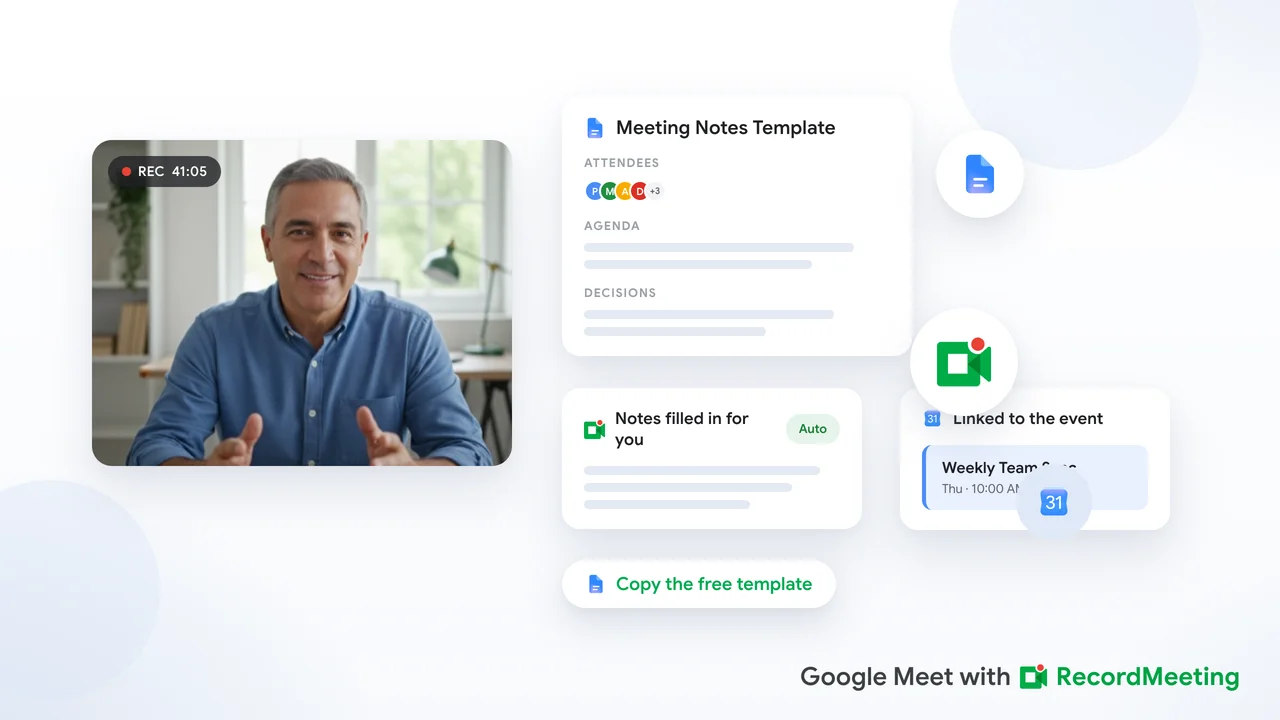
De meeste teams zijn het erover eens dat notulen belangrijk zijn. Veel minder teams zijn het eens over waar die notulen staan, wie ze maakt of welk formaat ze volgen. Een notulen sjabloon Google Docs oplossing lost dat probleem op zonder een extra betaalde tool toe te voegen. Google Docs staat al in je stack, synchroniseert met Drive en ondersteunt realtime samenwerking tijdens de vergadering.
Deze gids behandelt Google’s ingebouwde notulen bouwsteen, een kopieer-plak sjabloon die je kunt aanpassen, en een herhaalbare Drive map workflow zodat elke terugkerende vergadering start vanuit dezelfde structuur.
Waarom Google Docs werkt voor notulen
Google Docs voldoet aan de praktische eisen die de meeste teams nodig hebben:
- Gratis en bekend: Iedereen met Google Workspace heeft al toegang.
- Live samenwerking: Meerdere mensen kunnen tijdens de vergadering bewerken zonder versieconflicten.
- Kalenderintegratie: Google’s notulen bouwsteen haalt datum, titel en deelnemers automatisch uit een Kalenderafspraak.
- Doorzoekbaar archief: Oude notulen staan in Drive en verschijnen in zoekresultaten.
- Eenvoudig delen: Deel met deelnemers, voeg toe aan de Kalenderafspraak of mail een samenvatting via Gmail.
Het nadeel is handmatige vastlegging. Tenzij je Docs combineert met een transcript of AI-samenvatting, moet iemand nog steeds besluiten en actiepunten typen tijdens of direct na de vergadering. Latere secties behandelen hoe je dit kunt oplossen voor Google Meet gesprekken.
Optie 1: Gebruik Google’s ingebouwde notulen sjabloon
Google Docs bevat een vooraf gebouwde Notulen bouwsteen. Volgens Google’s Workspace blog vult het metadata uit Kalender in en voegt het gestructureerde secties toe voor notulen en actiepunten.
Stapsgewijze opzet
- Open een nieuw of bestaand Google Doc op je computer (de webapp).
- Typ
@ergens in het document. - Selecteer Notulen uit het Bouwstenen menu.
- Kies de Kalenderafspraak uit de dropdown. Als je hem niet ziet, typ dan een deel van de vergadertitel na
@om te zoeken. - Het sjabloon verschijnt met Smart Chips voor datum, titel en deelnemers, plus secties voor Notulen en Actiepunten met vinkjes.
Je kunt hetzelfde sjabloon ook bereiken via Invoegen > Sjablonen > Notulen, zoals How-To Geek beschrijft.
Deel notulen met deelnemers
Na het invoegen van de bouwsteen vraagt een paneel rechts of je het Doc wilt delen met vergaderdeelnemers. Klik Delen om toegang te verlenen, of Delen & toevoegen als je eigenaar bent van de afspraak (dit koppelt het Doc ook aan de Kalenderuitnodiging).
Om notulen later per mail te sturen, klik je op het envelop-icoon naast de vergadertitel in het Doc. Google maakt een Gmail concept dat je kunt bewerken voor het versturen.
Maak notulen vanuit Google Kalender
Je kunt ook starten vanuit de afspraak in plaats van het Doc:
- Open de Kalenderafspraak.
- Klik in het beschrijvingsveld op Notulen maken of Notulen bijhouden.
- Google opent een nieuw Doc met het sjabloon al gekoppeld aan die afspraak.
Deelnemers zien de link in de uitnodiging en kunnen hetzelfde Doc openen tijdens de vergadering.
Optie 2: Bouw een aangepast notulen sjabloon
Ingebouwde bouwstenen werken goed voor snelle gesprekken. Terugkerende teamvergaderingen hebben vaak extra secties nodig: besluiten, parkeerplaats items of links naar een projecttracker. Een aangepast sjabloon geeft je die controle.
Kopieer-plak sjabloon structuur
Maak een nieuw Doc met de titel Notulen Master Sjabloon. Plak de onderstaande structuur erin en formatteer koppen met Google Docs stijlen (Kop 1, Kop 2) zodat het overzichtpaneel een navigatiehulp wordt.
NOTULEN

Vergadering: [Serienaam] | [JJJJ-MM-DD]
Tijd: [Start tot eind] | Locatie: [Meet link of ruimte]
Eigenaar: [Naam] | Notulist: [Naam]
Deelnemers: [Namen]

AGENDA
1. [Onderwerp] | Eigenaar: [Naam] | [Tijd]
2. [Onderwerp] | Eigenaar: [Naam] | [Tijd]

NOTULEN
[Onderwerp 1]
- Belangrijke punten besproken

[Onderwerp 2]
- Belangrijke punten besproken

BESLUITEN
- [Besluit] | Eigenaar: [Naam] | Datum: [JJJJ-MM-DD]

ACTIEPUNTEN
- [ ] [Taak] | Eigenaar: [Naam] | Deadline: [JJJJ-MM-DD]
- [ ] [Taak] | Eigenaar: [Naam] | Deadline: [JJJJ-MM-DD]

OPEN VRAGEN / PARKEREN
- [Vraag of uitgesteld onderwerp]

VOLGENDE VERGADERING
Datum: [JJJJ-MM-DD] | Focus: [Onderwerp]
Voor een notulen sjabloon Google Docs workflow gericht op formele governance, zie onze gids over automatisering van bestuursnotulen. De bovenstaande structuur past bij wekelijkse standups, projectreviews en klantgesprekken.
Sla het op als herbruikbare bouwsteen
Als je account aangepaste bouwstenen ondersteunt, kun je deze lay-out met één klik hergebruiken:
- Markeer de volledige sjablooninhoud.
- Klik met rechts en selecteer Opslaan als aangepaste bouwsteen.
- Geef het een naam (bijvoorbeeld
Team notulen). - Typ in elk toekomstig Doc
@gevolgd door die naam om de bouwsteen in te voegen.
Aangepaste bouwstenen vereisen een in aanmerking komend Google Workspace werk- of schoolaccount en kopieertoegang tot het brondocument.
Master sjabloon regels
Teams die aangepaste sjablonen gebruiken, volgen twee gewoontes die chaos voorkomen:
- Bewerk nooit de master: Gebruik Bestand > Maak een kopie aan het begin van elke vergadering.
- Eén map per vergaderserie: Bewaar alle kopieën in een gedeelde Drive map gelinkt vanuit de terugkerende Kalenderuitnodiging.
Stel een herhaalbare Drive map workflow in
Een sjabloon alleen helpt niet als niemand de notulen van vorige week kan vinden. GoTranscript’s Drive opzetgids raadt drie bouwstenen aan:
| Element | Doel |
|---|---|
| Drive map | Eén map per vergaderserie (standup, klantsync, leiderschapsreview) |
| Master sjabloon | Enkel Doc opgeslagen in die map of een centrale Sjablonen map |
| Kalender link | Elke uitnodiging bevat links naar de seriemap en het notulen Doc van die vergadering |
Voor elke vergadering
- Open het master sjabloon en maak een kopie.
- Noem de kopie met de datum:
Product Standup 2026-06-25. - Plak de Doc link in de beschrijving van de Kalenderafspraak.
- Vul agenda items in als ze van tevoren bekend zijn.
Na elke vergadering
- Vul de Besluiten en Actiepunten secties in terwijl de context nog vers is.
- Deel het Doc met deelnemers die niet in de editorlijst stonden.
- Verplaats bijlagen (presentaties, screenshots) naar dezelfde map.
Dit patroon schaalt van een 15-minuten standup tot een 90-minuten kwartaalreview. De structuur blijft hetzelfde, zelfs als de inhoud verandert.
Hoe je notulen schrijft die mensen echt gebruiken
Een sjabloon geeft je lege vakjes. Goede notulen vullen die vakjes met uitkomsten, geen transcript.
Tijdens de vergadering
Richt je op vier vastleggingsdoelen:
- Besluiten: Wat is besloten, zelfs als de discussie lang was.
- Actiepunten: Taak, eigenaar en deadline voor elke toezegging.
- Open vragen: Onderwerpen uitgesteld naar een toekomstig gesprek.
- Context links: URL’s naar presentaties, tickets of specs genoemd in het gesprek.
Sla overbodige dialoog over. Als iemand een verhaal vertelt om een punt te maken, leg dan het punt vast.
Na de vergadering
Binnen een uur na het gesprek:
- Maak afkortingen en typfouten schoon.
- Bevestig dat elk actiepunt een eigenaar en deadline heeft.
- Verplaats actiepunten naar boven als je team notulen snel scant.
- Deel het Doc of mail de samenvatting dezelfde dag.
Voor een volledigere workflow die AI combineert met handmatige structuur, lees hoe je betere notulen maakt met AI.
Combineer je sjabloon met Google Meet transcripties
Handmatige notulen voldoen niet bij lange of snelle gesprekken. Je mist namen, cijfers en zijafspraken. De oplossing is geen langer sjabloon. Het is een vastleglaag die het sjabloon na het gesprek invult.
Voor Google Meet sessies, neem het gesprek op en genereer een transcriptie. Plak belangrijke delen in je Docs sjabloon, of gebruik het transcript om actiepunten te verifiëren voordat je notulen deelt.
Onze Google Meet transcriptiegids behandelt native Workspace transcriptie en browsergebaseerde opties die geen admin setup vereisen. Met een transcript kun je besluiten en taken in de Besluiten en Actiepunten secties van je sjabloon plakken in plaats van het hele gesprek opnieuw te typen.
 Probeer Record Meeting
Neem Google Meet gesprekken op vanuit je browser, krijg een AI transcript met sprekerlabels en exporteer samenvattingen die je direct in je Google Docs notulen sjabloon kunt plakken.
Gratis starten
Je kunt ook notulen sjablonen op Record Meeting bekijken voor structuren ontworpen rond opgenomen gesprekken en geautomatiseerde samenvattingen.
Notulen versus vergaderverslagen
Deze termen overlappen, maar dienen verschillende doelgroepen:
| Notulen | Vergaderverslagen | |
|---|---|---|
| Toon | Informeel, werkdocument | Formeel verslag |
| Typisch gebruik | Team standups, project syncs | Bestuursvergaderingen, governance |
| Detailniveau | Besluiten en acties | Moties, stemmen, goedkeuringen |
| Distributie | Gedeeld met deelnemers | Vaak gearchiveerd voor compliance |
Google Docs werkt voor beide. Kies de sjabloondiepte op basis van het vergadertype, niet de tool.
Probleemoplossing voor veelvoorkomende problemen
Het @ menu toont geen Notulen
Controleer of je in de webversie van Google Docs zit, niet de mobiele app. De notulen bouwsteen is een webfunctie. Meld je aan met hetzelfde Google account dat eigenaar is van de Kalenderafspraak.
Kalenderafspraken verschijnen niet in de dropdown
Je hebt leestoegang nodig tot de afspraak. Als de vergadering op een gedeelde kalender staat, open de afspraak eenmaal in Kalender om te bevestigen dat hij in je weergave verschijnt, probeer dan opnieuw in Docs.
Deelnemers kunnen het notulen Doc niet bewerken
Controleer deelrechten. De ingebouwde deelprompt geeft bewerk- of opmerkingentoegang afhankelijk van wat je selecteert. Voor terugkerende vergaderingen, voeg de team Google Group eenmaal toe in plaats van persoon voor persoon te delen.
Notulen raken kwijt tussen oude kopieën
Houd je aan één map per serie en een consistent bestandsnaampatroon (Serienaam JJJJ-MM-DD). Link de map in de beschrijving van de terugkerende Kalenderuitnodiging zodat nieuwe medewerkers hem vinden zonder te vragen.
FAQ
Hoe maak ik notulen in een vergadersjabloon?
Open je sjabloon voordat de vergadering begint. Tijdens de vergadering vul je de Discussie sectie onder elk agendapunt. Wanneer iemand zich verbindt aan een taak, voeg je die toe aan Actiepunten met een eigenaar en deadline. Wanneer de groep iets beslist, noteer je dat in Besluiten. Na het gesprek bekijk je het Doc nog eens terwijl de context vers is, en deel je het dezelfde dag.
Hoe maak ik een Cornell notulen sjabloon in Google Docs?
Voeg een 2-kolommen tabel in (Invoegen > Tabel > 2x1). Zet de linkerkolom op ongeveer 6,5 cm voor cues en trefwoorden. Gebruik de rechterkolom voor gedetailleerde notulen. Voeg een Samenvattingssectie toe onder de tabel. Cornell lay-out past beter bij colleges en trainingen dan zakelijke vergaderingen, maar werkt als je team die voorkeur heeft. Sla de lay-out op als aangepaste bouwsteen of maak een kopie voor elke sessie.
Hoe schrijf ik notulen op na afloop van een vergadering?
Begin met besluiten en actiepunten. Elk actiepunt heeft een duidelijke eigenaar en deadline nodig. Voeg een of twee zinnen context toe onder elk agendapunt als iemand die het gesprek mist achtergrond nodig heeft. Sla small talk en herhaalde discussie over. Richt je op een Doc dat iemand in minder dan twee minuten kan scannen. Verstuur of deel binnen 24 uur.
Hoe maak ik een sjabloon in Google Docs?
Voor notulen specifiek, typ @ en kies Notulen voor Google’s standaard lay-out. Voor een aangepaste lay-out, formatteer je Doc met koppen en tabellen, markeer de inhoud, klik met rechts en kies Opslaan als aangepaste bouwsteen. Je kunt ook een master Doc in Drive bewaren en Bestand > Maak een kopie gebruiken voor elke vergadering.
Is de notulen sjabloon Google Docs optie gratis?
Ja. De ingebouwde Notulen bouwsteen is inbegrepen bij Google Workspace zonder extra kosten. Aangepaste sjablonen die je zelf maakt zijn ook gratis. Je betaalt alleen voor add-ons als je een aparte AI transcriptie- of opnametool kiest naast Docs.
Begin met structuur, voeg dan automatisering toe
Een notulen sjabloon Google Docs opzet kost minder dan 30 minuten en betaalt zich terug bij elk volgend gesprek. Kies Google’s ingebouwde bouwsteen voor snelheid, of maak een aangepast sjabloon als je team besluitentabellen en parkeerplaats secties nodig heeft. Link een Drive map vanuit Kalender zodat notulen vindbaar blijven.
Wanneer je klaar bent om minder tijd te besteden aan typen tijdens Google Meet gesprekken, voeg dan een transcriptielaag toe en plak uitkomsten in hetzelfde sjabloon. Record Meeting neemt op vanuit je browser, labelt sprekers en toont actiepunten die je in minuten in Docs kunt plaatsen.
Zorg eerst voor de juiste structuur. Automatisering maakt het sneller, niet slimmer.