Beste opptaker for Google Meet i 2026
En praktisk guide til de beste opptakerne for Google Meet i 2026, med nettleserutvidelser, bot-baserte verktøy og hva du bør se etter på gratis- og betalingsplaner.

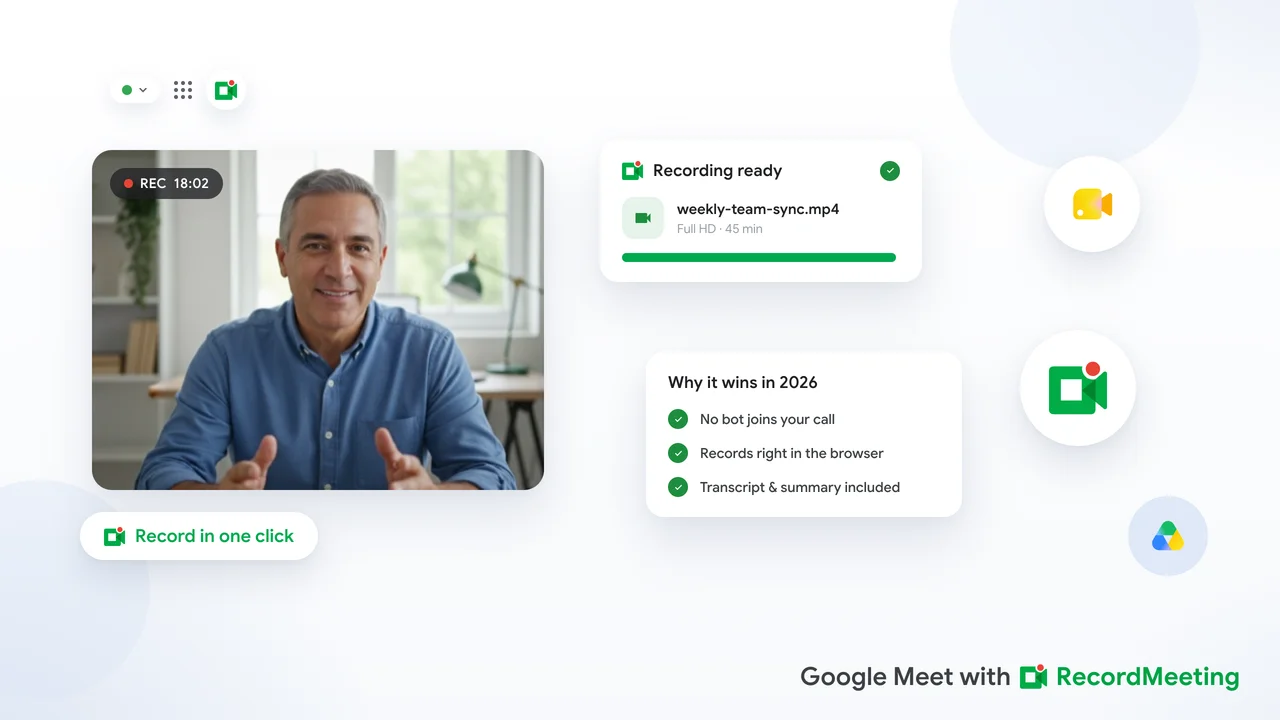
Å finne den beste opptakeren for Google Meet i 2026 er vanskeligere enn det ser ut til. En søkning gir deg dusinvis av verktøy, der de fleste hevder de tilbyr AI-transkripsjon, taleretiketter og automatiske sammendrag. Det virkelige spørsmålet er ikke hvilket verktøy som har lengst funksjonsliste, men hvilket som passer til hvordan du faktisk gjennomfører møter, hvilken plan du trenger for å bruke det, og om det skaper friksjon i samtalen.
Denne guiden fjerner støyen. Den dekker hovedtilnærmingene for å spille inn Google Meet, verktøyene som er verdt å prøve, og hva du bør se etter før du bestemmer deg.
De to tilnærmingene for å spille inn Google Meet
Hvert Google Meet-opptaksverktøy faller inn i én av to kategorier.
Bot-baserte verktøy fungerer ved å sende en virtuell deltaker inn i møtet. Botten kobler seg til via vanlig møtelink, vises i deltakerlisten og spiller inn samtalen fra sin egen tilkobling. Når møtet er over, forlater botten møtet og laster opp opptaket til verktøyets servere.
Nettleserutvidelser fungerer annerledes. De kjører i Chrome-nettleseren din og tar opp møtet direkte fra skjermen og mikrofonen din. Andre deltakere ser ikke en bot i deltakerlisten. Utvidelsen spiller inn fra vertens perspektiv uten å delta som en egen deltaker.
Begge tilnærmingene produserer opptak og transkripsjoner. Forskjellen ligger i synlighet og oppsett. En bot krever tillatelse fra møteverten og er synlig for alle. En utvidelse er usynlig for andre deltakere og trenger ingen spesialkonfigurasjon fra verten eller admin.
Google Møts innebygde opptaksfunksjon
Før du ser på tredjepartsverktøy, er det verdt å vite hva Google selv tilbyr.
Google Meet har en innebygd opptaksfunksjon, men den krever en Google Workspace Business Standard-plan eller høyere. På kvalifiserte planer kan verten starte opptak fra trepunktsmenyen i møtet. Opptaket lagres i Google Drive på vertens konto, sammen med en transkripsjon hvert også har aktivert transkripsjonsfunksjonen.
Hva den innebygde opptaksfunksjonen gjør bra: Tett integrasjon med Google Drive, automatisk deling med deltakere fra Google Calendar, ingen ekstra app å installere.
Hva den ikke dekker: Ingen opptak for gratis Google-kontoer eller Workspace Starter-planer. Ingen opptak hvis du ikke var vert. Begrenset kontroll over opptaksformat eller lagringssted. Transkripsjoner er kun tilgjengelige på Business Standard og høyere, og de krever et eget steg for å aktivere.
Hvis teamet ditt er på Workspace Business Standard og admin har aktivert opptak, kan det innebygde verktøyet være alt du trenger. Hvis ikke, fyller et tredjepartsverktøy hullet.
Record Meeting: beste totalt for Google Meet
Record Meeting er en Chrome-utvidelse spesielt laget for Google Meet. Den spiller inn video og lyd direkte fra nettleseren, uten bot.
Hvordan det fungerer: Installer utvidelsen, bli med i Google Meet-samtalen som vanlig, og klikk på Record i utvidelsesverktøylinjen. Når møtet er over, lagrer Record Meeting opptaket i Record Meeting-dashbordet ditt. Med Pro genererer den også en transkripsjon i bakgrunnen, med taleretiketter og tidsstempler, innen minutter etter samtalen.
Viktige funksjoner:
- Full videoregistrering på alle planer
- Synkronisert transkripsjon med taleretiketter og tidsstempler på Pro
- Støtte for 42 språk for transkripsjon på Pro
- Delbar opptakslenke for å dele med teammedlemmer som ikke var på samtalen
- Eksporter transkripsjon som tekst på Pro
- Fungerer på alle Google-kontoer, inkludert gratis personlig Gmail
- Ingen bot blir med i møtet
Gratisplan: Tilgjengelig uten bankkort. Den inkluderer opptil 5 opptak på opptil 1 time hver. Transkripsjoner, AI-notater og nedlastinger følger med Pro.
Best for: Team som jobber hovedsakelig i Google Meet og ønsker en ren, bot-fri opptaksøkt. Også et godt valg for de på Google Workspace Starter-plan som ikke har tilgang til den innebygde opptaksfunksjonen.
Fireflies.ai: best for CRM-integrasjoner
Fireflies.ai er et bot-basert opptaksverktøy med et bredt funksjonssett, inkludert integrasjoner med Salesforce, HubSpot og andre CRM-plattformer.
Hvordan det fungerer: Du inviterer Fireflies-botten (kalt Fred) til møtet. Fred blir med som deltaker, spiller inn samtalen og laster opp transkripsjonen og sammendraget til Fireflies-dashbordet. Derfra kan du merke klipp, legge til notater og pushe data til CRM-en din.
Viktige funksjoner:
- AI-generert møtesammendrag
- CRM-integrasjoner (Salesforce, HubSpot, Notion og andre)
- Klipp og uthevelser
- Støtte for flere plattformer (Zoom, Google Meet, Microsoft Teams)
Gratisplan: Begrenset til et visst antall transkripsjonsminutter per måned. AI-sammendragsfunksjoner krever betalingsplan.
Best for: Salgsteam som trenger å logge samtalenotater direkte til en CRM eller lage delbare klipp fra opptak. Mindre ideelt for team som ønsker en bot-fri opplevelse eller trenger en sterk gratisplan.
Otter.ai: best for engelsk transkripsjonsnøyaktighet
Otter.ai har vært i transkripsjonsbransjen lenger enn de fleste konkurrentene. Dens engelske transkripsjonsnøyaktighet er sterk, og den tilbyr et enkelt, rent grensesnitt som er enkelt å lære.
Hvordan det fungerer: Otter kobles til kalenderen din og blir med i Google Meet-samtaler via en bot kalt OtterPilot. Den transkriberer i sanntid og viser en live-transkripsjon på skjermen under møtet.
Viktige funksjoner:
- Sanntidstranskripsjon synlig under samtalen
- AI-generert sammendrag (på betalingsplaner)
- Mobilapp for opptak av fysiske møter
- Importer lyd- og videofiler for transkripsjon
Gratisplan: Inkluderer et begrenset antall transkripsjonsminutter per måned. Lagring er basert i USA.
Best for: Team som jobber hovedsakelig på engelsk og ønsker pålitelig transkripsjonsnøyaktighet. Ikke ideelt for flerspråklige team eller brukere som trenger GDPR-kompatibel datahåndtering på en gratisplan.
Tactiq: beste gratis transkripsjonsalternativ
Tactiq er en Chrome-utvidelse som fanger Google Møts live-teksting i sanntid og lagrer den som en strukturert transkripsjon. Den spiller ikke inn video.
Hvordan det fungerer: Utvidelsen kobles til Google Møts live-teksting og lagrer den til Tactiq-kontoen din mens møtet pågår. Når møtet er over, er transkripsjonen tilgjengelig i Tactiq-dashbordet. Du kan eksportere den eller kopiere den til et annet verktøy.
Viktige funksjoner:
- Sanntidsopptak av transkripsjon
- Fungerer i Google Meet, Zoom og Microsoft Teams
- AI-sammendragsgenerering (betalt plan)
- Enkelt, raskt grensesnitt
Gratisplan: Tillater et begrenset antall transkripsjonseksporteringer per måned.
Best for: Brukere som ønsker en teksttranskripsjon og ikke trenger video. Hvis du bare trenger den skriftlige opptegnelsen av hva som ble sagt og ønsker å minimere lagring, er Tactiq rask og lettvint.
Hvordan velge riktig verktøy
Med disse alternativene foran deg, her er en enkel ramme for å velge.
Velg Record Meeting hvis:
- Du jobber hovedsakelig i Google Meet
- Du ønsker en bot-fri opptaksøkt
- Du trenger flerspråklig transkripsjonsstøtte
- Du er på en gratis eller Starter Workspace-plan og ikke har tilgang til innebygd opptak
- Du ønsker et rent grensesnitt uten et tungt funksjonslag du ikke vil bruke
Velg Fireflies.ai hvis:
- Du leder et salgs- eller kundesuksessteam
- Du trenger direkte CRM-integrasjon for å logge samtalenotater
- Du er komfortabel med at en bot blir med i møtene dine
- AI-coaching eller samtaleanalysefunksjoner er verdifulle for deg
Velg Otter.ai hvis:
- Teamet ditt jobber nesten utelukkende på engelsk
- Du spiller inn fysiske samtaler i tillegg til møter
- Du ønsker et enkelt verktøy med et rykte for sterk transkripsjon
Velg Tactiq hvis:
- Du bare trenger teksttranskripsjoner, ikke video
- Du ønsker det letteste alternativet tilgjengelig
- Du bruker hovedsakelig Google Meet og ønsker noe raskt å sette opp
Hva med Google Møts innebygde opptak?
Hvis organisasjonen din er på Google Workspace Business Standard eller høyere, er det verdt å aktivere de innebygde opptaks- og transkripsjonsfunksjonene før du legger til et tredjepartsverktøy. De er allerede inkludert i planen din, integreres sømløst med Google Drive og Calendar, og krever ikke et ekstra abonnement.
De største hullene er videokvalitetskontroll, kravet om at verten må aktivere transkripsjon manuelt før hvert møte, og at opptakene er knyttet til vertens Google Drive. Hvis disse begrensningene betyr noe for arbeidsflyten din, gir et tredjepartsverktøy deg mer fleksibilitet.
Slik setter du opp møteopptakeren: tips for Google Meet
Uansett hvilket verktøy du velger, vil disse rutinene gjøre opptakene dine mer nyttige.
Informér deltakere før du begynner å spille inn. De fleste jurisdiksjoner krever minst enparts samtykke for opptak, og mange krever allparts samtykke. Å si fra i starten av møtet at samtalen blir spilt inn er god praksis uavhengig av lokal lov.
Test oppsettet før et viktig møte. Kjør et kort testmøte med en kollega for å bekrefte at opptaket fanger både video og lyd korrekt, og at transkripsjonskvaliteten er akseptabel for bruksområdet ditt.
Etabler et konsekvent lagringssted. Bestem hvor opptakene skal lagres, hvem som har tilgang, og hvor lenge de beholdes. En klar oppbevaringspolicy forhindrer at opptak samler seg opp i det uendelige.
Bruk transkripsjoner aktivt, ikke bare som sikkerhetskopi. De mest nyttige opptakene er de du faktisk refererer til. Å bygge en vane av å gå gjennom transkripsjoner for oppfølgingsoppgaver etter viktige møter gjør at opptaksverktøyet tjener seg inn.
Ofte stilte spørsmål
Kan jeg spille inn et Google Meet uten å være vert?
Med en nettleserutvidelse som Record Meeting, ja. Utvidelser spiller inn fra din egen nettleserfane, så du trenger ikke vertstillatelser. Bot-baserte verktøy krever vanligvis at verten godkjenner boten.
Er det lovlig å spille inn et Google Meet?
Opptaksregler varierer etter land og stat. Den sikreste tilnærmingen er å informere alle deltakere i starten av møtet om at du spiller inn. Mange jurisdiksjoner krever samtykke fra alle parter, ikke bare den som spiller inn.
Trenger jeg en betalt Google Workspace-plan for å bruke en tredjepartsopptaker?
Nei. Tredjepartsverktøy som Record Meeting fungerer med alle Google-kontoer, inkludert gratis personlige kontoer. Du trenger ikke en spesifikk Workspace-plan for å bruke en utvidelsesbasert opptaker.
Hvordan deler jeg et Google Meet-opptak med personer som ikke var på samtalen?
De fleste opptaksverktøy genererer en delbar lenke til opptaket. Med Record Meeting kan du dele en lenke direkte fra dashbordet. For Googles innebygde opptak er filen i Google Drive, og du kan dele den med vanlige Drive-delingsalternativer.
Hvilken møteopptaker har den beste gratisplanen for Google Meet?
For Google Meet spesifikt tar Record Meetings gratisplan opp samtalene dine uten bot, opptil 5 opptak på opptil 1 time hver, mens transkripsjoner og taleretiketter følger med Pro. Tactiq er det beste gratis alternativet hvis du bare trenger teksttranskripsjoner. Begge krever ikke bankkort for å komme i gang.



