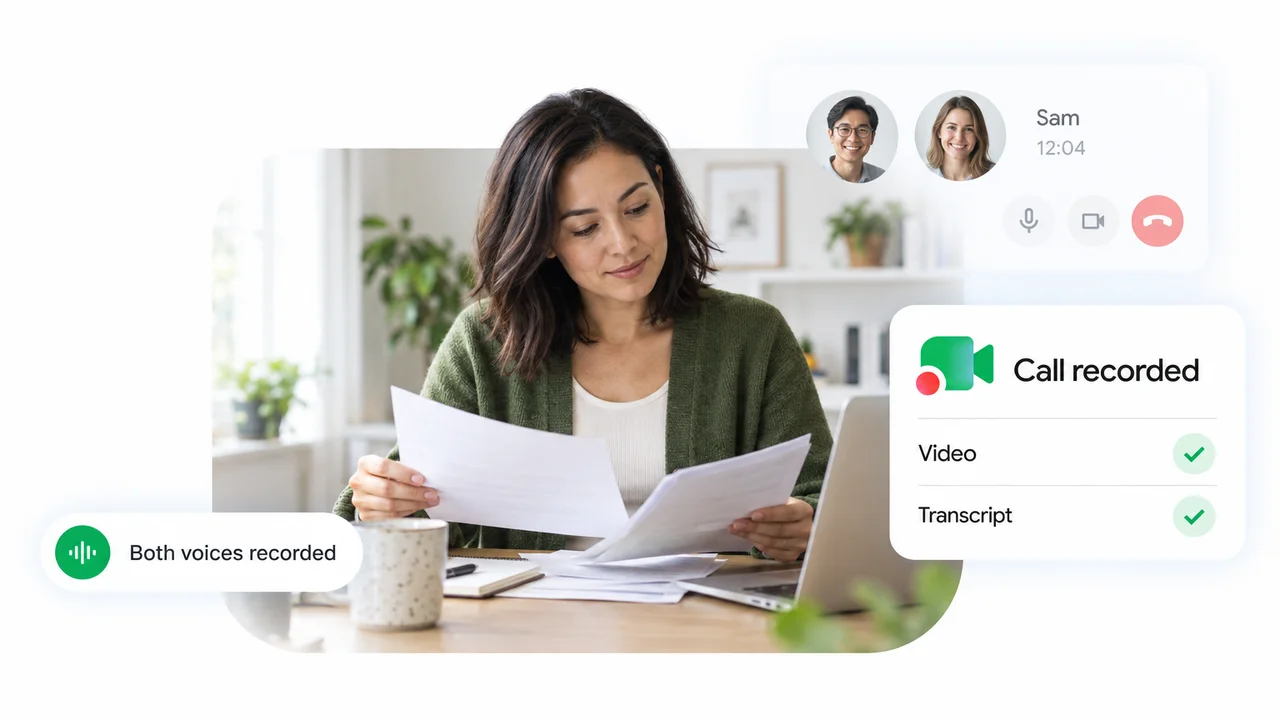
Ja, du kan ta opp en FaceTime-samtale, men det finnes ingen enkelt knapp som fungerer for alle tilfeller. For en en-til-en FaceTime-lydsamtale fanger Apples innebygde anropsopptak opp begge stemmene og lagrer resultatet i Notater. For en FaceTime-videosamtale trenger du et skjermopptak på iPhone eller iPad, eller en opptaker på Macen din. Det vanskelige her er lyden, ikke bildet.
Denne guiden dekker iPhone, iPad og Mac. Vi ser på hvilke metoder som fanger opp begge stemmene, hvor filene havner, og om den andre personen får beskjed. Trinnene er hentet fra Apples egen dokumentasjon slik den var i november 2026.
Kan du ta opp en FaceTime-samtale? Fem metoder sammenlignet
| Metode | Fungerer på | Tar opp video | Tar opp begge stemmer | Varsel til den andre personen |
|---|---|---|---|---|
| Anropsopptak i FaceTime | iPhone, iPad og Mac (kun en-til-en lydsamtaler) | Nei | Ja | Ja, begge hører et varsel |
| Skjermopptak | iPhone og iPad | Ja | Ikke pålitelig | Ingen |
| Lokalt opptak (Local Capture) | iPhone og iPad | Ditt kamera | Nei, kun din side | Ingen dokumentert |
| Skjermbildeverktøy | Mac | Ja | Ja på macOS 27, kun mikrofon før det | Ingen |
| RecordMeeting for Mac | Mac med Apple silicon | Ja, eller bare lyd | Ja | Ingen, så si ifra selv |
Tre enkle regler kan trekkes fra tabellen:
- Lydsamtale med én person: bruk anropsopptak. Det er den eneste innebygde metoden Apple dokumenterer for å ta opp selve samtalen.
- Videosamtale på telefon eller nettbrett: bruk skjermopptak, og test lyden først.
- Viktig videosamtale: ta den på en Mac, der datamaskinens egen lyd kan tas opp.
Gjester på andre enheter har færre valg. Apples side om å bli med i en FaceTime-samtale fra en Android- eller Windows-enhet sier at de kan bli med via en lenke i den nyeste versjonen av Google Chrome eller Microsoft Edge. Den beskriver ingen opptaksfunksjon der, noe som betyr at man må bruke skjermopptakeren som er innebygd i telefonen eller PC-en.
Slik tar du opp en FaceTime-lydsamtale med anropsopptak
Apple har lagt til en opptaker for lydsamtaler, og den fungerer både i FaceTime og i Telefon-appen. Apples kundestøtteartikkel om å ta opp en samtale på iPhone sier at du kan ta opp en telefonsamtale eller en FaceTime-lydsamtale på iPhone fra og med iOS 18. Trinnene nedenfor er fra Apples veiledning til verktøy for lydsamtaler i FaceTime på iPhone.
- Start en en-til-en FaceTime-lydsamtale. Anropsopptak fungerer bare når du snakker med én annen person.
- Trykk på Mer, og trykk deretter på Anropsopptak. Begge deltakerne hører et varsel om at samtalen blir tatt opp.
- Stopp når du er ferdig. Trykk på Stopp, eller trykk på Mer og deretter Stopp ved siden av Anropsopptak. Opptaket stopper også når du avslutter samtalen.
- Åpne Notater-appen. Anropsopptak lagres automatisk i en mappe for anropsopptak. Velg et notat, og trykk på Spill av.
Andre ting du bør vite:
- Transkripsjoner. I utvalgte regioner og språk inkluderer notatet en transkripsjon som identifiserer hvem som sier hva. Du kan søke i den, kopiere den inn i notatet eller lagre lyden i Filer. Apple anbefaler at du sjekker transkripsjonen før du stoler blindt på den.
- iPad og Mac. Apple dokumenterer det samme alternativet for FaceTime på iPad. På en Mac sier veiledningen for funksjoner for FaceTime-lydsamtaler at du skal klikke på Mer under samtalen, og deretter klikke på Anropsopptak. Denne veiledningen dekker macOS Tahoe 26 og macOS 27.
- Tilgjengelighet. Anropsopptak avhenger av språk og region. Apples side for Telefon-appen, Ta opp og transkriber en samtale på iPhone, oppgir at funksjonen foreløpig ikke er tilgjengelig i EU eller i en rekke andre land, inkludert Russland, Tyrkia, Saudi-Arabia og De forente arabiske emirater.
- Hvis alternativet mangler. Sjekk at du er i en lydsamtale med én person. Åpne deretter Innstillinger, trykk på Apper, trykk på Telefon og sørg for at Lydopptak av anrop er slått på. Apple oppgir at dette er slått på som standard.
Anropsopptak fungerer ikke for FaceTime-videosamtaler eller gruppesamtaler. For disse trenger du en av metodene nedenfor.
Slik gjør du skjermopptak av FaceTime med lyd på iPhone og iPad
Skjermopptak fanger opp alt som vises på skjermen, inkludert en FaceTime-videosamtale. Trinnene er fra Apples side om hvordan du tar opp skjermen på iPhone eller iPad.
- Start FaceTime-samtalen, og åpne deretter Kontrollsenter. Sveip ned fra øverste høyre hjørne av skjermen. Hvis du ikke ser opptaksknappen, må du først legge til Skjermopptak i Kontrollsenter.
- Slå på mikrofonen. Trykk og hold på den grå opptaksknappen, og trykk deretter på mikrofonknappen.
- Start opptaket. Vent på nedtellingen på tre sekunder, og lukk deretter Kontrollsenter for å gå tilbake til samtalen.
- Stopp opptaket. Trykk på den røde indikatoren øverst på skjermen, og trykk deretter på Stopp.
- Finn videoen. Den lagres i Bilder-appen.
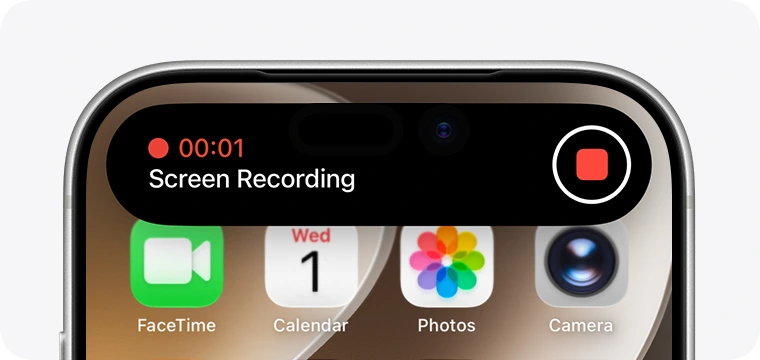
Dette er den samme rutinen de fleste bruker for å ta opp en WhatsApp-samtale på en telefon, og den har samme svake punkt: lyden.
Hvorfor et FaceTime-skjermopptak mangler lyd
En lydløs fil har vanligvis en av to årsaker.
- Mikrofonen var av. Android Authoritys guide for FaceTime-opptak bemerker at lyden er dempet som standard. Et opptak som startes med et vanlig trykk, vil derfor ha bilde, men ingen lyd. Trinn 2 ovenfor løser dette.
- Appen tillater det ikke. Apples side for skjermopptak advarer om at enkelte apper kanskje ikke tillater opptak av lyd eller video. Apple sier ikke noe om hvordan FaceTime oppfører seg, så ikke gå ut fra at den andre personens stemme automatisk kommer med i filen.
Før en samtale du ikke kan gjenta, bør du ta opp ti sekunder av en testsamtale og spille den av. Hvis den andre stemmen mangler eller er svak, bør du bytte til anropsopptak for en lydsamtale, eller ta samtalen på en Mac.
Lokalt opptak (Local Capture) tar bare opp din side
Gjeldende versjoner av iOS og iPadOS har også Local Capture (lokalt opptak), som er beskrevet i Apples guide til å forbedre lyd og ta opp videosamtaler på iPhone. Åpne Kontrollsenter under en videosamtale, trykk og hold på knappen for lokalt opptak, og trykk på Start opptak. Filen havner i Nedlastinger-mappen i Filer-appen.
Apple beskriver det som et opptak av din side av en videokonferanse, som senere kan kombineres med de andre deltakernes egne opptak. Det passer for podkaster og intervjuer der alle tar opp seg selv, men det fanger ikke opp personen du snakker med. Apples trinn nevner ikke FaceTime direkte, så prøv det på en kort samtale først.
Slik tar du opp en FaceTime-samtale på Mac
En Mac er det mest pålitelige stedet å ta opp en FaceTime-videosamtale, fordi den kan ta opp datamaskinens egen lyd i tillegg til mikrofonen din.
Alternativ 1: Skjermbildeverktøyet
Disse trinnene er fra Apples side om hvordan du tar opp skjermen på Mac.
- Trykk på Shift, Kommando og 5. Skjermbildeverktøyet åpnes.
- Velg hva du vil ta opp. Velg Ta opp hele skjermen, Ta opp markert vindu (macOS Tahoe 26 eller nyere) eller Ta opp markert del.
- Klikk på Valg og still inn lyden. Velg en mikrofon for å ta opp din egen stemme. I macOS 27 Golden Gate eller nyere velger du også Inkluder systemlyd for å ta opp lyden fra samtalen.
- Klikk på Ta opp. Hvis du valgte et vindu, klikker du på FaceTime-vinduet.
- Stopp opptaket. Klikk på Stopp-knappen i menylinjen, eller trykk på Kommando, Kontroll og Esc. Som standard lagres filen på skrivebordet ditt.

Innstillingen for systemlyd er den som gjelder, og Apple oppgir den bare for macOS 27 eller nyere. På macOS Tahoe 26 og tidligere er den eneste lydkilden mikrofonen du velger. Det betyr at den andre personen bare fanges opp hvis mikrofonen din hører høyttalerne dine. Apple oppgir heller ikke noe alternativ for systemlyd for skjermopptak med QuickTime Player.
Alternativ 2: RecordMeeting for Mac
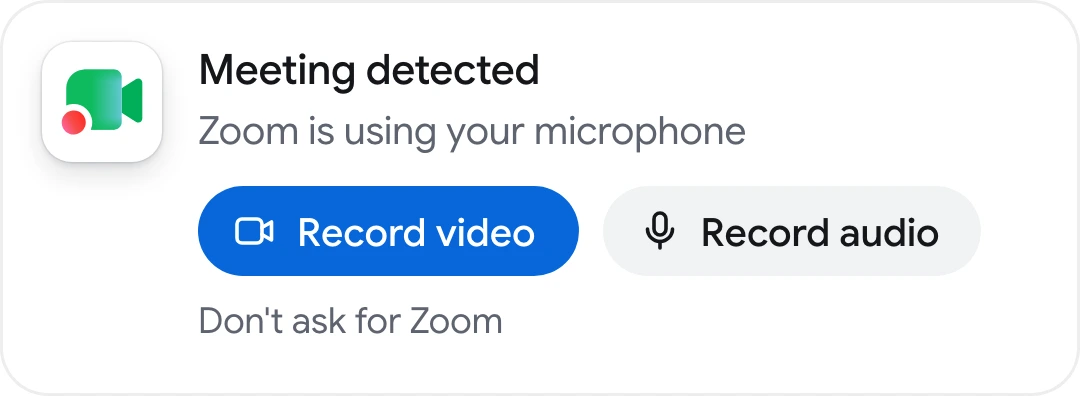
RecordMeeting for Mac er en menylinje-app som merker når en samtale starter i FaceTime, Zoom, Teams, Slack eller nettleseren din, og spør om du vil ta den opp. Den tar opp samtalevinduet, lyden fra det og mikrofonen din, og ingenting annet på skjermen. Ingen bot blir med i samtalen.
- Installer appen og logg inn. Den krever en Mac med Apple silicon (M1 eller nyere) og macOS 15 eller nyere.
- Tillat rettighetene den ber om. Det betyr mikrofon og systemlyd under oppsettet, og Skjermopptak bare når du tar opp video.
- Start eller svar på FaceTime-samtalen. Appen viser en forespørsel når den merker samtalen.
- Klikk på Ta opp video eller Ta opp lyd. Ingenting tas opp før du klikker.
- Avslutt samtalen. Opptaket stopper av seg selv kort tid etter at samtalen er avsluttet, og transkripsjonen og notatene dukker opp på kontoen din.
Appen bruker din RecordMeeting-konto og -abonnement. Gratisplanen inkluderer 5 opptak på opptil 1 time hver. Pro-versjonen gir ubegrensede opptak på opptil 6 timer, full transkripsjon på over 50 språk, AI-møtenotater og nedlastinger.
 Prøv Record Meeting
RecordMeeting for Mac tar opp FaceTime-, Zoom- og Teams-samtaler med ett klikk. Chrome-utvidelsen dekker Google Meet, Zoom og Teams i nettleseren din. Ingen bot blir med i samtalen, og Pro-versjonen legger til transkripsjon på over 50 språk samt AI-notater.
Kom i gang gratis
FaceTime er ikke den eneste samtaleappen uten en enkel måte å ta opp på. Vi forklarer også hvordan du tar opp en Slack huddle.
Varsler FaceTime den andre personen når du tar opp?
Bare i to tilfeller, og ingen av dem gjelder skjermopptak.
| Hva du gjør | Hva den andre personen får |
|---|---|
| Starter anropsopptak i en FaceTime-lydsamtale | Et lydvarsel. Apple sier at begge deltakerne hører at samtalen blir tatt opp |
| Tar et Live Photo under en videosamtale | En varsling. Apples side om å ta et Live Photo i FaceTime sier at dere begge mottar en |
| Gjør skjermopptak på iPhone, iPad eller Mac | Ingenting. Android Authority-guiden lenket ovenfor rapporterer at de andre i samtalen ikke blir informert |
| Tar opp med en separat app som RecordMeeting for Mac | Ingenting fra FaceTime, og ingen ekstra deltaker dukker opp i samtalen |
Denne stillheten legger ansvaret på deg. I USA sier føderal lovgivning under 18 U.S.C. 2511 at det ikke er ulovlig å ta opp en kommunikasjon du er en del av, eller en der en part har samtykket, med mindre formålet er en kriminell eller skadevoldende handling. Noen stater går lenger. California Penal Code section 632 straffer opptak av konfidensiell kommunikasjon uten samtykke fra alle parter. Andre land har sine egne regler.
Dette er generell informasjon, ikke juridisk rådgivning. Vår guide om hvorvidt du kan ta opp et møte uten samtykke går gjennom reglene for ulike stater og land. For den praktiske siden av å be om lov, se vår guide til etikette for møteopptak.
Hvor lagres FaceTime-opptak?
| Metode | Hvor filen havner | Hva du får |
|---|---|---|
| Anropsopptak | Mappen for anropsopptak i Notater | Lyd, pluss en transkripsjon i utvalgte regioner og språk |
| Skjermopptak på iPhone eller iPad | Bilder-appen | En video av skjermen din |
| Lokalt opptak | Nedlastinger-mappen i Filer-appen | Din egen lyd og video |
| Skjermbildeverktøy på Mac | Skrivebordet ditt, med mindre du endrer “Lagre i” under Valg | En .mov-fil kalt Skjermopptak med dato og klokkeslett |
| RecordMeeting for Mac | Din RecordMeeting-konto | Video eller lyd, med transkripsjon og AI-notater på Pro |
Et skjermopptak er bare en videofil. Hvis du trenger teksten, kan du laste den opp til et av de gratis transkripsjonsverktøyene vi har sammenlignet, eller ta opp med et verktøy som lager transkripsjonen for deg.
Ofte stilte spørsmål
Konklusjon
Hvordan du tar opp en FaceTime-samtale avhenger av samtalen. For en lydsamtale med én person bruker du anropsopptak og finner resultatet i Notater. For en videosamtale på iPhone eller iPad gjør du et skjermopptak med mikrofonen på og tester lyden først. For en videosamtale der du trenger begge stemmene, bør du ta opp på en Mac, med Inkluder systemlyd på macOS 27 eller med en app som fanger opp lyden fra samtalen.
Uansett hvilken metode du velger, bør du si ifra til den andre personen før du starter. Hvis du vil ha opptaket, transkripsjonen og notatene på ett sted etterpå, kan du installere Record Meeting og ta opp din neste samtale med ett klikk.