Automatiserte møtenotater i Google Workspace: En praktisk guide
Lær hvordan du automatiserer møtenotater i Google Workspace ved hjelp av innebygde verktøy, AI-funksjoner og nettleserutvidelser. Spar tid og fang opp alle beslutninger uten manuell notatføring.

Å ta manuelle notater under et møte er en av de minst effektive oppgavene i en moderne arbeidsdag. Mens noen skriver notater, er de ikke fullt tilstede i samtalen. Når møtet er over, er notatene ofte ufullstendige, delt på inkonsistent måte, eller aldri gjennomgått igjen. Ved å automatisere møtenotater i Google Workspace løser du alle disse problemene.
Denne guiden dekker hvordan du setter opp automatiserte møtenotater ved hjelp av Googles innebygde verktøy, de beste tredjepartsalternativene som integrerer med Google Workspace, og praktiske arbeidsflyter for å gjøre notatene nyttige i stedet for bare å fange dem opp.
Hvorfor automatiserte møtenotater er viktige
Argumentet for å automatisere møtenotater er enkelt.
Du får en komplett opptak. En notatfører som bruker tastatur fanger kanskje 30 til 40 prosent av det som sies i et møte. Et automatisk transkript fanger alt, med taleretiketter og tidsstempler, uten at noen må dele oppmerksomheten.
Notatene er konsistente. Når forskjellige personer tar notater i forskjellige møter, varierer resultatet stort. Noen notater er detaljerte. Noen er et enkelt punkt. Automatiserte notater følger samme struktur hver gang.
Notatene er tilgjengelige umiddelbart. Transkriptet og sammendraget er klare innen minutter etter at møtet er slutt, ikke timer eller dager senere når notatføreren endelig får tid til å skrive dem opp.
Du kan søke i tidligere møter. Et bibliotek med søkbare transkripter lar deg finne hva som ble besluttet i et bestemt møte, hente opp handlingsoppgaver etter dato, eller gå gjennom konteksten før en oppfølgingssamtale.
Alternativ 1: Google Meets innebygde notat- og transkriptfunksjoner
Google har bygget flere notatførings- og transkriptfunksjoner direkte inn i Google Meet og Google Calendar. Disse funksjonene er tilgjengelige på Google Workspace Business Standard og høyere.
Google Meet-transkripsjon
Transkripsjonsfunksjonen i Google Meet lager en tekstopptaltning av alt som sies i samtalen. For å aktivere den klikker verten på treprikkmenyen under møtet og velger “Transkripsjon.” Google behandler lyden og genererer et Google-dokument som vises i vertens Google Drive etter møtet.
Hva du får: Et fullstendig transkript med taleretiketter. Dokumentet er tittelsatt med møtenavnet og datoen. Det vises i mappen “Meet Recordings” sammen med eventuelle videoopptak.
Begrensninger: Bare verten kan starte transkripsjon. Den starter ikke automatisk, så hvis verten glemmer det, er det ingen transkript. Funksjonen krever Business Standard eller høyere.
Google Meet AI-notater (Gemini for Workspace)
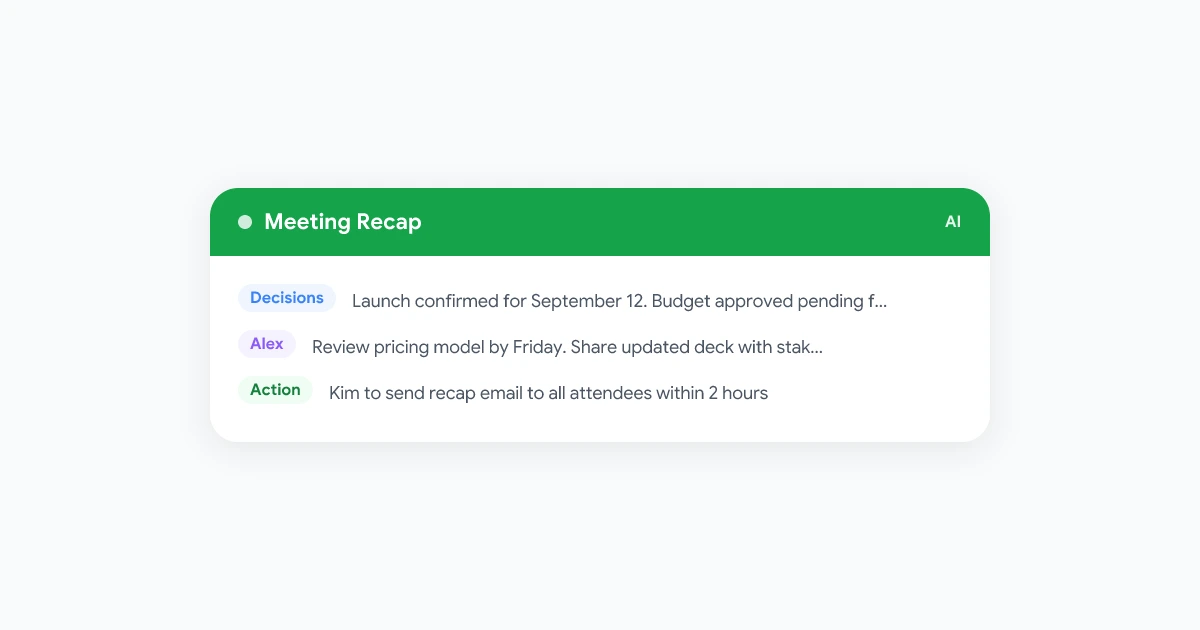
Workspace-planer som inkluderer Gemini legger til et AI-notatføringslag på toppen av transkriptet. Funksjonen heter “Ta notater for meg” i Google Meet. Når den er aktivert, genererer Gemini en strukturert sammendrag av møtet med en liste over viktige beslutninger og handlingsoppgaver.
Hva du får: Et møtesammendragsdokument opprettet i Google Drive, separat fra det fullstendige transkriptet. Sammendraget er AI-generert og inkluderer fremhevede beslutninger og oppgaver.
Begrensninger: Krever et Gemini for Workspace-tillegg eller en Workspace-plan som inkluderer det. Funksjonen må aktiveres av møteverten ved starten av samtalen.
Google Calendar + Google Docs-integrasjon
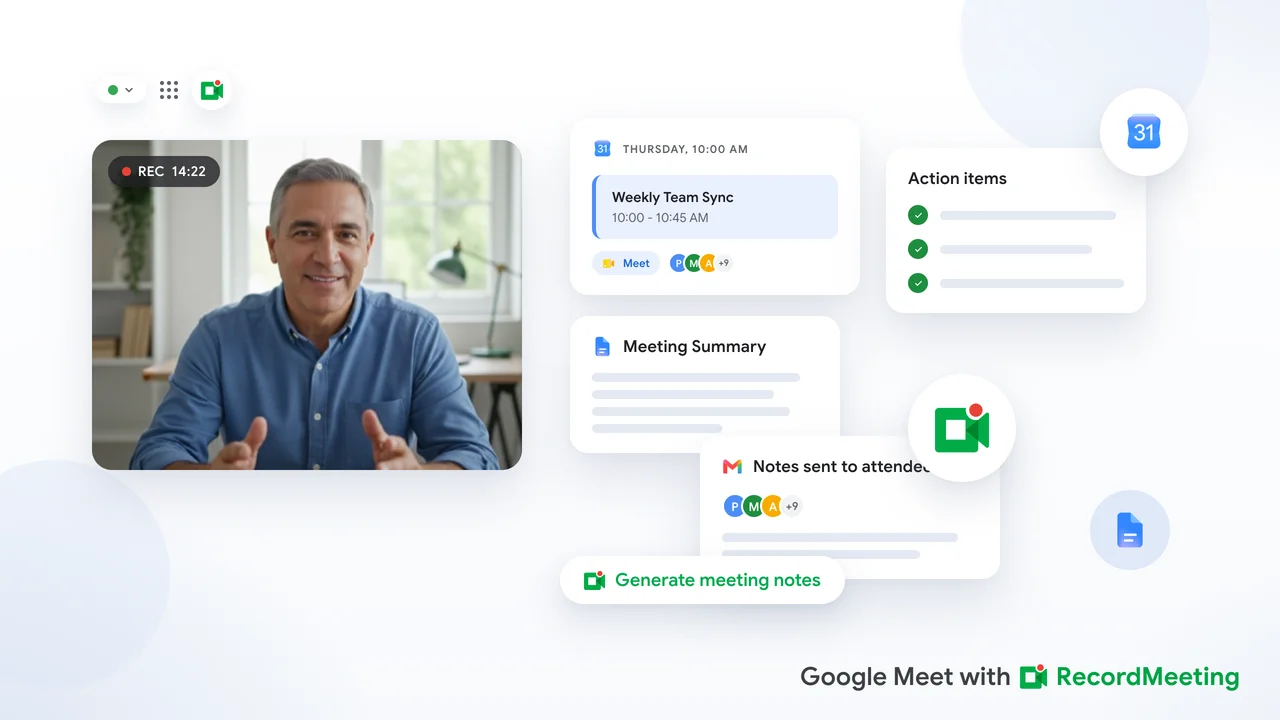
Google Calendar lar deg legge til en Google Docs-mal for møtenotater til enhver hendelse. Når du oppretter eller redigerer en kalenderhendelse, klikker du på notatikonet for å koble til et forhåndsutfylt dokument som inkluderer møtetittelen, datoen, deltakerne og en strukturert notatmal.
Hva du får: Et delt notatdokument som alle møtedeltakere kan få tilgang til fra kalenderhendelsen. Dokumentet opprettes før møtet, slik at deltakerne kan legge til agenda eller kontekst på forhånd.
Begrensninger: Dette er en mal før møtet, ikke automatisk notatfangst. Noen må fortsatt skrive notater under møtet, eller du må kombinere dette med et transkripsjonsverktøy for å automatisere fangsten.
Alternativ 2: Record Meeting for automatisk Google Meet-fangst
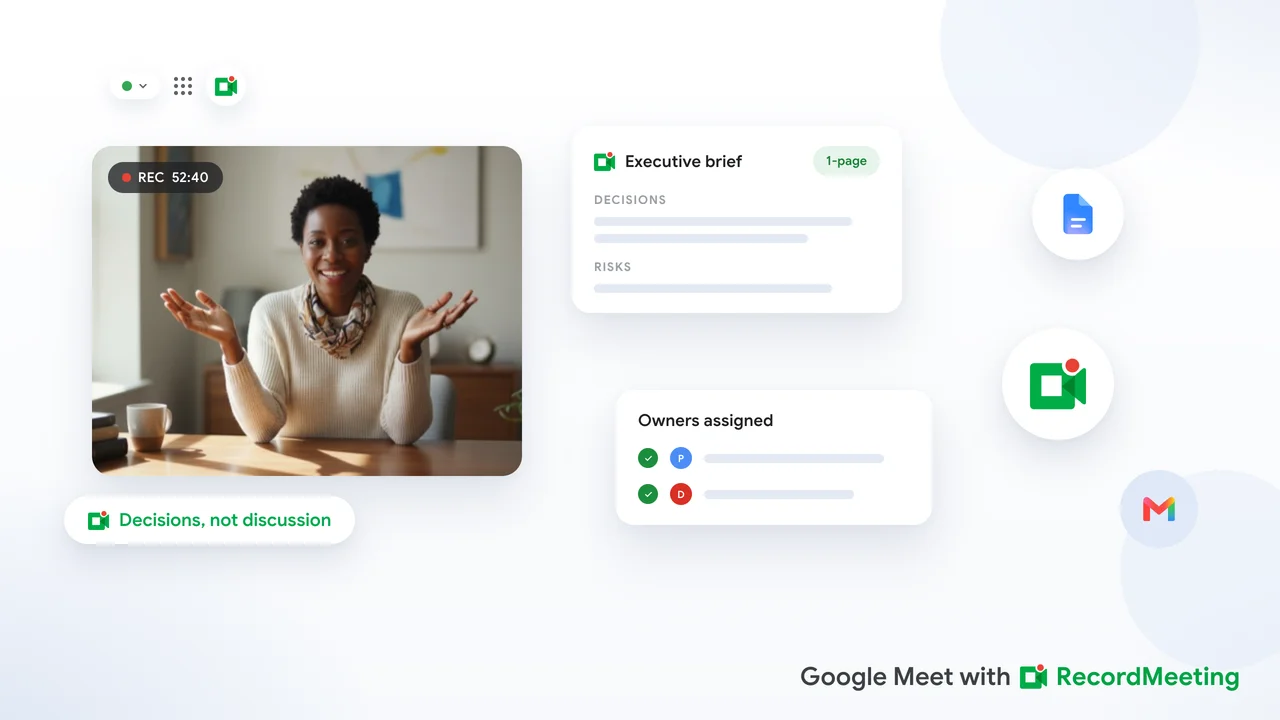
Record Meeting er en Chrome-utvidelse som automatiserer hele opptaks- og notatarbeidsflyten for Google Meet. Den kjører i nettleseren uten at en bot må delta i samtalen, og den genererer et transkript og en synkronisert videoopptaltning som er tilgjengelig så snart møtet er slutt.
Hvordan det fungerer:
- Installer Record Meeting Chrome-utvidelsen.
- Bli med i Google Meet-samtalen din og klikk på “Record” i utvidelsesverktøylinjen.
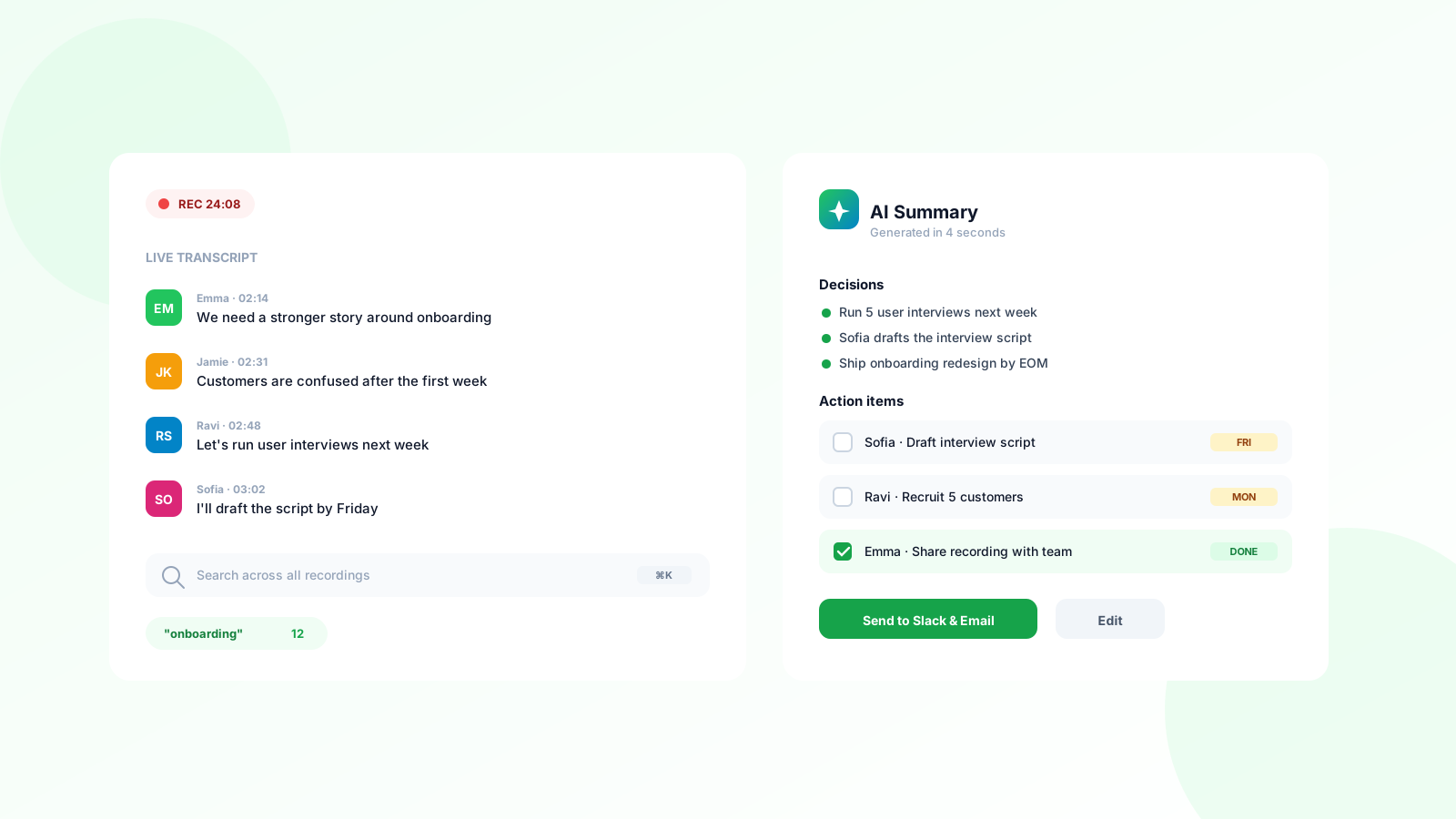
- Når møtet er slutt, behandler Record Meeting lyden og genererer et fullstendig transkript med taleretiketter og tidsstempler.
- Åpne Record Meeting-dashbordet for å se opptaket, lese transkriptet og dele lenken med teammedlemmene.
Hvorfor dette utfyller Google Workspace-automatisering:
Record Meeting krever ikke en spesifikk Workspace-plan eller administratorrettighet for å fange opp. Den fungerer på gratis Google-kontoer og på Business Starter-planer som ikke inkluderer den innebygde transkripsjonsfunksjonen. Den starter også opptak fra det første ordet, ikke fra øyeblikket verten husker å trykke på transkripsjonsknappen.
Transkriptet kan kopieres og limes inn i et Google-dokument, eksporteres som en tekstfil eller deles via en direkte lenke. Dette gjør det enkelt å kombinere med eksisterende Google Workspace-arbeidsflyter.
Alternativ 3: Bruke Google Apps Script for å automatisere notatdistribusjon
For team som ønsker mer kontroll over hvordan notater opprettes og distribueres, tilbyr Google Apps Script et programmerbart lag på toppen av Google Workspace. Du kan bruke det til å automatisere oppgaver som de innebygde funksjonene ikke håndterer.
Eksempel: automatisk opprett et notatdokument før hvert møte
Apps Script kan overvåke Google Calendar for nye hendelser og automatisk opprette et møtenotatdokument for hver av dem. Dokumentet er koblet til kalenderhendelsen, forhåndsutfylt med møtetittelen, deltakerne og datoen, og delt med alle på invitasjonen.
Dette fjerner trinnet med å manuelt opprette en notatfil før hvert møte. Hvert møte starter med et notatdokument allerede på plass.
Eksempel: send et møtesammendrag på e-post etter hver samtale
Etter at et møtetranskript er generert, kan Apps Script analysere Google-dokumentet, trekke ut handlingsoppgaver (hvis de følger en konsistent format), og sende en sammendragse-post til alle deltakerne. Dette lukker løkken mellom samtalen og oppfølgningen uten at noen må skrive og sende e-posten manuelt.
Begrensninger: Apps Script krever litt teknisk oppsett. Hvis teamet ditt ikke har noen som er komfortabel med grunnleggende JavaScript, kan denne tilnærmingen være upraktisk uten ekstra hjelp.
Alternativ 4: Zapier eller Make for tverrverktøyautomatisering
Hvis teamet ditt allerede bruker Zapier eller Make for arbeidsflytautomatisering, kan du koble Google Workspace til andre verktøy for å automatisere hva som skjer med møtenotatene etter samtalen.
Vanlige automatiseringer:
- Når en ny Google Drive-fil vises i “Meet Recordings”, send en Slack-melding med en lenke til opptaket.
- Når et nytt møtetranskript opprettes, legg til en rad i et Google-regneark med møtenavnet, datoen og lenken.
- Når noen markerer en handlingsoppgave i et møtenotatdokument, opprett en oppgave i Asana, Trello eller et annet prosjektstyringsverktøy.
Disse integrasjonene fungerer best når utdataformatet for møtenotatene dine er konsistent. Hvis transkripter lander på en forutsigbar plassering med et forutsigbart navngivningskonvensjon, er det enkelt å bygge automatiseringer rundt dem.
Bygge en automatiserte møtenotatarbeidsflyt for teamet ditt
Ved å kombinere alternativene ovenfor, her er en praktisk arbeidsflyt som fungerer for de fleste Google Workspace-team.
Før møtet:
- Google Calendar oppretter et notatdokument fra malen automatisk, koblet til hendelsen.
- Deltakerne legger til agendapunkter i dokumentet før samtalen.
Under møtet:
- Record Meeting (eller Google Meets innebygde transkripsjon hvis planen din inkluderer det) fanger opp hele lyden og videoen.
- Ingen tar manuelle notater under samtalen. Alle fokuserer på diskusjonen.
Etter møtet:
- Transkriptet er klart innen minutter. Møteverten kopierer det AI-genererte sammendraget eller viktige handlingsoppgaver inn i det forhåndsopprettede notatdokumentet.
- En Zapier-automatisering sender en Slack-varsel med en lenke til opptaket og notatdokumentet.
- Handlingsoppgaver flyttes manuelt inn i teamets prosjektstyringsverktøy, eller en Zapier-integrasjon håndterer dette trinnet automatisk.
Denne tilnærmingen kombinerer bekvemmeligheten ved automatisk fangst med klarheten til et delt Google-dokument som lever inne i verktøyene teamet allerede bruker.
Tips for å gjøre automatiserte notater faktisk nyttige
Å automatisere notatfangst er bare halve jobben. Notatene må brukes for at automatiseringen skal lønne seg.
Etabler et konsistent format for handlingsoppgaver. Hvis handlingsoppgaver alltid starter med et navn og et verb (for eksempel “Alex: send forslag innen fredag”), er de enklere å søke, analysere og automatisere.
Gjennomgå transkriptet innen 24 timer. Transkriptet fanger alt, men beslutninger er enklere å identifisere mens møtet fortsatt er friskt. En rask gjennomgang for å markere viktige punkter gjør transkriptet mye mer nyttig som referanse.
Lagre opptak og notater på et delt sted. Hvis opptak og notater er spredt over individuelle Google Drive-kontoer, er de vanskelige å finne senere. En delt Team Drive-mappe for hvert prosjekt holder alt på ett sted.
Sett en oppbevaringspolicy. Bestem hvor lenge møteopptak og transkripter skal beholdes. De fleste team finner at 90 dager er nok for de fleste møter. For strategiske planleggingssesjoner eller styremøter kan lengre oppbevaring være hensiktsmessig.
Ofte stilte spørsmål
Tar Google Workspace automatisk møtenotater?
Ikke helt automatisk. Google Meets transkripsjons- og AI-notatfunksjoner krever at verten aktiverer dem ved starten av hvert møte. De er ikke aktivert som standard. Verktøy som Record Meeting kan fange opp fra det første minutt av en samtale uten manuell handling, så lenge du starter opptaket når du blir med.
Trenger jeg en spesifikk Google Workspace-plan for automatiserte notater?
Googles innebygde transkripsjon krever Business Standard eller høyere. Googles AI-notater krever et Gemini for Workspace-tillegg. Record Meeting fungerer på alle Google-kontoer, inkludert gratis Gmail-kontoer og Business Starter-planer.
Kan jeg bruke AI til å automatisk sammendragsføre Google Meet-transkriptet mitt?
Ja. Hvis du er på en Workspace-plan med Gemini, genererer AI-notatfunksjonen et sammendrag automatisk. På andre planer kan du lime inn transkriptet i ChatGPT eller et annet AI-verktøy og be det om å sammendragsføre de viktigste beslutningene og handlingsoppgavene.
Hvordan deler jeg automatiserte møtenotater med folk som ikke var på samtalen?
Google Meet-transkripter lagres i Google Drive og kan deles med de vanlige Drive-delingsalternativene. Record Meeting genererer en delbar lenke fra dashbordet. Hvis du vil at notater skal gå til en e-postliste eller Slack-kanal automatisk, kan en Zapier-automatisering håndtere distribusjonen.
Kan jeg automatisere møtenotater for Google Meet på en gratis konto?
Googles innebygde funksjoner krever en betalt Workspace-plan. Record Meeting fungerer på gratis Google-kontoer og gir et transkript automatisk etter hvert opptatt samtale.