Møterekap-epostmal: Skriv bedre oppfølginger på minutter
Bruk en beprøvd epostmal for møterekap for å sende klare, handlingsoppfølginger etter hvert Google Meet-møte. Inkluderer struktur, eksempler og en AI-snarvei.

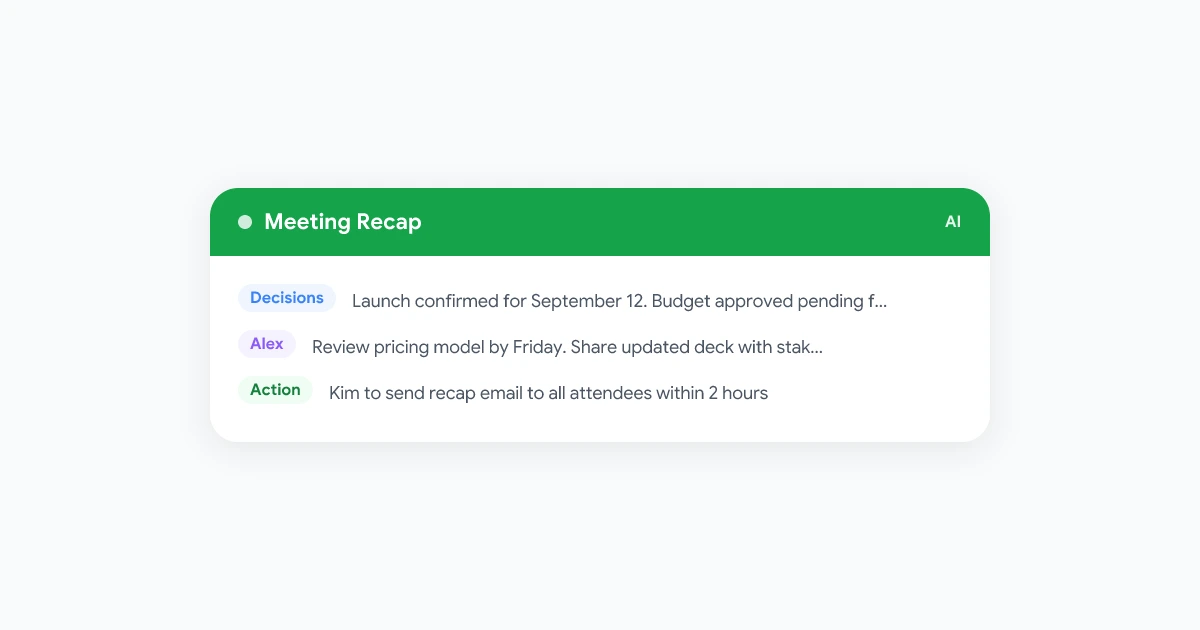
En møterekap-epost lukker sløyfen mellom det som ble sagt på møtet og det som faktisk blir gjort. Uten en slik epost blir beslutninger glemt, handlingsoppgaver glir unna, og teammedlemmer som ikke var på møtet starter neste møte forvirret over status.
Den gode nyheten: du trenger ikke skrive en rekap fra bunnen hver gang. En konsekvent mal tar omtrent tre minutter å fylle ut når du har notatene dine. Denne guiden gir deg en fungerende møterekap-epostmal, forklarer hva hver seksjon gjør, og viser hvordan du kan hente første utkast automatisk fra en Google Meet-opptak.
For asynkrone teammedlemmer som trenger mer kontekst enn en rask epost, kombiner denne med den fulle asynkrone møterekap-malen. Hvis teamet ditt opptar hvert møte, dekker guiden ukentlige standup-opptak beste praksis den letteste versjonen av denne arbeidsflyten.
Hovedpoenger
- Send innen to timer: Handlingsoppgaver mister momentum når rekapen kommer neste morgen.
- Begynn med beslutninger, ikke diskusjon: Mottakerne skummer. Plasser det som ble avgjort øverst.
- Nevn eiere eksplisitt: “Teamet vil gjennomgå” blir ingen sin jobb. “Alex gjennomgår prissettingsmodellen innen fredag” blir det.
- Hold opptak valgfritt: Link til opptaket for referanse, men gjør eposten selvforsynt.
- Én epost per møte: Unngå å dele opp rekapper i tråder. Én tråd per møte holder konteksten søkbar.
Hvorfor de fleste møteoppfølginger feiler
Den vanlige feilen er en rekap som leses som en transkripsjon: “Sarah sa X, så Alex nevnte Y, så gruppen ble enige om å tenke på det.” Ingen handler på det fordi ingen vet hva de skal gjøre.
En nyttig rekap hopper over diskusjonen og fanger kun fire ting:
- Hva ble avgjort
- Hvem gjør hva neste
- Når hver handling skal være ferdig
- Hvor finner man mer kontekst (opptak, dokument, sak)
Det er hele jobben. Alt annet er støy.
Møterekap-epostmalen
Kopier denne strukturen til din e-postklient eller dokument. Fyll ut de hakeparenteserte delene umiddelbart etter møtet.
Emne: Rekap: [Møtenavn] — [Dato]
Hei [team/navn],
Sammendrag [En eller to setninger som beskriver hva møtet dekket og hovedresultatet.]
Beslutninger tatt
- [Beslutning 1: oppgi tydelig hva som ble avgjort]
- [Beslutning 2]
- [Beslutning 3 hvis aktuelt]
Handlingsoppgaver
| Eier | Oppgave | Frist |
|---|---|---|
| [Navn] | [Spesifikk oppgave] | [Dato] |
| [Navn] | [Spesifikk oppgave] | [Dato] |
| [Navn] | [Spesifikk oppgave] | [Dato] |
Neste møte [Dato, tid og agendafokus hvis allerede planlagt. La stå tomt hvis ikke satt.]
Opptak og notater [Link til opptak eller transkripsjon hvis tilgjengelig.]
Bruk denne malen som utgangspunkt og fjern seksjoner som ikke gjelder. En rask intern synkronisering trenger kanskje bare beslutninger og handlinger. En klientsamtale trenger kanskje et formelt sammendrag og et eget oppfølgingdokument.
Seksjon-for-seksjon gjennomgang
Emnelinje
Hold den skannbar: Rekap: [Navn] — [Dato]. Mottakerne arkiverer den enkelt og finner den senere. Unngå emner som “Oppfølging på samtalen vår” som ikke gir signal om hvilket møte eller når.
Sammendrag
Maks to setninger. Svar: hva møttes vi om, og hva er hovedresultatet? Dette er den eneste delen ledere leser før de delegerer resten.
Godt eksempel: “Vi gjennomgikk Q3-lanseringsplanen og løste ressursfordelingsspørsmålet. Lanseringsdatoen er bekreftet til 12. september.”
Dårlig eksempel: “Vi hadde en god diskusjon om mange viktige temaer knyttet til vår kommende produktlansering og neste steg.”
Beslutninger tatt
List kun endelige avgjørelser, ikke alternativer som ble vurdert og forkastet. Bruk bestemt språk: “Lansering bekreftet til 12. september,” ikke “Vi kan vurdere å lansere rundt midten av september.”
Hvis en beslutning avhenger av en betingelse, oppgi betingelsen: “Budsjett godkjent avhengig av finanssignering innen 28. juni.”
Handlingsoppgaver
Tabellformatet tvinger frem tre ting: en navngitt eier, en konkret oppgave, og en dato. Uten alle tre er oppgaven et ønske, ikke en forpliktelse.
Tips:
- Én oppgave per rad. Hvis en oppgave har flere steg, del dem opp i separate rader eller link til en oppgave i prosjektverktøyet ditt.
- Tildel til én person, ikke “teamet”.
- Sett en spesifikk dato, ikke “ASAP” eller “neste sprint”.
Neste møte
Hvis neste møte allerede er booket, inkluder det. Deltakerne skummer rekapper for å orientere seg på kalenderen. Hvis det ikke er satt, utelat denne delen heller enn å skrive “TBD”.
Opptak og notater
Link til opptak kun når det gir verdi. For korte beslutningsmøter, hopp over linken. For komplekse tekniske diskusjoner eller kundepresentasjoner sparer en transkripsjonslink neste person for å be deg forklare det igjen.
Tilpassing av malen etter møtetype
Forskjellige møter trenger forskjellig vektlegging.
Prosjektoppfølging
Fokuser på status mot milepæler og hindringer. Sammendragslinjen bør opplyse om prosjektet er på sporet. Handlingsoppgaver bør fikse hindringer eller akselerere den kritiske banen.
Kundesamtale
Begynn med hva kunden forpliktet seg til og hva teamet ditt forpliktet seg til. Hold språket profesjonelt og spesifikt. Unngå intern sjargong kunden kanskje ikke forstår.
Salgsutforskingssamtale
Begynn med hva du lærte om prospektets problem, så dokumenter neste steg. Del kun neste-stegs-delen eksternt; hold de interne notatene i CRM-en din.
All-hands eller teamoppdatering
Disse har ofte ingen handlingsoppgaver fordi hensikten er informasjonsdeling. I så fall, dropp handlingstabellen og fokuser på hvilke beslutninger som ble kunngjort og hvor ansatte kan finne mer detalj.
Hvordan generere en rekap fra et Google Meet-opptak
Hvis du bruker Record Meeting for Google Meet, kan du gjøre transkripsjonen om til et førsteutkast uten å skrive notater manuelt.
Trinn 1: Ta opp møtet Installer Record Meeting Chrome-utvidelsen og start opptak når samtalen begynner. Utvidelsen tar opp lyd og video uten å legge til en bot i deltakerlisten.
Trinn 2: Få AI-sammendraget Etter samtalen genererer Record Meeting en transkripsjon med talermerker og en AI-sammendrag som identifiserer beslutninger, handlingsoppgaver og nøkkeldiscusjonspunkter.
Trinn 3: Map til malen AI-sammendraget mapper direkte til rekapmalen:
- Sammendragsseksjonen kommer fra møteoversikten
- Beslutninger mapper til beslutningslisten
- Handlingsoppgaver er allerede utvunnet med eiere når mulig
Trinn 4: Rediger og send Les utkastet, bekreft navn og datoer, fyll inn det AI-en manglet, og send. Hele prosessen tar under tre minutter for de fleste samtaler.
For team som kjører gjentakende møter blir dette en gjentakelig vane heller enn en oppgave noen frykter.
Vanlige feil og hvordan fikse dem
Sender for sent
En rekap sendt 24 timer etter møtet kommer etter at de fleste allerede har gått videre. Send den innen to timer etter samtalen. Hvis du ikke kan gjøre det manuelt, bruk et verktøy som genererer den automatisk.
For mye kontekst
Rekapper er ikke møtenotatdokumenter. Hvis du skriver tre avsnitt per agendapunkt, transkriberer du, ikke rekapper. Stopp ved beslutninger og handlinger.
Mangler eiere på handlingsoppgaver
“Teamet vil følge opp” er ikke en handlingsoppgave. Nevn personen. Hvis det virkelig er en gruppeansvar, roter eierrollen hvert møte.
Passivt språk
“Det ble besluttet at…” får hver beslutning til å føles som den kom fra ingensteds. “Sarah godkjente den nye prissettingsstrukturen” er klart, søkbart og holder beslutningstakeren ansvarlig.
Separate rekapper per mottaker
Ikke send personlige versjoner av rekappen til forskjellige personer. Én epost til alle deltakere holder posten konsistent og unngår forvirring når noen videresender den.
Ofte stilte spørsmål
Hvor lang bør en møterekap-epost være?
For et ett-times møte, sikte til under 200 ord i epostkroppen. Lengre rekapper blir ikke lest. Hvis møtet dekket komplekst materiale, link til et delt dokument heller enn å legge alt inn i eposten.
Hvem bør sende møterekapen?
Møtearrangøren eier vanligvis rekappen. Hvis noen andre fasiliterer, tildel rekappoppgaven på forhånd. Uklarhet om hvem som sender den er den vanligste grunnen til at rekapper ikke skjer i det hele tatt.
Bør jeg inkludere opptaket i hver rekap?
Nei. Link til opptaket kun når innholdet er komplekst nok til at noen kanskje må spille av et spesifikt øyeblikk. For de fleste interne samtaler er et rent sett med beslutninger og handlinger mer nyttig enn en 45-minutters video.
Hva hvis jeg gikk glipp av en handlingsoppgave?
Send en korrigerings-epost raskt med emnet Korreksjon: Rekap — [Dato]. Oppgi hva som ble oversett og hvem som eier det. Ikke la et gap sitte urapportert i dager.
Kan jeg automatisere møterekapper?
Ja. Verktøy som Record Meeting genererer en transkripsjon og AI-sammendrag etter hver Google Meet-samtale. Du fyller inn datoer og bekrefter navn, så sender du. Malstrukturen forblir den samme; bare innholdet endres fra samtale til samtale.
Begynn med ett møte denne uken
Velg et gjentakende møte hvor oppfølgingen er inkonsekvent. Bruk malen ovenfor for denne ukens sesjon. Hold eposten under 150 ord. Sammenlign hvor mange handlingsoppgaver som blir fullført til neste møte.
De fleste team som innfører en konsekvent rekapformat ser en synlig forskjell i løpet av de to første ukene. Beslutninger slutter å bli revurdert. Handlingsoppgaver blir gjort. Møter blir kortere fordi det er mindre tvil å løse i starten.
For den raskeste veien til automatiske rekapper, installer Record Meeting på Chrome, ta opp neste Google Meet-samtale, og la AI-sammendraget gjøre førsteutkastet.



