Hvordan ta bedre møtenotater med AI i 2026
Slutt å drukne i håndskrevne notater. Lær den praktiske AI-drevne arbeidsflyten for notattaking som gjør hvert møte til søkbar, delbar og klar til handling dokumentasjon.

Hvis du noen gang har forlatt et møte og innsett at du har gått glipp av halvparten av det som ble sagt, er du ikke alene. De fleste profesjonelle sitter gjennom 12 til 18 møter hver uke, og gjennomsnittspersonen kan bare fange opp omtrent 30% av det som sies i sanntid.
AI-notattaking har endret denne matematikken. Med riktig arbeidsflyt kan du gå ut av hvert oppkall med en ren transkripsjon, et ett-avsnitts sammendrag, en merket handlingliste og et søkbart arkiv som faktisk svarer på spørsmål senere.
Hvorfor manuell notattaking holder deg tilbake
Manuelle notater tvinger deg til å velge mellom to dårlige alternativer. Enten fokuserer du på samtalen og går glipp av detaljene, eller så fokuserer du på å skrive og går glipp av rommet.
Den skjulte kostnaden er større enn du tror. En Stanford-studie fra 2025 fant at folk som skriver under møter beholder 40% mindre kontekst enn de som bare lytter. Verre er det at oppfølgings-e-poster skrevet fra minne inneholder faktafeil i omtrent hver tredje melding.
AI fjerner dette avveiningen. Opptaket fanger alt ordrett. Du forblir til stede. Sammendraget håndterer resten.
Den 5-trinns AI-notattaking arbeidsflyten
Trikset er å behandle AI-notater som et lagret utdata, ikke et enkelt dokument. Her er arbeidsflyten som konsekvent produserer notater som er verdt å beholde.
Trinn 1: Ta opp hvert møte du deltar på
Du kan ikke sammenfatte det du ikke har fanget opp. Sett opp automatisk opptak slik at det ikke er en beslutning du tar i øyeblikket.
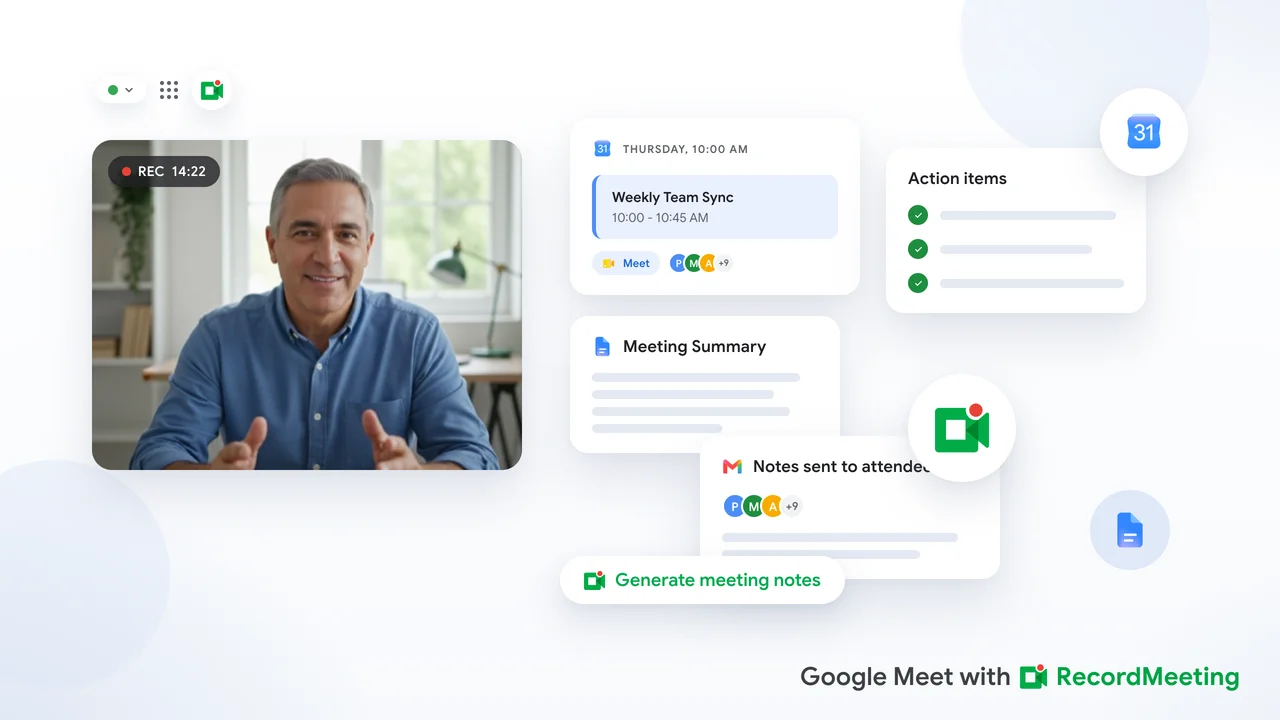
AI-notatverktøy som RecordMeeting håndterer dette automatisk når de er konfigurert. Møteopptakeren oppdager hver Google Meet-sesjon og begynner å ta opp uten noe manuelt trinn.
Verktøy som RecordMeeting lar deg slå på en enkel bryter slik at hver Google Meet du blir med på blir tatt opp som standard. Beslutningstrøtthet løst.
Trinn 2: Generer en ordrett transkripsjon
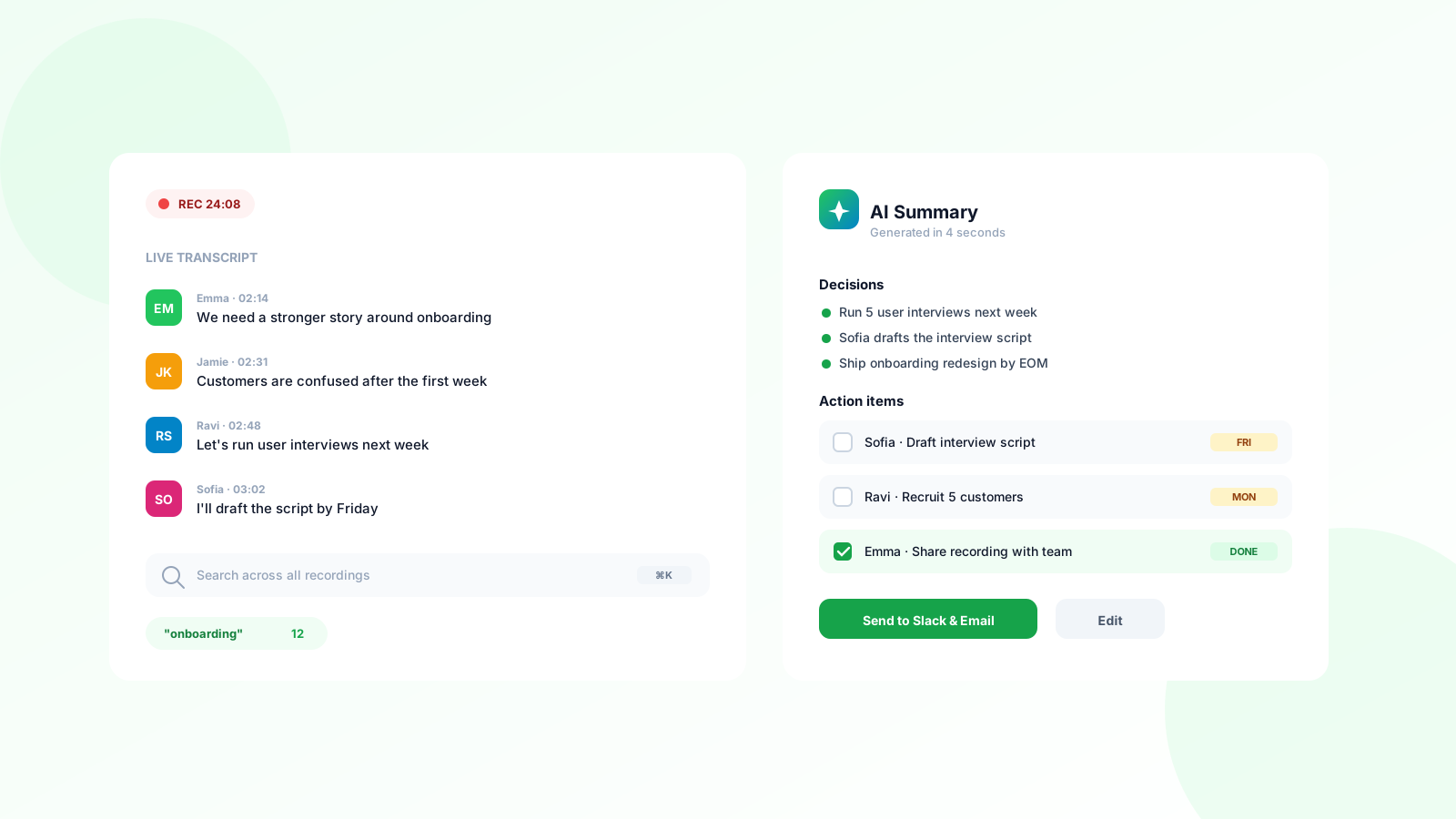
En tidsstemplet, talermerket transkripsjon er grunnlaget. Den lar deg søke etter enhver setning, hoppe tilbake til et øyeblikk, eller sitere noen nøyaktig i en oppfølging.
Moderne tale-til-tekst-modeller når 95%+ nøyaktighet på klar engelsk lyd. Det er bra nok til at du aldri bør skrive sitater fra minne igjen.
Trinn 3: Legg til et ett-avsnitts sammendrag på toppen
Sammendrag er for de som ikke deltok. Hold dem korte, faktuelle og resultatfokuserte.
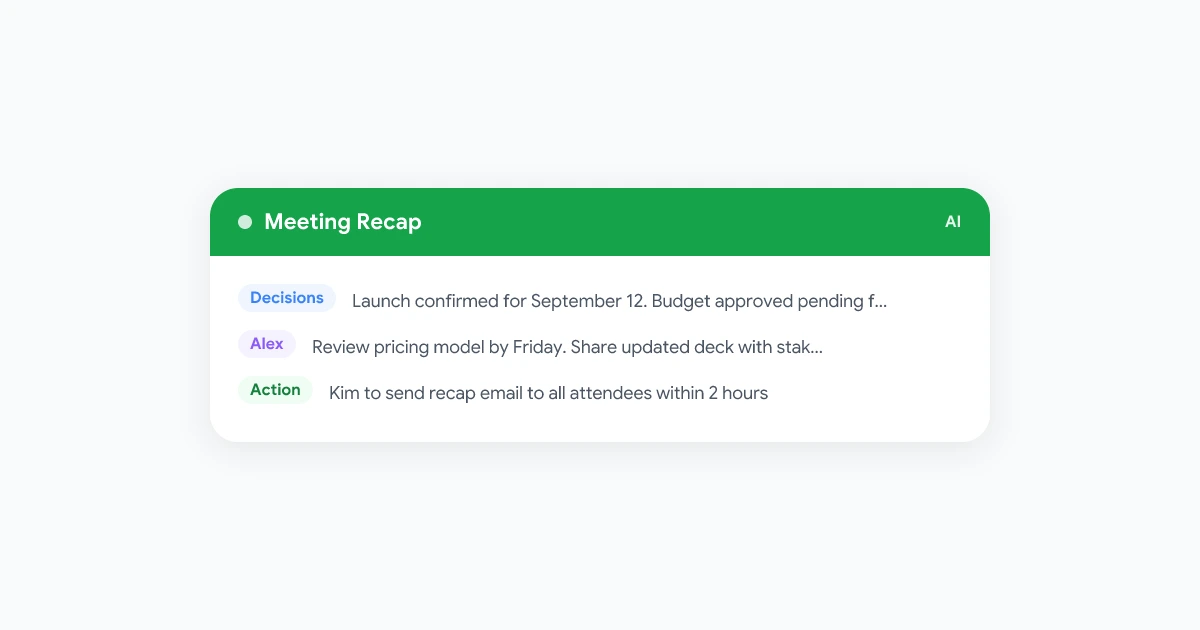
Et nyttig sammendrag svarer på tre spørsmål: hva ble bestemt, hva endres, og hvem gjør hva neste. Alt annet er støy. Automatiske møtesammendrag generert fra en tidsstemplet transkripsjon er nøyaktige nok for de fleste forretningsbruksområder uten ytterligere redigering.
Trinn 4: Trekk ut handlingselementer til en egen liste
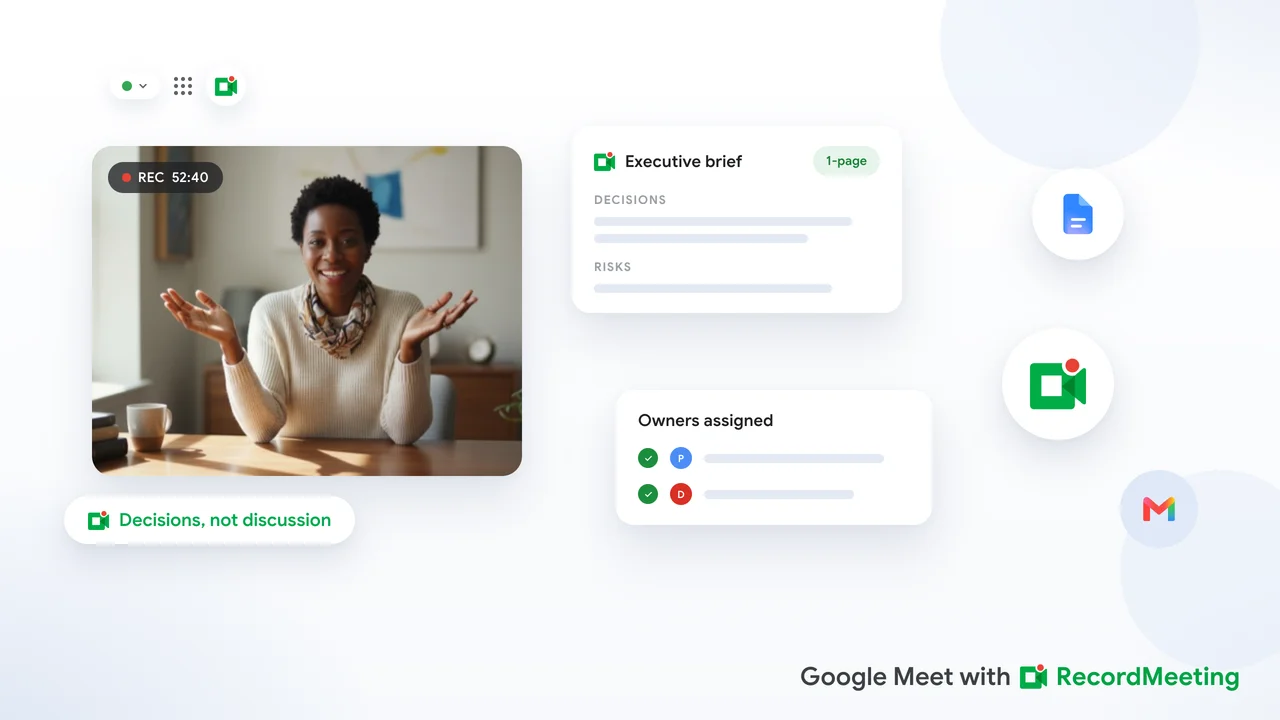
Handlingselementer er det mest verdifulle resultatet av ethvert møte. Trekk dem ut i en egen liste med tre felter: eier, frist og det spesifikke leveransen.
Hvis ditt AI-verktøy ikke kan identifisere eiere og frister automatisk, lim inn transkripsjonen i møtesammendragsarbeidsflyten du allerede bruker og be den eksplisitt.
Trinn 5: Gjør alt søkbart senere
Den mest undervurderte funksjonen til AI-notater er søk. Seks uker fra nå, når noen spør “hva ble vi enige om med den juridiske leverandøren i mars”, vil du ha ett søkefelt, ikke 40 Google Docs.
Lagre transkripsjoner, sammendrag og handlingselementer sammen med opptakslenken. Merk etter prosjekt, deltaker og dato.
Hva som gjør et godt AI-sammendrag
Ikke alle AI-genererte sammendrag er nyttige. Her er forskjellen mellom et sammendrag du beholder og et du sletter.
| Dårlig sammendrag | Godt sammendrag |
|---|---|
| ”Teamet diskuterte roadmapen og flere temaer kom opp." | "Besluttet å lansere funksjon X innen 15. april. Sarah eier omfang, Tom eier teknisk gjennomgang.” |
| Lister hver talertur | Hopper over småprat, fanger beslutninger |
| 800 ord | 80 til 150 ord |
| Ingen struktur | Beslutninger, eiere, frister, åpne spørsmål |
Press ditt AI-verktøy mot høyre side av tabellen. Hvis det gir deg venstre side, endre prompten eller bytt verktøy.
Vanlige feil å unngå
Selv gode arbeidsflyter feiler når team hopper over det grunnleggende.
Tar kun opp “viktige” møter. Du kan ikke forutsi hvilket 30-minutters oppkall som vil bety noe om seks måneder. Ta opp alt du lovlig kan.
Stoler blindt på sammendrag. AI hallusinerer navn, tall og frister av og til. Skum gjennom transkripsjonen før du videresender et sammendrag til en kunde eller leder.
Hopper over transkripsjonen. Sammendrag mister kontekst. Lenk alltid tilbake til den fulle transkripsjonen slik at hvem som helst kan bekrefte et sitat.
Glemmer samtykke. I jurisdiksjoner med to-parts-samtykke må du kunngjøre opptak ved starten. Bygg det inn i møtestarten din slik at det ikke blir kleint.
Enkeltklikk-opptak for Google Meet med AI-transkripsjoner, sammendrag og handlingselementer. Gratis å starte.
Kom i gangOfte stilte spørsmål
Bunnlinjen
AI sparer ikke bare tid. Det endrer hva du kan gjøre med møter helt. Søkbare arkiver, øyeblikkelige sammendrag og null tapte handlingselementer gjør møter fra en byrde til en kunnskapsressurs.
Start med å ta opp neste oppkall du er med på. Resten av arbeidsflyten faller på plass raskt. For mer om det grunnleggende, se vår guide til hvor Google Meet-opptak lagres.