Лучший диктофон для Google Meet в 2026 году
Практическое руководство по выбору лучшего диктофона для Google Meet в 2026 году: обзор расширений для браузера, ботов и возможностей бесплатных и платных тарифов.

Выбрать лучший диктофон для Google Meet в 2026 году сложнее, чем кажется. Поиск выдает десятки инструментов, большинство из которых обещают транскрипцию с ИИ, распознавание говорящих и автоматические сводки. Но главный вопрос не в том, у какого сервиса самый длинный список функций. Важно, насколько он подходит под ваш стиль проведения встреч, какой тариф вам нужен и не создает ли он проблем во время звонков.
Это руководство поможет разобраться. В нем описаны основные способы записи Google Meet, достойные внимания инструменты и на что обратить внимание перед выбором.
Два подхода к записи Google Meet
Все инструменты для записи Google Meet делятся на две категории.
Боты-участники работают как виртуальные участники встречи. Бот присоединяется по обычной ссылке, появляется в списке участников и записывает звонок со своего подключения. После встречи бот выходит и загружает запись на серверы сервиса.
Расширения для браузера работают иначе. Они запускаются в Chrome и записывают встречу прямо с вашего экрана и микрофона. Другие участники не видят бота в списке. Расширение записывает с точки зрения организатора, не присоединяясь как отдельный участник.
Оба подхода создают записи и транскрипты. Разница в видимости и настройке. Бота нужно допустить в встречу, и его видят все. Расширение незаметно для других участников и не требует особых настроек от организатора или администратора.
Встроенная запись в Google Meet
Прежде чем смотреть сторонние инструменты, стоит узнать, что предлагает сам Google.
В Google Meet есть встроенная функция записи, но она доступна только на тарифе Google Workspace Business Standard и выше. На подходящих тарифах организатор может начать запись через меню с тремя точками. Запись сохраняется в Google Drive организатора вместе с транскриптом, если он включил эту функцию.
Плюсы встроенной записи: Глубокая интеграция с Google Drive, автоматический доступ для приглашенных в Google Calendar, не нужно устанавливать дополнительное приложение.
Минусы: Нет записи для бесплатных аккаунтов и тарифов Workspace Starter. Нельзя записать встречу, если вы не организатор. Ограниченный контроль над форматом записи и местом сохранения. Транскрипты доступны только на Business Standard и выше, и их нужно включать отдельно.
Если ваша команда на Workspace Business Standard и администратор разрешил запись, встроенного инструмента может хватить. Если нет, поможет стороннее решение.
Record Meeting: лучший выбор для Google Meet
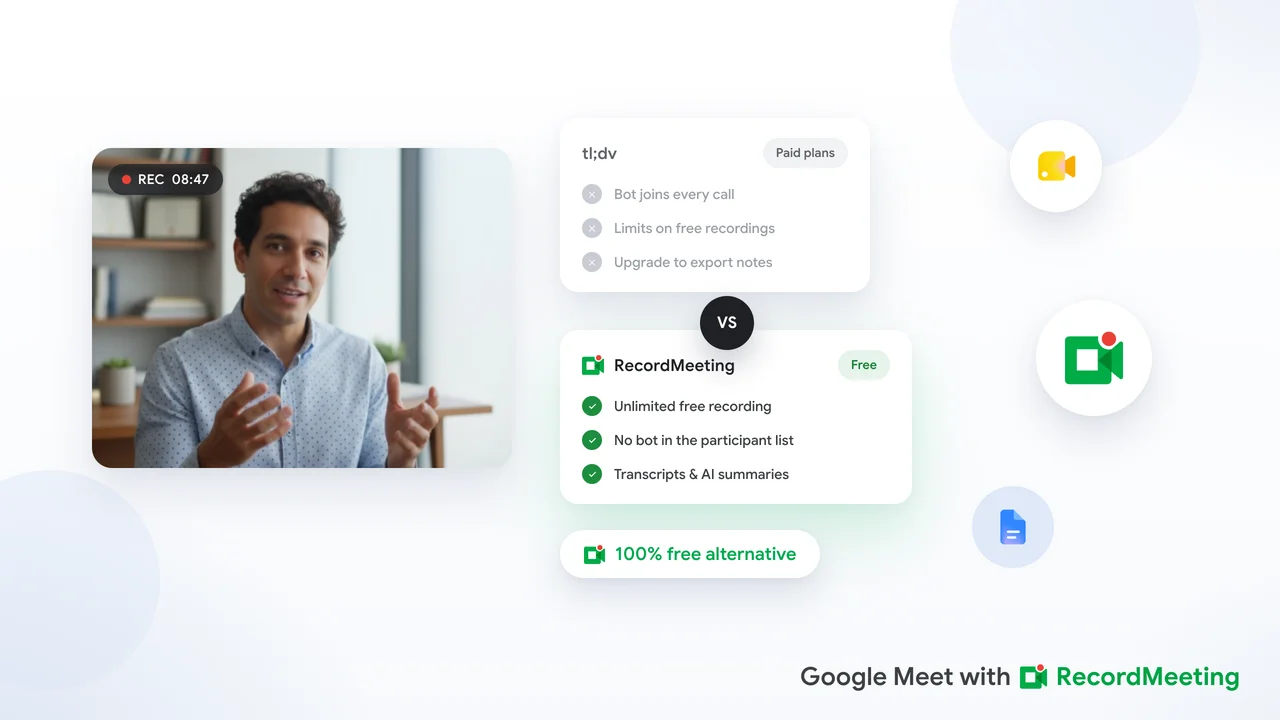
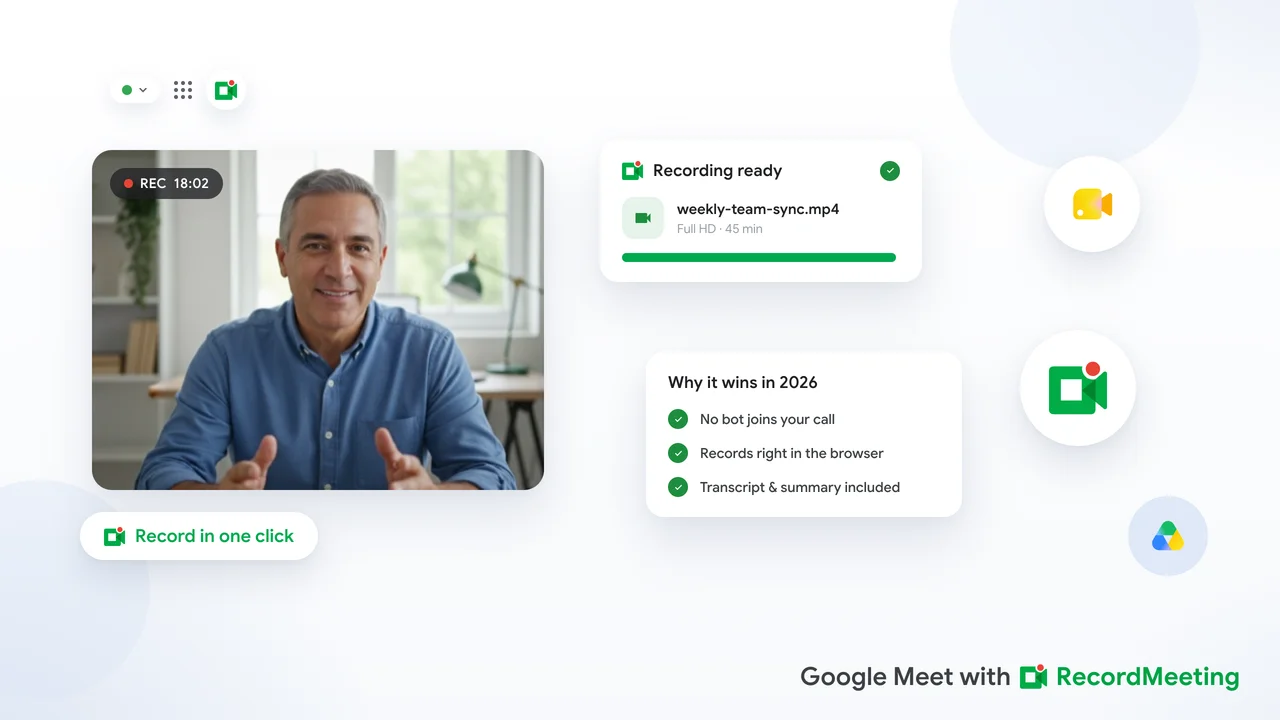
Record Meeting представляет собой расширение для Chrome, созданное специально для Google Meet. Оно записывает видео и звук прямо из браузера без участия бота.
Как работает: Установите расширение, присоединитесь к встрече как обычно и нажмите Record в панели расширения. После звонка Record Meeting сохраняет запись в вашем личном кабинете Record Meeting. В Pro он также создает транскрипт в фоновом режиме, с распознаванием говорящих и временными метками, через несколько минут после звонка.
Основные функции:
- Полная видеозапись на любом тарифе
- Синхронизированный транскрипт с распознаванием говорящих и временными метками в Pro
- Поддержка 42 языков для транскрипции в Pro
- Ссылка для доступа к записи (можно поделиться с теми, кто не был на звонке)
- Экспорт транскрипта в текст в Pro
- Работает с любым аккаунтом Google, включая бесплатный Gmail
- Бот не участвует в встрече
Бесплатный тариф: Доступен без карты. Включает до 5 записей длительностью до 1 часа каждая. Транскрипты, заметки ИИ и скачивание входят в Pro.
Для кого: Команды, которые работают в основном в Google Meet и хотят чистую запись без бота. Также хороший выбор для пользователей Workspace Starter, у которых нет доступа к встроенной записи.
Fireflies.ai: лучший выбор для интеграции с CRM
Fireflies.ai является ботом для записи с широким набором функций, включая интеграции с Salesforce, HubSpot и другими CRM-платформами.
Как работает: Вы приглашаете бота Fireflies (его зовут Fred) на встречу. Fred присоединяется как участник, записывает звонок и загружает транскрипт и сводку в личный кабинет. Там можно отмечать фрагменты, добавлять заметки и отправлять данные в CRM.
Основные функции:
- Сводка встречи с ИИ
- Интеграции с CRM (Salesforce, HubSpot, Notion и другие)
- Создание клипов и выделение важного
- Поддержка нескольких платформ (Zoom, Google Meet, Microsoft Teams)
Бесплатный тариф: Ограниченное количество минут транскрипции в месяц. Функции ИИ требуют платного тарифа.
Для кого: Продажи и поддержка клиентов, которым нужно логировать заметки в CRM или создавать клипы из записей. Не подходит для команд, которые хотят избежать ботов или нуждаются в мощном бесплатном тарифе.
Otter.ai: лучшая точность транскрипции на английском
Otter.ai дольше многих конкурентов занимается транскрипцией. Его точность для английского высока, а интерфейс прост и понятен.
Как работает: Otter подключается к календарю и присоединяется к Google Meet через бота OtterPilot. Транскрипция идет в реальном времени, и текст отображается на экране во время встречи.
Основные функции:
- Транскрипция в реальном времени
- Сводка с ИИ (на платных тарифах)
- Мобильное приложение для записи личных встреч
- Импорт аудио и видео для транскрипции
Бесплатный тариф: Ограниченное количество минут транскрипции в месяц. Данные хранятся в США.
Для кого: Команды, которые работают в основном на английском и ценят точность транскрипции. Не подходит для мультиязычных команд или пользователей, которым нужна обработка данных по GDPR на бесплатном тарифе.
Tactiq: лучший бесплатный вариант для транскрипции
Tactiq представляет собой расширение для Chrome, которое сохраняет субтитры Google Meet как структурированный транскрипт. Видео оно не записывает.
Как работает: Расширение захватывает субтитры Google Meet и сохраняет их в личный кабинет Tactiq по ходу встречи. После звонка транскрипт доступен в личном кабинете. Его можно экспортировать или скопировать в другой инструмент.
Основные функции:
- Захват транскрипта в реальном времени
- Работает в Google Meet, Zoom и Microsoft Teams
- Генерация сводки с ИИ (платный тариф)
- Простой и быстрый интерфейс
Бесплатный тариф: Ограниченное количество экспортов транскрипта в месяц.
Для кого: Пользователи, которым нужен только текст, а не видео. Если важна запись сказанного без лишнего объема, Tactiq станет легким и быстрым решением.
Как выбрать подходящий инструмент
Вот простая схема для выбора.
Выберите Record Meeting, если:
- Вы работаете в основном в Google Meet
- Вы хотите запись без бота
- Вам нужна поддержка нескольких языков
- У вас бесплатный аккаунт или Workspace Starter без встроенной записи
- Вам нужен простой интерфейс без лишних функций
Выберите Fireflies.ai, если:
- Вы управляете отделом продаж или поддержки
- Вам нужна интеграция с CRM для заметок
- Вас не смущает бот в списке участников
- Вам полезны функции анализа звонков с ИИ
Выберите Otter.ai, если:
- Ваша команда работает почти исключительно на английском
- Вы записываете личные разговоры в дополнение к встречам
- Вам нужен простой инструмент с проверенной точностью транскрипции
Выберите Tactiq, если:
- Вам нужен только текст, а не видео
- Вы ищете максимально легкое решение
- Вы в основном используете Google Meet и хотите быструю настройку
А как насчет встроенной записи Google Meet?
Если ваша организация на Google Workspace Business Standard или выше, встроенные функции записи и транскрипции стоит включить перед установкой стороннего инструмента. Они уже входят в ваш тариф, интегрируются с Google Drive и Calendar и не требуют дополнительной подписки.
Главные ограничения: качество видео, необходимость включать транскрипцию вручную перед каждой встречей и привязка записей к Google Drive организатора. Если эти моменты важны для вашего workflow, сторонний инструмент даст больше гибкости.
Настройка диктофона: советы для Google Meet
Независимо от выбора инструмента, эти практики сделают записи полезнее.
Предупредите участников о записи. В большинстве юрисдикций требуется согласие хотя бы одной стороны, а во многих необходимо согласие всех участников. Упоминание о записи в начале встречи считается хорошим тоном независимо от местных законов.
Проверьте настройки перед важным звонком. Устройте тестовую встречу с коллегой, чтобы убедиться, что запись захватывает видео и звук правильно, а качество транскрипции вас устраивает.
Определите место хранения. Решите, где будут храниться записи, у кого будет доступ и как долго они будут храниться. Четкая политика хранения предотвратит бесконтрольное накопление.
Используйте транскрипты активно. Самые полезные записи те, к которым вы возвращаетесь. Привычка проверять транскрипты после важных встреч поможет окупить инструмент.
Частые вопросы
Можно ли записать Google Meet, не будучи организатором?
С расширением вроде Record Meeting можно, да. Расширения записывают с вашей вкладки, поэтому права организатора не нужны. Ботам обычно нужно разрешение организатора.
Законно ли записывать Google Meet?
Законы о записи различаются по странам и штатам. Самый безопасный подход: предупредить всех участников в начале встречи. Во многих юрисдикциях требуется согласие всех сторон, а не только записывающего.
Нужен ли платный тариф Google Workspace для стороннего диктофона?
Нет. Такие инструменты, как Record Meeting, работают с любым аккаунтом Google, включая бесплатный. Расширениям не нужен определенный тариф Workspace.
Как поделиться записью Google Meet с теми, кто не был на звонке?
Большинство инструментов генерируют ссылку для доступа. В Record Meeting ссылка доступна прямо из личного кабинета. Встроенные записи Google сохраняются в Drive, и ими можно поделиться стандартными способами.
У какого диктофона лучший бесплатный тариф для Google Meet?
Для Google Meet бесплатный тариф Record Meeting записывает ваши звонки без бота: до 5 записей длительностью до 1 часа каждая, а транскрипты и распознавание говорящих входят в Pro. Tactiq станет лучшим выбором, если нужен только текст. Оба не требуют карты для начала.