Автоматизация заметок в Google Workspace: практическое руководство
Узнайте, как автоматизировать ведение заметок в Google Workspace с помощью встроенных инструментов, функций ИИ и расширений для браузера. Экономьте время и фиксируйте все решения без ручного конспектирования.

Ручное конспектирование во время встреч — одно из самых неэффективных занятий в современном рабочем процессе. Пока кто-то записывает заметки, он не может полностью участвовать в обсуждении. После встречи записи оказываются неполными, разрозненными или вообще забываются. Автоматизация заметок в Google Workspace решает все три проблемы.
В этом руководстве мы расскажем, как настроить автоматическое ведение заметок с помощью встроенных инструментов Google, лучших сторонних решений, которые интегрируются с Google Workspace, и рабочих процессов, которые делают заметки полезными, а не просто зафиксированными.
Почему автоматизация заметок важна
Преимущества автоматизации заметок очевидны.
Полная запись. Человек, печатающий на клавиатуре, успевает зафиксировать лишь 30–40% сказанного. Автоматическая расшифровка записывает всё, с указанием говорящих и временными метками, без отвлечения внимания участников.
Единый формат. Когда разные люди ведут заметки, результаты сильно различаются. Одни записи детальные, другие — один пункт списка. Автоматические заметки всегда следуют единой структуре.
Мгновенная доступность. Расшифровка и краткое содержание готовы через несколько минут после встречи, а не через часы или дни, когда конспектер наконец найдёт время.
Поиск по прошлым встречам. Архив расшифровок позволяет найти решения, принятые на конкретной встрече, просмотреть задачи по дате или освежить контекст перед следующим обсуждением.
Вариант 1: Встроенные функции заметок и расшифровки в Google Meet
Google встроил несколько функций для заметок и расшифровки прямо в Google Meet и Google Calendar. Они доступны в Google Workspace Business Standard и выше.
Расшифровка в Google Meet
Функция расшифровки создаёт текстовую запись всего сказанного во время звонка. Чтобы включить её, организатор нажимает на меню с тремя точками во время встречи и выбирает “Расшифровка”. Google обрабатывает аудио и создаёт документ Google Doc, который появляется в Google Drive организатора после встречи.
Что вы получаете: Полную расшифровку с указанием говорящих. Документ называется по имени встречи и дате. Он сохраняется в папке “Записи Meet” вместе с видео, если оно есть.
Ограничения: Только организатор может включить расшифровку. Она не запускается автоматически, поэтому если организатор забудет, записи не будет. Функция требует подписки Business Standard или выше.
ИИ-заметки в Google Meet (Gemini для Workspace)
Тарифы Workspace с Gemini добавляют слой ИИ для заметок поверх расшифровки. Функция называется “Делать заметки за меня” в Google Meet. При включении Gemini создаёт структурированное краткое содержание встречи со списком ключевых решений и задач.
Что вы получаете: Документ с кратким содержанием в Google Drive, отдельно от полной расшифровки. Краткое содержание генерируется ИИ и включает выделенные решения и задачи.
Ограничения: Требуется дополнение Gemini для Workspace или тариф Workspace, который его включает. Функцию должен включить организатор в начале звонка.
Интеграция Google Calendar и Google Docs
Google Calendar позволяет добавлять шаблон заметок из Google Docs к любому событию. При создании или редактировании события нажмите на значок заметок, чтобы прикрепить документ с названием встречи, датой, участниками и структурированным шаблоном.
Что вы получаете: Общий документ с заметками, доступный всем участникам из события в Calendar. Документ создаётся до встречи, поэтому участники могут добавить пункты повестки или контекст заранее.
Ограничения: Это шаблон перед встречей, а не автоматическая запись. Кто-то всё равно должен вести заметки во время встречи, или нужно подключить инструмент расшифровки.
Вариант 2: Record Meeting для автоматической записи в Google Meet
Record Meeting — это расширение для Chrome, которое автоматизирует запись и заметки для Google Meet. Оно работает в браузере без бота в звонке и создаёт расшифровку и синхронизированную видеозапись сразу после встречи.
Как это работает:
- Установите расширение Record Meeting для Chrome.
- Подключитесь к звонку в Google Meet и нажмите “Запись” в панели расширения.
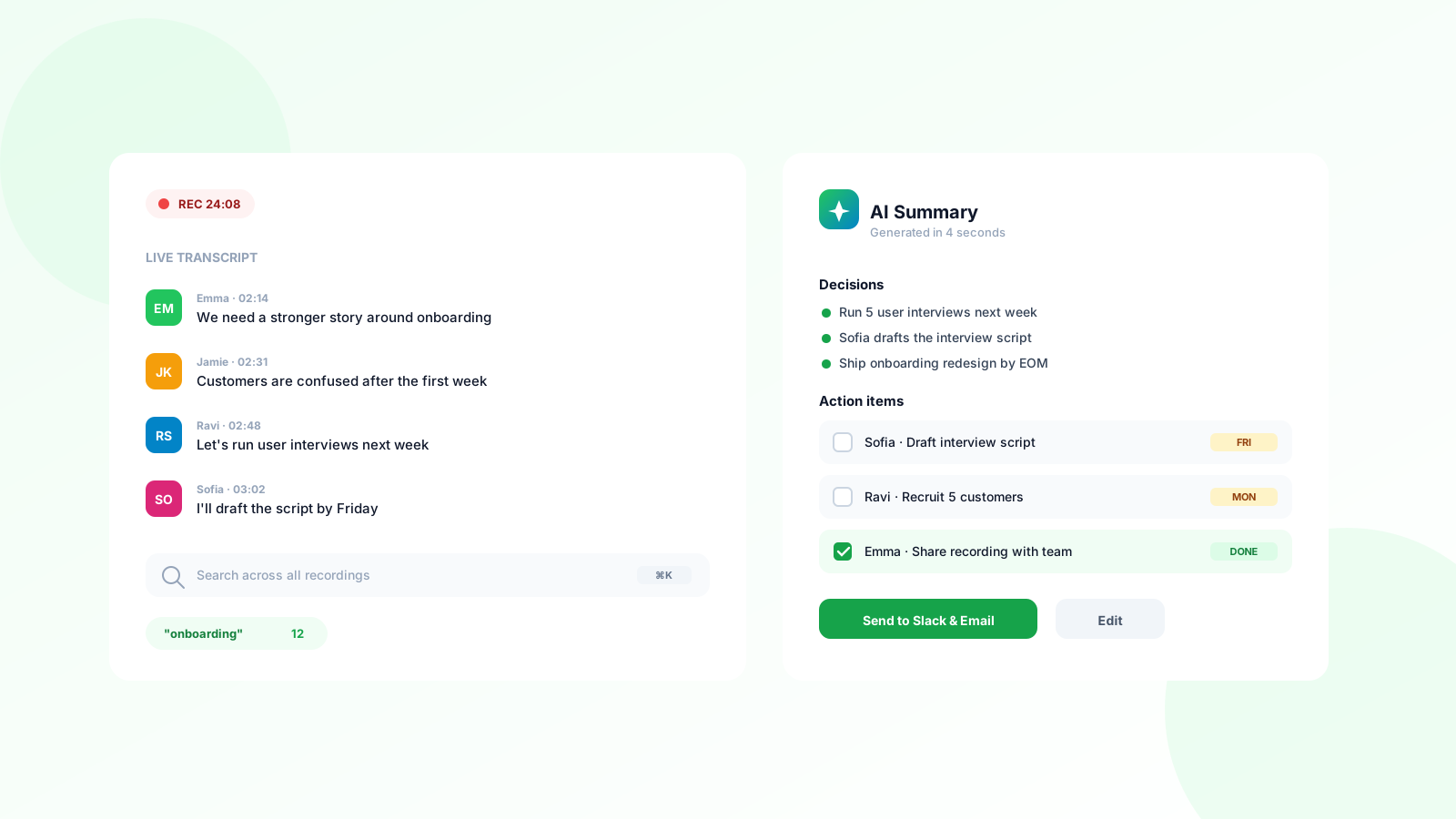
- После встречи Record Meeting обрабатывает аудио и создаёт полную расшифровку с указанием говорящих и временными метками.
- Откройте панель Record Meeting, чтобы просмотреть запись, прочитать расшифровку и поделиться ссылкой с командой.
Почему это дополняет автоматизацию Google Workspace:
Record Meeting не требует определённого тарифа Workspace или прав администратора. Оно работает с бесплатными аккаунтами Google и тарифами Business Starter, где нет встроенной расшифровки. Запись начинается с первого слова, а не когда организатор вспомнит нажать кнопку.
Расшифровку можно скопировать в Google Doc, экспортировать как текстовый файл или поделиться прямой ссылкой. Это легко интегрируется с существующими процессами Google Workspace.
Вариант 3: Использование Google Apps Script для автоматизации распространения заметок
Для команд, которым нужно больше контроля над созданием и распространением заметок, Google Apps Script предлагает программируемый слой поверх Google Workspace. С его помощью можно автоматизировать задачи, которые не покрывают встроенные функции.
Пример: автоматическое создание документа с заметками перед каждой встречей
Apps Script может отслеживать Google Calendar и создавать документ с заметками для каждого нового события. Документ привязывается к событию, заполняется названием встречи, участниками и датой и открывается для всех приглашённых.
Это избавляет от необходимости вручную создавать файл перед каждой встречей. Каждая встреча начинается с готового документа.
Пример: отправка краткого содержания по почте после звонка
После создания расшифровки Apps Script может проанализировать Google Doc, извлечь задачи (если они оформлены единообразно) и отправить краткое содержание всем участникам. Это закрывает цикл между звонком и последующими действиями без ручной работы.
Ограничения: Apps Script требует технической настройки. Если в команде нет человека с базовыми знаниями JavaScript, этот подход может быть непрактичным без помощи.
Вариант 4: Zapier или Make для автоматизации между инструментами
Если ваша команда уже использует Zapier или Make для автоматизации рабочих процессов, можно подключить Google Workspace к другим инструментам, чтобы автоматизировать обработку заметок после звонка.
Типовые автоматизации:
- При появлении нового файла в Google Drive (“Записи Meet”) отправить сообщение в Slack со ссылкой на запись.
- При создании новой расшифровки добавить строку в Google Таблицы с названием встречи, датой и ссылкой.
- При отметке задачи в документе с заметками создать задачу в Asana, Trello или другом инструменте управления проектами.
Эти интеграции работают лучше всего, если формат заметок единообразен. Если расшифровки сохраняются в предсказуемом месте с предсказуемым именем, автоматизацию настроить легко.
Создание автоматизированного процесса заметок для вашей команды
Объединив описанные варианты, можно создать рабочий процесс, который подойдёт большинству команд в Google Workspace.
Перед встречей:
- Google Calendar автоматически создаёт документ с заметками из шаблона и привязывает его к событию.
- Участники добавляют пункты повестки в документ заранее.
Во время встречи:
- Record Meeting (или встроенная расшифровка Google Meet, если ваш тариф её включает) записывает аудио и видео.
- Никто не ведёт заметки вручную. Все сосредоточены на обсуждении.
После встречи:
- Расшифровка готова через несколько минут. Организатор копирует краткое содержание или ключевые задачи в заранее созданный документ.
- Автоматизация через Zapier отправляет уведомление в Slack со ссылкой на запись и документ.
- Задачи вручную переносятся в инструмент управления проектами, или интеграция Zapier делает это автоматически.
Этот подход сочетает удобство автоматической записи с ясностью общего документа в привычных инструментах.
Советы по повышению полезности автоматических заметок
Автоматизация записи — только половина дела. Заметки должны использоваться, чтобы автоматизация окупилась.
Стандартизируйте формат задач. Если задачи всегда начинаются с имени и глагола (например, “Алекс: отправить предложение до пятницы”), их легче искать, анализировать и автоматизировать.
Просматривайте расшифровку в течение 24 часов. Расшифровка записывает всё, но решения легче выделить, пока встреча свежа в памяти. Быстрый просмотр для отметки ключевых моментов делает расшифровку полезнее как справочник.
Храните записи и заметки в общем месте. Если записи разбросаны по личным Google Drive, их сложно найти. Общая папка Team Drive для каждого проекта держит всё в одном месте.
Установите срок хранения. Решите, как долго хранить записи и расшифровки. Большинству команд хватает 90 дней. Для стратегических сессий или заседаний совета директоров может потребоваться более долгий срок.
Часто задаваемые вопросы
Google Workspace автоматически ведёт заметки?
Не полностью. Расшифровка и ИИ-заметки в Google Meet требуют, чтобы организатор включил их в начале каждой встречи. Они не активны по умолчанию. Инструменты вроде Record Meeting могут записывать с первой минуты без ручного действия, если начать запись при подключении.
Нужен ли определённый тариф Google Workspace для автоматических заметок?
Встроенная расшифровка требует Business Standard или выше. ИИ-заметки требуют дополнения Gemini для Workspace. Record Meeting работает с любым аккаунтом Google, включая бесплатные Gmail и Business Starter.
Можно ли использовать ИИ для автоматического краткого содержания расшифровки Google Meet?
Да. На тарифах Workspace с Gemini функция ИИ-заметок создаёт краткое содержание автоматически. На других тарифах можно вставить расшифровку в ChatGPT или другой ИИ-инструмент и запросить краткое содержание решений и задач.
Как поделиться автоматическими заметками с теми, кто не был на звонке?
Расшифровки Google Meet сохраняются в Google Drive и доступны для общего доступа. Record Meeting генерирует ссылку для общего доступа из панели. Если нужно автоматически отправлять заметки в рассылку или Slack, можно настроить автоматизацию через Zapier.
Можно ли автоматизировать заметки для Google Meet на бесплатном аккаунте?
Встроенные функции требуют платного тарифа Workspace. Record Meeting работает с бесплатными аккаунтами Google и предоставляет расшифровку автоматически после каждой записи.