
Как записать Google Meet
Как записать Google Meet, три метода
В 2026 году существует три основных способа записи звонка Google Meet. Встроенная запись, расширение Chrome и программа для записи экрана. Вот как работает каждый из них и для каких ситуаций они подходят.
Работает с

Нам доверяют команды из











Метод 1: Расширение Chrome
Самый быстрый путь. Работает на бесплатном Gmail, разрешение организатора не требуется.
Метод 2: Встроенная запись Meet
Только для Workspace, только для организатора. Хранится на Диске.
Метод 3: Запись экрана
Резервный вариант, если ни один из других не подходит. Более низкое качество.
Метод 1: Расширение Chrome
Лучший для большинства пользователей
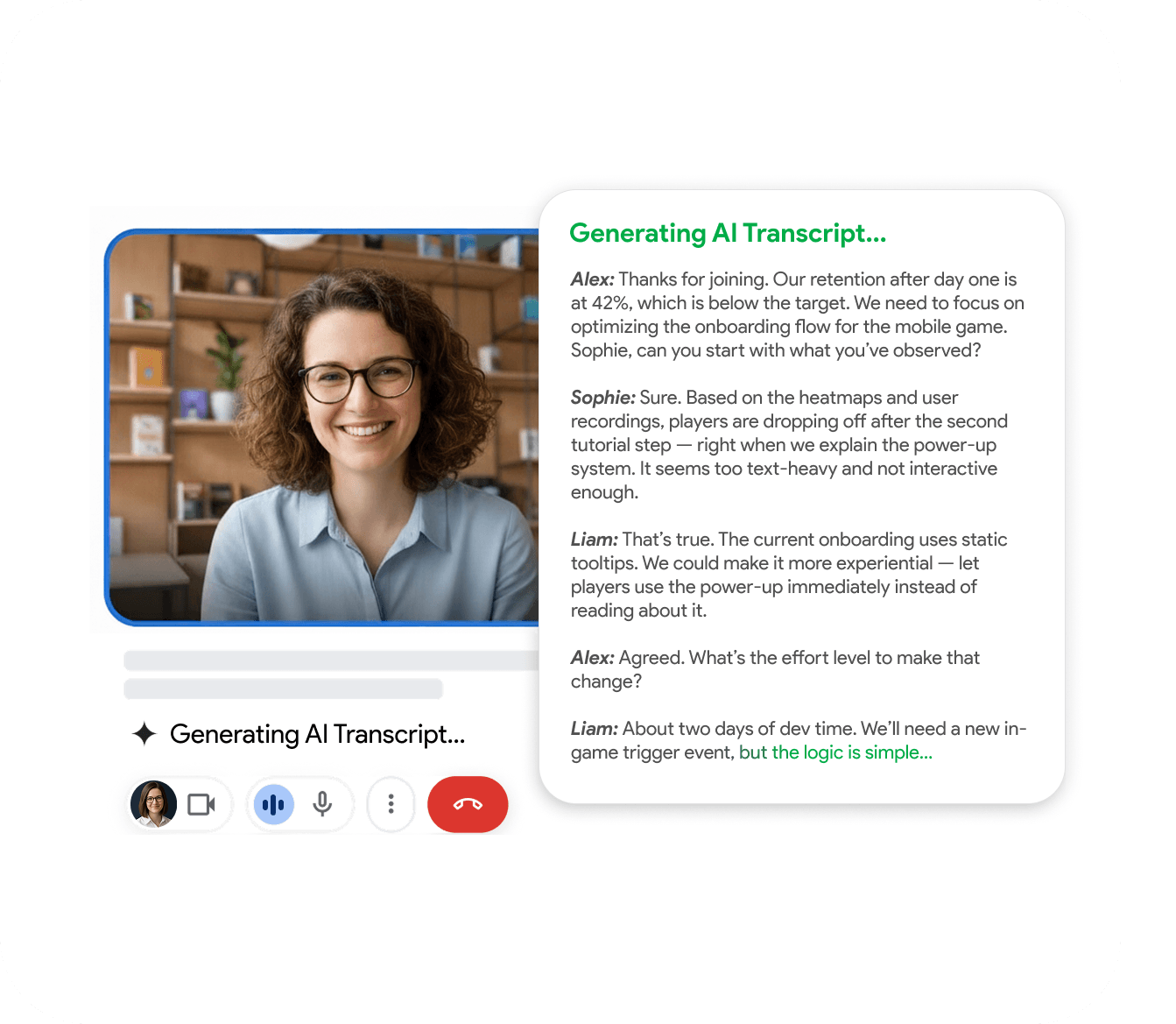
Установите RecordMeeting из Chrome Web Store, войдите с помощью Google, нажмите запись, когда начнется звонок. Запись загружается автоматически. Транскрипция и сводка следуют в течение нескольких минут.
- Поддерживаются бесплатные аккаунты Gmail
- Разрешение организатора не требуется
- Включены транскрипция и сводка

Метод 2: Встроенная запись Meet
Лучший для настроек только с Диском
Откройте Meet, меню из трех точек, Записать встречу. Сохраняется на Диск организатора. Требуется Business Standard, Business Plus или Enterprise. Только организатор или соорганизатор может начать запись.
- Хранится в Google Drive
- Только организатор или соорганизатор
- Требуется план Workspace
Создано для того, как работают команды
Посмотрите, как разные команды используют RecordMeeting для записи каждого разговора.
Отзывы
Любим командами, которые никогда не хотят пропускать встречи
Оценка 4.5 из 5 на Chrome Web Store
"Использую для звонков в Google Meet, супер удобно: один клик, и встреча записывается, а потом автоматически получаешь транскрипцию в Google Doc с указанием спикеров и таймстемпами. Огромный плюс за конфиденциальность: не добавляет никаких «ботов» в список участников, всё остаётся чисто и профессионально. Поиск по встречам и воспроизведение в 2×/3×, это просто мастхэв, чтобы быстро вытаскивать решения и задачи. Настоящее спасение для работы, очень рекомендую!"

"Отличное приложение с чистым дизайном и очень интуитивным управлением. Было легко настроить и сразу начать записывать встречи. Интерфейс простой, работает плавно в Google Meet, а функции хорошо продуманы. Всё работает стабильно, без задержек, что важно во время живых встреч. В целом, очень удобный и надёжный инструмент, который делает именно то, что обещает."

"Отличное, простое в освоении и интуитивно понятное решение для записи видеовстреч и проведения прямых трансляций в Meet. Этот удобный инструмент для записи и трансляции в Google Meet отличается простотой и интуитивно понятным интерфейсом."

"Начал использовать Record Meeting AI, так как отказался от лицензии Zoom и полностью перешел на среду Google Workspace. Делает всё, что мне нужно, и даже больше. Простой и интуитивно понятный интерфейс. Дальше можно не искать."

"Простое и эффективное приложение. Записывает всё идеально, так что мне не нужно беспокоиться о пропуске важных деталей. Отличная работа, разработчики!"

"Полезное расширение, которое работает без сбоев. Всего один клик, и вы можете начать запись без каких-либо проблем."

"Подождите, почему не все приложения так работают? Я просто нажимаю запись, и всё. Никаких сложных настроек или чего-то подобного"

"Наконец-то диктофон, который не выглядит так, будто его сделали в 1995 году. Супер стильный, а интеграция с Google Docs на 10/10."

"Это приложение идеально справляется с основными задачами. Простое, эффективное и красиво оформленное. Ничего лишнего."

"Фантастическое и надёжное дополнение без технических ошибок; всем очень рекомендую."

"Работает хорошо, качество звука и видео отличное, в отличие от Loom, который довольно разочаровывает"

"Отличное качество записей, а сводки ИИ на удивление точны."

"Я очень ценю это приложение. Оно хорошо спроектировано и очень удобно в использовании."

"Нравится, что работает с личным Gmail, а не только с Workspace 🙌"

"Работает отлично, никаких нареканий."

"Супер быстро и легко использовать"

"отличное приложение и простое в использовании"

"отличные расширения \<3"

FAQ
Часто задаваемые вопросы
Все, что вам нужно знать о RecordMeeting.
- Какой метод лучше всего подходит для бесплатных аккаунтов Gmail?
-
Расширение Chrome. Встроенная запись недоступна на бесплатном Gmail.
- Нужно ли мне быть организатором для записи?
-
Только для встроенной опции. Расширение Chrome позволяет любому участнику записать свою копию.
- Могу ли я использовать метод записи экрана?
-
Он работает как резервный вариант. Качество звука ниже, и запись захватывает все на экране.
- Куда расширение Chrome сохраняет запись?
-
В ваше личное рабочее пространство на recordmeeting.com, со ссылками для скачивания MP4, аудио и транскрипции.
- Могу ли я использовать встроенную функцию и расширение одновременно?
-
Да. Конфликтов нет. Некоторые команды используют встроенную функцию для официальной записи, а расширение для личных заметок.
Связанные ресурсы
Изучите больше руководств и функций RecordMeeting.
Запишите свой первый звонок Google Meet сегодня
Установите расширение и начните запись менее чем за минуту. Бесплатно для использования.
