การบันทึก Google Meet ปลอดภัยหรือไม่? คู่มือความเป็นส่วนตัวฉบับสมบูรณ์
ที่เก็บการบันทึก Google Meet, ผู้ที่สามารถเข้าถึงได้, กฎหมายที่เกี่ยวข้อง, และวิธีรักษาความเป็นส่วนตัวของประชุมที่สำคัญ. คู่มือความเป็นส่วนตัวเชิงปฏิบัติสำหรับปี 2026

การบันทึก Google Meet จัดการเนื้อหาที่สำคัญที่สุดที่บริษัทของคุณผลิตขึ้น. การสนทนากับลูกค้า, การอภิปรายกลยุทธ์, การตัดสินใจจ้างงาน, และการทบทวน HR ทั้งหมดไหลผ่านไฟล์วิดีโอเดียวนั้น.
แล้วการบันทึกเหล่านั้นปลอดภัยจริงหรือ? คำตอบสั้นคือ “ปลอดภัยพอสำหรับกรณีใช้งานส่วนใหญ่, แต่มีข้อควรระวังที่คุณต้องเข้าใจ”. คู่มือนี้จะพาคุณผ่านการเข้ารหัส, การควบคุมการเข้าถึง, กฎระเบียบ, และตัวเลือกการกำหนดค่าที่สำคัญจริงๆ.
ที่เก็บการบันทึก Google Meet
การบันทึก Google Meet แบบดั้งเดิมจะบันทึกลงใน Google Drive ของผู้จัดประชุม, ในโฟลเดอร์ชื่อ “Meet Recordings”. สำหรับรายละเอียดเต็มเกี่ยวกับที่เก็บ, ดูคู่มือของเราเกี่ยวกับ ที่เก็บการบันทึก Google Meet.
ชั้นที่เก็บนั้นสำคัญเพราะโมเดลความปลอดภัยของ Drive กลายเป็นโมเดลความปลอดภัยของการบันทึก. ใครก็ตามที่สามารถเข้าถึง Drive ของผู้จัดก็สามารถเข้าถึงไฟล์ได้.
การเข้ารหัส: สิ่งที่ Google จัดให้จริงๆ
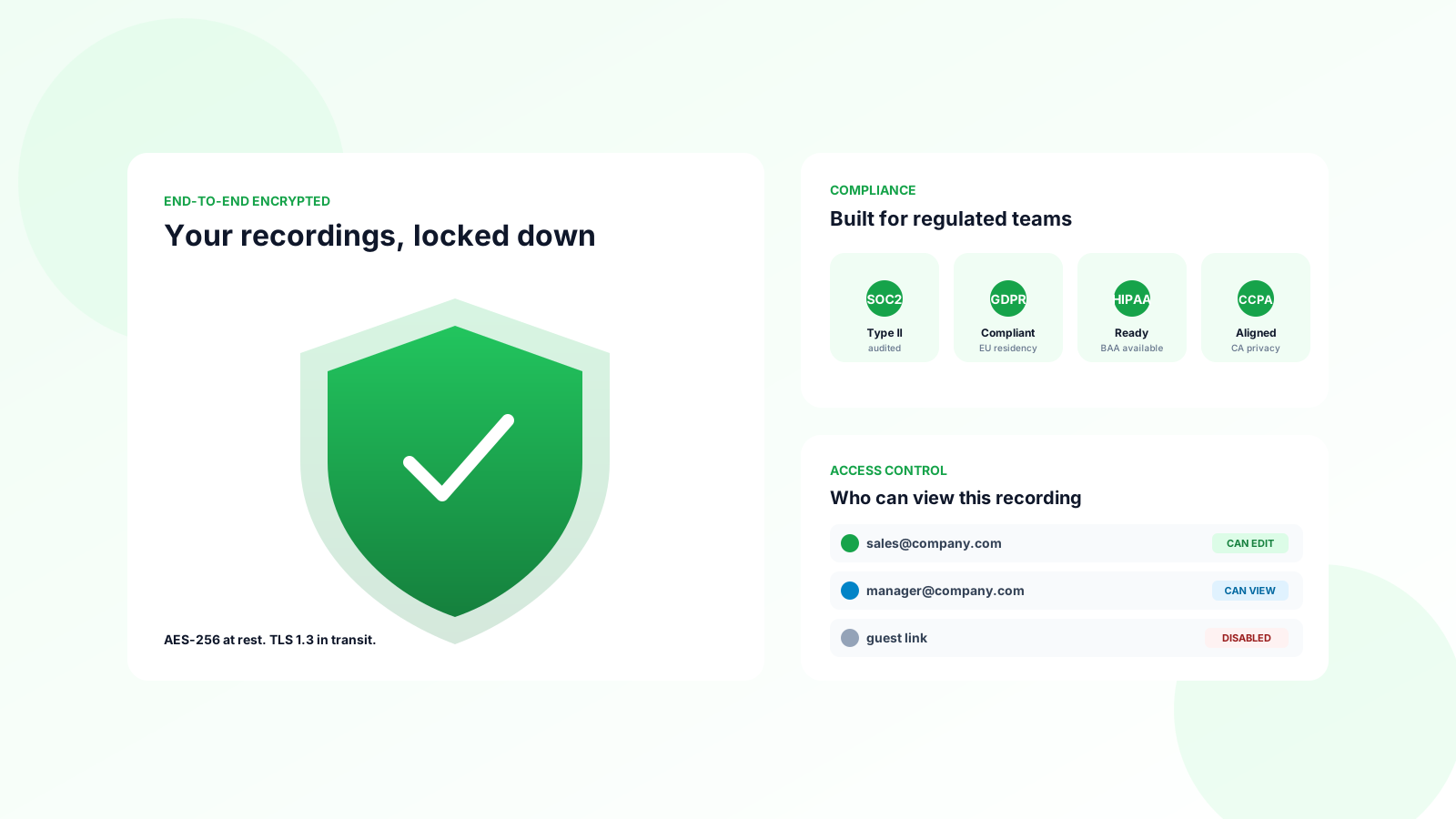
Google เข้ารหัสการบันทึกสองวิธี: ในระหว่างการส่งและเมื่อเก็บไว้.
ในระหว่างการส่ง, วิดีโอและเสียงทั้งหมดระหว่างผู้เข้าร่วมและเซิร์ฟเวอร์ของ Google เดินทางผ่าน TLS. นี่ปกป้องสตรีมสดจากการดักจับบนเครือข่าย.
เมื่อเก็บไว้, การบันทึกที่เก็บใน Drive จะถูกเข้ารหัสด้วย AES-256. Google จัดการคีย์โดยค่าเริ่มต้น, ซึ่งหมายความว่า Google สามารถเข้าถึงข้อมูลของคุณได้ทางเทคนิคหากถูกบังคับโดยการบังคับใช้กฎหมายหรือเพื่อการบำรุงรักษาบริการ.
สำหรับบริษัทส่วนใหญ่ที่ยอมรับได้. สำหรับอุตสาหกรรมที่ถูกควบคุมไม่ใช่. หากคุณจัดการ PHI, ข้อมูลการซื้อขายทางการเงิน, หรือวัสดุที่จัดประเภทของรัฐบาล, คุณต้องการ Customer-Managed Encryption Keys (CMEK) บน Google Workspace Enterprise Plus.
ผู้ที่สามารถเข้าถึงการบันทึกของคุณ
นี่คือที่ที่การรั่วไหลส่วนใหญ่เกิดขึ้นจริงๆ, ไม่ใช่ที่ชั้นการเข้ารหัส.
โดยค่าเริ่มต้น, การบันทึก Google Meet สืบทอดสิทธิ์การแชร์ของ Drive ของผู้จัด. หากโฟลเดอร์การบันทึกของผู้จัดถูกแชร์กับทีม, ทุกการบันทึกจะไปที่นั่นโดยอัตโนมัติ.
ผู้ใช้สร้างการประชุมแบบวนซ้ำหนึ่งต่อหนึ่งกับผู้จัดการ, กดบันทึกครั้งเดียว, และลืมว่าไฟล์ตอนนี้ถูกแชร์กับทุกคนที่สามารถเข้าถึงโฟลเดอร์รูทของ Drive ของพวกเขา.
ตรวจสอบสิทธิ์โฟลเดอร์ “Meet Recordings” ของคุณวันนี้. คุณอาจพบอย่างน้อยหนึ่งไฟล์ที่คุณไม่ได้ตั้งใจจะแชร์.
กฎหมายความเป็นส่วนตัวที่ใช้กับการบันทึกประชุม
กฎการบันทึกแตกต่างกันไปตามเขตอำนาจศาล, และการเพิกเฉยต่อพวกมันมีค่าใช้จ่ายสูง.
รัฐที่ต้องได้รับความยินยอมจากทั้งสองฝ่าย (สหรัฐอเมริกา)
สิบเอ็ดรัฐในสหรัฐอเมริกาต้องการให้ผู้เข้าร่วมทั้งหมดยินยอมก่อนบันทึก. รายการรวมถึงแคลิฟอร์เนีย, ฟลอริดา, อิลลินอยส์, แมสซาชูเซตส์, เพนซิลเวเนีย, และวอชิงตัน.
Google Meet ประกาศโดยอัตโนมัติว่า “การประชุมนี้กำลังถูกบันทึก” เมื่อคุณเริ่ม, ซึ่งมักจะตอบสนองความต้องการความยินยอม. แต่การประกาศปกป้องคุณได้ก็ต่อเมื่อผู้เข้าร่วมทุกคนอยู่ในสายเมื่อมันเล่น.
GDPR (สหภาพยุโรป)
การบันทึกการประชุมที่รวมผู้อยู่อาศัยใน EU จะกระตุ้น GDPR. คุณต้องการพื้นฐานที่ถูกต้องตามกฎหมาย (มักจะความยินยอมหรือความสนใจที่ชอบด้วยกฎหมาย), นโยบายการเก็บรักษาที่ชัดเจน, และวิธีให้ผู้เข้าร่วมขอการลบ.
ผลกระทบเชิงปฏิบัติ: ประกาศการบันทึกเป็นลายลักษณ์อักษรก่อนการประชุม, เอกสารวัตถุประสงค์, และตั้งตัวจับเวลาการลบอัตโนมัติ. ทีมส่วนใหญ่เลือก 90 วันสำหรับการประชุมภายในและ 12 เดือนสำหรับการโทรขาย.
HIPAA (การดูแลสุขภาพสหรัฐอเมริกา)
Google Workspace มาตรฐานไม่เป็นไปตาม HIPAA โดยตรง. คุณต้องการข้อตกลง Business Associate Agreement (BAA) กับ Google บวกแผนที่ต้องจ่าย. หากไม่มีมัน, การบันทึกการสนทนาใดๆ ที่รวมข้อมูลผู้ป่วยเป็นการละเมิด.
CCPA, PIPEDA, และอื่นๆ
กฎหมายความเป็นส่วนตัวสมัยใหม่ส่วนใหญ่ตามแม่แบบเดียวกัน: การแจ้งเตือน, ความยินยอม, ขีดจำกัดการเก็บรักษา, สิทธิ์ในการลบ. หากคุณสร้างนโยบายการบันทึกที่สม่ำเสมอ, คุณจะตอบสนองกฎระเบียบส่วนใหญ่โดยอัตโนมัติ.
วิธีล็อกดาวน์การบันทึกของคุณ
ขั้นตอนเชิงปฏิบัติ, จัดอันดับโดยผลกระทบ.
1. ตรวจสอบสิทธิ์ Drive ทุกไตรมาส
เปิดโฟลเดอร์ “Meet Recordings” ใน Google Drive. ตรวจสอบว่าใครมีสิทธิ์เข้าถึง. ลบใครก็ตามที่ไม่ควรอยู่ที่นั่น.
ตั้งการแจ้งเตือนปฏิทินทุกไตรมาส. นี่คือสิ่งที่มีพลังสูงสุดที่คุณสามารถทำได้.
2. ตั้งนโยบายการเก็บรักษา
เลือกหน้าต่างการลบและบังคับใช้. Google Vault (Workspace Business Plus และสูงกว่า) ให้คุณลบการบันทึกอัตโนมัติหลังจาก 30, 60, 90, หรือ 365 วัน.
การบันทึกที่คุณไม่มีคือการบันทึกที่ไม่สามารถรั่วไหลได้.
3. ปิดการบันทึกสำหรับผู้ใช้ส่วนใหญ่
ผู้ดูแล Google Workspace สามารถจำกัดว่าใครสามารถบันทึกได้. โดยค่าเริ่มต้น, ให้สิทธิ์เฉพาะผู้จัดการและผู้นำทีม. นี่ลดจำนวนการบันทึกที่ไม่ตั้งใจอย่างมาก.
4. ปิด “ใครก็ตามที่มีลิงก์”
การแชร์เริ่มต้นสำหรับไฟล์บันทึกควรเป็น “จำกัด”. ใครก็ตามที่ต้องการเข้าถึงขอได้. ตัวเลือก “ใครก็ตามที่มีลิงก์สามารถดูได้” คือวิธีที่การบันทึกจบลงบนอินเทอร์เน็ตสาธารณะ.
5. ต้องการ 2FA ในบัญชี Workspace ทั้งหมด
รหัสผ่านที่รั่วให้ผู้โจมตีมีคลังการบันทึกทั้งหมดของคุณ. การยืนยันตัวตนสองปัจจัยบล็อก 99% ของการโจมตีด้วยข้อมูลประจำตัว.
เมื่อใดที่ควรใช้เครื่องมือบันทึกของบุคคลที่สาม
การบันทึก Google Meet แบบดั้งเดิมใช้งานได้สำหรับการใช้งานทั่วไป. สำหรับการประชุมที่สำคัญหรือข้อกำหนดการปฏิบัติตามเฉพาะ, เครื่องมือเฉพาะให้การควบคุมที่เข้มงวดกว่า.
มองหาเครื่องมือที่เสนอ: การควบคุมการเข้าถึงต่อการประชุมแบบละเอียด, นโยบายการเก็บรักษาที่กำหนดค่าได้, บันทึกการตรวจสอบ, ที่เก็บที่ล็อกตามภูมิภาค, และการรับรอง SOC 2 Type II.
เครื่องมือ Google Meet ของ RecordMeeting สร้างขึ้นสำหรับกรณีการใช้งานนี้. การบันทึกถูกเข้ารหัสเมื่อเก็บไว้และในระหว่างการส่ง, เก็บนอกโควต้า Google Drive ของคุณ, และไม่เคยใช้เพื่อฝึกโมเดล AI. คู่มือการบันทึก Google Meet พาคุณผ่านการตั้งค่าการบันทึกอัตโนมัติด้วยการควบคุมการเข้าถึงเต็มรูปแบบ.
การบันทึกที่เข้ารหัส, การควบคุมการเข้าถึงต่อการประชุม, และนโยบายการเก็บรักษาที่กำหนดค่าได้. สร้างขึ้นสำหรับทีมที่ให้ความสำคัญกับความเป็นส่วนตัว.
เริ่มต้นคำถามที่พบบ่อย
สรุป
การบันทึก Google Meet ปลอดภัยพอสมควรโดยค่าเริ่มต้น, แต่จุดอ่อนเกือบจะอยู่ที่สิทธิ์เสมอ, ไม่ใช่การเข้ารหัส. ตรวจสอบโฟลเดอร์ Drive ของคุณ, ตั้งนโยบายการเก็บรักษา, และปิดการแชร์ “ใครก็ตามที่มีลิงก์”.
สำหรับการประชุมที่มีความเสี่ยงสูง, พิจารณาเครื่องมือที่มีการควบคุมการเข้าถึงที่เข้มงวดกว่า. และหากคุณต้องการการเปรียบเทียบเครื่องมือบันทึกที่ลึกซึ้งกว่า, อ่าน การเปรียบเทียบ RecordMeeting กับ Otter.ai ของเรา.



