เครื่องมือบันทึกการประชุม Google Meet ที่ดีที่สุดในปี 2026
คู่มือแนะนำเครื่องมือบันทึกการประชุม Google Meet ที่ดีที่สุดในปี 2026 ครอบคลุมทั้งส่วนขยายเบราว์เซอร์ เครื่องมือแบบบอท และสิ่งที่ต้องพิจารณาในแผนฟรีและแบบเสียเงิน

การหาเครื่องมือบันทึกการประชุม Google Meet ที่ดีที่สุดในปี 2026 นั้นยากกว่าที่คิด การค้นหาจะเจอเครื่องมือมากมาย ซึ่งส่วนใหญ่อ้างว่ามีระบบถอดเสียงอัจฉริยะ (AI) การระบุผู้พูด และสรุปการประชุมอัตโนมัติ แต่คำถามจริงๆ ไม่ใช่เครื่องมือไหนมีฟีเจอร์เยอะที่สุด แต่คือเครื่องมือไหนที่เหมาะกับวิธีจัดการประชุมของคุณ แผนการใช้งานที่คุณต้องการ และไม่สร้างความยุ่งยากระหว่างการประชุม
คู่มือนี้จะช่วยตัดสินใจให้คุณ ครอบคลุมวิธีการบันทึกการประชุม Google Meet หลักๆ เครื่องมือที่น่าสนใจ และสิ่งที่ต้องพิจารณาก่อนตัดสินใจ
2 วิธีหลักในการบันทึกการประชุม Google Meet
เครื่องมือบันทึกการประชุม Google Meet ทุกตัวแบ่งออกเป็น 2 ประเภท
เครื่องมือแบบบอท ทำงานโดยส่งผู้เข้าร่วมเสมือนเข้าไปในห้องประชุม บอทจะเข้าร่วมผ่านลิงก์ประชุมปกติ ปรากฏในรายชื่อผู้เข้าร่วม และบันทึกการประชุมจากสัญญาณของตัวเอง เมื่อการประชุมจบ บอทจะออกและอัปโหลดไฟล์บันทึกไปยังเซิร์ฟเวอร์ของเครื่องมือนั้น
เครื่องมือแบบส่วนขยายเบราว์เซอร์ ทำงานต่างออกไป มันทำงานในเบราว์เซอร์ Chrome ของคุณและบันทึกการประชุมจากหน้าจอและไมโครโฟนของคุณโดยตรง ผู้เข้าร่วมคนอื่นจะไม่เห็นบอทในรายชื่อ ส่วนขยายจะบันทึกจากมุมมองของเจ้าของห้องโดยไม่ต้องเข้าร่วมเป็นผู้เข้าร่วมแยก
ทั้งสองวิธีให้ผลลัพธ์เป็นไฟล์บันทึกและถอดเสียง ความแตกต่างอยู่ที่การมองเห็นและการตั้งค่า บอทต้องได้รับการอนุญาตจากเจ้าของห้องและทุกคนมองเห็นได้ ส่วนขยายจะไม่ปรากฏให้ผู้เข้าร่วมคนอื่นเห็นและไม่ต้องตั้งค่าพิเศษจากเจ้าของห้องหรือผู้ดูแล
ระบบบันทึกการประชุมในตัวของ Google Meet
ก่อนมองหาเครื่องมือจากผู้พัฒนาอื่น ควรรู้ก่อนว่า Google มีอะไรให้บ้าง
Google Meet มีระบบบันทึกการประชุมในตัว แต่ต้องใช้แผน Google Workspace Business Standard ขึ้นไป เจ้าของห้องสามารถเริ่มบันทึกจากเมนูจุดสามจุดในห้องประชุม ไฟล์บันทึกจะบันทึกลงใน Google Drive ของเจ้าของห้อง พร้อมกับไฟล์ถอดเสียงหากเปิดใช้งาน
จุดแข็งของระบบบันทึกในตัว: การทำงานร่วมกับ Google Drive ที่ราบรื่น แชร์อัตโนมัติกับผู้ที่ได้รับเชิญใน Google Calendar ไม่ต้องติดตั้งแอปเพิ่ม
ข้อจำกัด: ไม่สามารถบันทึกได้สำหรับบัญชี Google ฟรีหรือแผน Workspace Starter ไม่สามารถบันทึกได้หากคุณไม่ใช่เจ้าของห้อง ควบคุมรูปแบบไฟล์บันทึกหรือที่เก็บได้จำกัด ไฟล์ถอดเสียงมีเฉพาะในแผน Business Standard ขึ้นไป และต้องเปิดใช้งานแยกต่างหาก
หากทีมของคุณใช้แผน Workspace Business Standard และผู้ดูแลระบบเปิดใช้งานการบันทึก ระบบในตัวอาจเพียงพอ แต่หากไม่ใช่ จำเป็นต้องใช้เครื่องมือจากผู้พัฒนาอื่น
Record Meeting: ตัวเลือกที่ดีที่สุดสำหรับ Google Meet
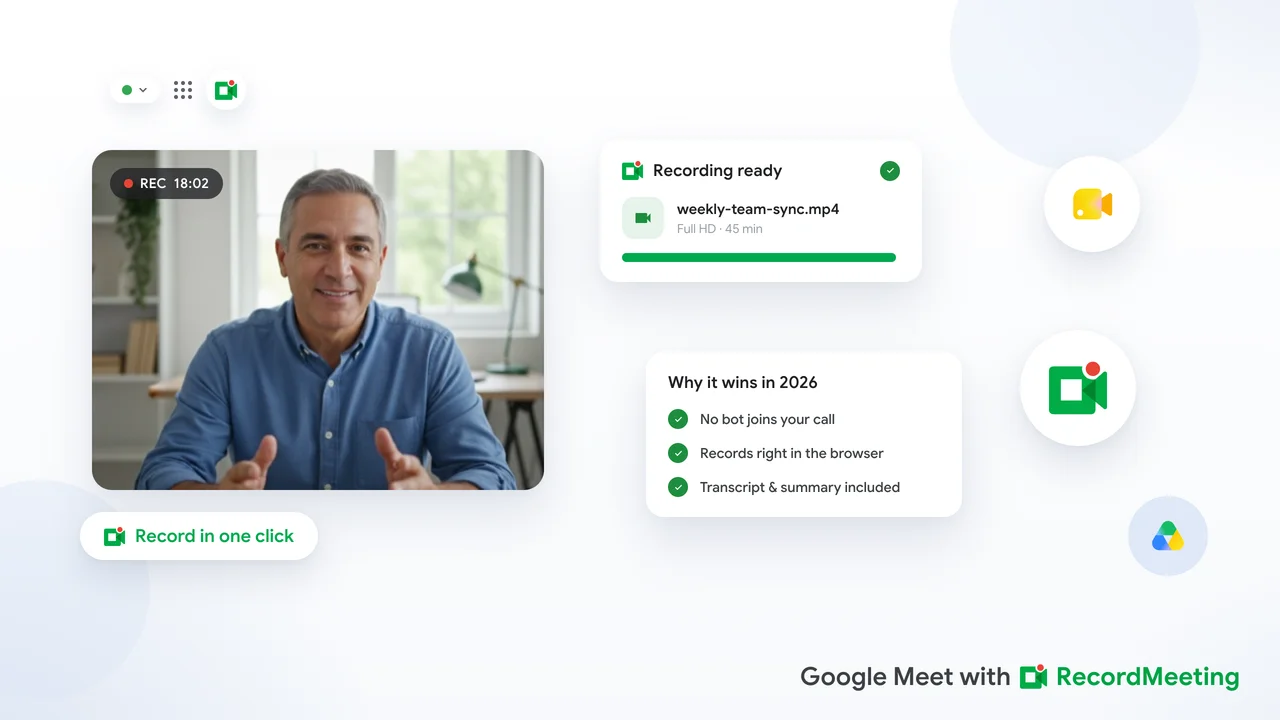
Record Meeting เป็นส่วนขยาย Chrome ที่ออกแบบมาเฉพาะสำหรับ Google Meet บันทึกวิดีโอและเสียงจากเบราว์เซอร์โดยตรง ไม่มีบอทเข้ามาเกี่ยวข้อง
วิธีการทำงาน: ติดตั้งส่วนขยาย เข้าร่วมการประชุม Google Meet ตามปกติ แล้วคลิกบันทึกในแถบเครื่องมือส่วนขยาย เมื่อการประชุมจบ Record Meeting จะบันทึกการบันทึกไว้ในแดชบอร์ด Record Meeting ของคุณ ใน Pro ระบบจะสร้างไฟล์ถอดเสียงพร้อมชื่อผู้พูดและเวลาในเบื้องหลังภายในไม่กี่นาทีหลังการประชุมจบด้วย
ฟีเจอร์หลัก:
- บันทึกวิดีโอเต็มในทุกแผน
- ไฟล์ถอดเสียงที่ตรงกันพร้อมระบุผู้พูดและเวลาใน Pro
- รองรับการถอดเสียง 42 ภาษาใน Pro
- แชร์ลิงก์บันทึกให้กับทีมที่ไม่ได้เข้าร่วม
- ส่งออกไฟล์ถอดเสียงเป็นข้อความใน Pro
- ใช้งานได้กับบัญชี Google ทุกประเภท รวมถึง Gmail ฟรี
- ไม่มีบอทเข้าร่วมการประชุม
แผนฟรี: ใช้งานได้โดยไม่ต้องใช้บัตรเครดิต บันทึกได้สูงสุด 5 รายการ รายการละไม่เกิน 1 ชั่วโมง ไฟล์ถอดเสียง บันทึกการประชุมด้วย AI และการดาวน์โหลดอยู่ใน Pro
เหมาะสำหรับ: ทีมที่ใช้งาน Google Meet เป็นหลักและต้องการประสบการณ์การบันทึกที่เรียบง่ายไม่มีบอท หรือผู้ใช้แผน Google Workspace Starter ที่ไม่สามารถใช้งานระบบบันทึกในตัวได้
Fireflies.ai: ตัวเลือกที่ดีที่สุดสำหรับการเชื่อมต่อ CRM
Fireflies.ai เป็นเครื่องมือบันทึกแบบบอทที่มีฟีเจอร์หลากหลาย รวมถึงการเชื่อมต่อกับ Salesforce, HubSpot และแพลตฟอร์ม CRM อื่นๆ
วิธีการทำงาน: เชิญบอท Fireflies (ชื่อ Fred) เข้าร่วมการประชุม Fred จะเข้าร่วมเป็นผู้เข้าร่วม บันทึกการประชุม และอัปโหลดไฟล์ถอดเสียงกับสรุปไปยังแดชบอร์ด จากนั้นคุณสามารถแท็กคลิป เพิ่มโน๊ต และส่งข้อมูลไปยัง CRM ของคุณได้
ฟีเจอร์หลัก:
- สรุปการประชุมโดย AI
- การเชื่อมต่อ CRM (Salesforce, HubSpot, Notion และอื่นๆ)
- สร้างคลิปและไฮไลท์
- รองรับหลายแพลตฟอร์ม (Zoom, Google Meet, Microsoft Teams)
แผนฟรี: จำกัดจำนวนนาทีการถอดเสียงต่อเดือน ฟีเจอร์สรุปโดย AI ต้องใช้แผนเสียเงิน
เหมาะสำหรับ: ทีมขายที่ต้องการบันทึกโน๊ตการประชุมลง CRM โดยตรง หรือต้องการสร้างคลิปจากไฟล์บันทึก ไม่เหมาะสำหรับทีมที่ต้องการประสบการณ์ไร้บอทหรือต้องการแผนฟรีที่มีฟีเจอร์ครบ
Otter.ai: ตัวเลือกที่ดีที่สุดสำหรับความแม่นยำในการถอดเสียงภาษาอังกฤษ
Otter.ai อยู่ในวงการถอดเสียงมานานกว่าคู่แข่งส่วนใหญ่ ความแม่นยำในการถอดเสียงภาษาอังกฤษสูง และมีอินเทอร์เฟซที่เรียบง่าย เรียนรู้ได้ง่าย
วิธีการทำงาน: Otter เชื่อมต่อกับปฏิทินของคุณและเข้าร่วมการประชุม Google Meet ผ่านบอทชื่อ OtterPilot ถอดเสียงแบบเรียลไทม์และแสดงไฟล์ถอดเสียงบนหน้าจอระหว่างการประชุม
ฟีเจอร์หลัก:
- ถอดเสียงแบบเรียลไทม์ที่เห็นได้ระหว่างการประชุม
- สรุปโดย AI (ในแผนเสียเงิน)
- แอปมือถือสำหรับบันทึกการประชุมแบบต่อหน้า
- นำเข้าไฟล์เสียงและวิดีโอเพื่อถอดเสียง
แผนฟรี: รวมจำนวนนาทีการถอดเสียงจำกัดต่อเดือน ข้อมูลจัดเก็บในสหรัฐอเมริกา
เหมาะสำหรับ: ทีมที่ใช้งานภาษาอังกฤษเป็นหลักและต้องการความแม่นยำในการถอดเสียง ไม่เหมาะสำหรับทีมหลายภาษาหรือผู้ใช้ที่ต้องการการจัดการข้อมูลตาม GDPR ในแผนฟรี
Tactiq: ตัวเลือกฟรีที่ดีที่สุดสำหรับไฟล์ถอดเสียงอย่างเดียว
Tactiq เป็นส่วนขยาย Chrome ที่บันทึกคำบรรยายการประชุม Google Meet แบบเรียลไทม์และบันทึกเป็นไฟล์ถอดเสียงที่มีโครงสร้าง ไม่บันทึกวิดีโอ
วิธีการทำงาน: ส่วนขยายจะดึงคำบรรยายแบบเรียลไทม์ของ Google Meet และบันทึกลงบัญชี Tactiq ของคุณขณะประชุม เมื่อการประชุมจบ ไฟล์ถอดเสียงจะพร้อมในแดชบอร์ด คุณสามารถส่งออกหรือคัดลอกไปยังเครื่องมืออื่นได้
ฟีเจอร์หลัก:
- บันทึกไฟล์ถอดเสียงแบบเรียลไทม์
- ใช้งานใน Google Meet, Zoom และ Microsoft Teams
- สรุปโดย AI (แผนเสียเงิน)
- อินเทอร์เฟซเรียบง่ายและเร็ว
แผนฟรี: อนุญาตให้ส่งออกไฟล์ถอดเสียงจำกัดต่อเดือน
เหมาะสำหรับ: ผู้ใช้ที่ต้องการเพียงไฟล์ถอดเสียงแบบข้อความและไม่ต้องการวิดีโอ หากคุณต้องการเพียงบันทึกสิ่งที่พูดและต้องการใช้พื้นที่เก็บข้อมูลน้อย Tactiq เป็นตัวเลือกที่เร็วและเบา
วิธีเลือกเครื่องมือที่เหมาะสม
เมื่อมีตัวเลือกเหล่านี้ ต่อไปนี้คือแนวทางง่ายๆ ในการเลือก
เลือก Record Meeting หาก:
- คุณใช้งาน Google Meet เป็นหลัก
- คุณต้องการประสบการณ์การบันทึกที่ไม่มีบอท
- คุณต้องการการสนับสนุนการถอดเสียงหลายภาษา
- คุณใช้แผนฟรีหรือ Workspace Starter และไม่สามารถใช้งานระบบบันทึกในตัวได้
- คุณต้องการอินเทอร์เฟซที่เรียบง่ายโดยไม่มีฟีเจอร์ที่ไม่จำเป็น
เลือก Fireflies.ai หาก:
- คุณจัดการทีมขายหรือบริการลูกค้า
- คุณต้องการการเชื่อมต่อ CRM เพื่อบันทึกโน๊ตการประชุม
- คุณไม่รังเกียจที่มีบอทเข้าร่วมการประชุม
- ฟีเจอร์การวิเคราะห์การประชุมโดย AI มีประโยชน์สำหรับคุณ
เลือก Otter.ai หาก:
- ทีมของคุณใช้งานภาษาอังกฤษเกือบทั้งหมด
- คุณบันทึกการสนทนาแบบต่อหน้านอกเหนือจากการประชุม
- คุณต้องการเครื่องมือที่เรียบง่ายและมีประวัติความแม่นยำในการถอดเสียง
เลือก Tactiq หาก:
- คุณต้องการเพียงไฟล์ถอดเสียงแบบข้อความ ไม่ต้องบันทึกวิดีโอ
- คุณต้องการตัวเลือกที่เบาที่สุด
- คุณใช้งาน Google Meet เป็นหลักและต้องการเครื่องมือที่ตั้งค่าเร็ว
แล้วระบบบันทึกในตัวของ Google Meet ล่ะ?
หากองค์กรของคุณใช้แผน Google Workspace Business Standard ขึ้นไป ควรเปิดใช้งานระบบบันทึกและถอดเสียงในตัวก่อนเพิ่มเครื่องมือจากผู้พัฒนาอื่น ระบบเหล่านี้รวมอยู่ในแผนแล้ว เชื่อมต่อกับ Google Drive และ Calendar ได้ราบรื่น และไม่ต้องสมัครสมาชิกเพิ่ม
ข้อจำกัดหลักคือการควบคุมคุณภาพวิดีโอ ต้องเปิดใช้งานการถอดเสียงด้วยตนเองก่อนแต่ละการประชุม และไฟล์บันทึกจะเก็บใน Google Drive ของเจ้าของห้อง หากข้อจำกัดเหล่านี้ส่งผลต่อ workflow ของคุณ เครื่องมือจากผู้พัฒนาอื่นจะให้ความยืดหยุ่นมากขึ้น
ตั้งค่าเครื่องมือบันทึกการประชุม: เคล็ดลับสำหรับ Google Meet
ไม่ว่าคุณจะเลือกเครื่องมือไหน วิธีปฏิบัติเหล่านี้จะทำให้ไฟล์บันทึกมีประโยชน์มากขึ้น
แจ้งผู้เข้าร่วมก่อนเริ่มบันทึก: กฎหมายหลายเขตพื้นที่ต้องการความยินยอมจากอย่างน้อยหนึ่งฝ่ายในการบันทึก และหลายแห่งต้องการความยินยอมจากทุกฝ่าย การแจ้งตั้งแต่เริ่มประชุมว่าเป็นการบันทึกเป็นวิธีปฏิบัติที่ดีไม่ว่ากฎหมายท้องถิ่นจะกำหนดหรือไม่
ทดสอบการตั้งค่าก่อนการประชุมสำคัญ: จัดการประชุมทดสอบสั้นๆ กับเพื่อนร่วมงานเพื่อยืนยันว่าไฟล์บันทึกครอบคลุมทั้งวิดีโอและเสียง และคุณภาพไฟล์ถอดเสียงเป็นที่ยอมรับสำหรับการใช้งานของคุณ
กำหนดที่เก็บไฟล์ที่ชัดเจน: ตัดสินใจว่าไฟล์บันทึกจะเก็บที่ไหน ใครสามารถเข้าถึงได้ และจะเก็บไว้นานแค่ไหน นโยบายการเก็บที่ชัดเจนป้องกันไม่ให้ไฟล์บันทึกสะสมโดยไม่จำเป็น
ใช้งานไฟล์ถอดเสียงอย่างกระตือรือร้น ไม่ใช่แค่สำรอง: ไฟล์บันทึกที่มีประโยชน์ที่สุดคือไฟล์ที่คุณอ้างอิงจริงๆ การสร้างนิสัยตรวจสอบไฟล์ถอดเสียงสำหรับงานที่ต้องทำหลังการประชุมสำคัญจะทำให้เครื่องมือนี้คุ้มค่า
คำถามที่พบบ่อย
ฉันสามารถบันทึกการประชุม Google Meet โดยไม่ใช่เจ้าของห้องได้ไหม?
ด้วยส่วนขยายเบราว์เซอร์เช่น Record Meeting ได้ ส่วนขยายบันทึกจากแท็บเบราว์เซอร์ของคุณเอง ดังนั้นไม่ต้องได้รับอนุญาตจากเจ้าของห้อง เครื่องมือแบบบอทมักต้องการให้เจ้าของห้องอนุญาตให้บอทเข้าร่วม
การบันทึกการประชุม Google Meet ถูกกฎหมายไหม?
กฎหมายการบันทึกแตกต่างกันไปตามประเทศและรัฐ วิธีที่ปลอดภัยที่สุดคือแจ้งผู้เข้าร่วมทั้งหมดตั้งแต่เริ่มประชุมว่าคุณกำลังบันทึก หลายเขตพื้นที่ต้องการความยินยอมจากทุกฝ่าย ไม่ใช่แค่ผู้บันทึก
ฉันต้องใช้แผน Google Workspace แบบเสียเงินเพื่อใช้เครื่องมือบันทึกจากผู้พัฒนาอื่นไหม?
ไม่จำเป็น เครื่องมือจากผู้พัฒนาอื่นเช่น Record Meeting ใช้งานได้กับบัญชี Google ทุกประเภท รวมถึงบัญชีส่วนตัวฟรี คุณไม่ต้องใช้แผน Workspace เฉพาะเพื่อใช้เครื่องมือบันทึกแบบส่วนขยาย
ฉันจะแชร์ไฟล์บันทึกการประชุม Google Meet กับคนที่ไม่ได้เข้าร่วมได้อย่างไร?
เครื่องมือบันทึกส่วนใหญ่สร้างลิงก์สำหรับแชร์ไฟล์บันทึก ด้วย Record Meeting คุณสามารถแชร์ลิงก์ได้โดยตรงจากแดชบอร์ด สำหรับระบบบันทึกในตัวของ Google ไฟล์จะอยู่ใน Google Drive และคุณสามารถแชร์ได้ตามปกติ
เครื่องมือบันทึกการประชุมตัวไหนมีแผนฟรีที่ดีที่สุดสำหรับ Google Meet?
สำหรับ Google Meet โดยเฉพาะ แผนฟรีของ Record Meeting บันทึกการประชุมโดยไม่มีบอท สูงสุด 5 รายการ รายการละไม่เกิน 1 ชั่วโมง ส่วนไฟล์ถอดเสียงและการระบุผู้พูดอยู่ใน Pro Tactiq เป็นตัวเลือกฟรีที่ดีที่สุดหากต้องการเพียงไฟล์ถอดเสียงแบบข้อความ ทั้งสองตัวไม่ต้องใช้บัตรเครดิตเพื่อเริ่มต้น



