คุณสามารถบันทึกการโทร FaceTime ได้แน่นอน แต่ไม่มีปุ่มวิเศษปุ่มเดียวที่ครอบคลุมทุกการใช้งาน สำหรับการโทรด้วยเสียง (FaceTime Audio) แบบตัวต่อตัว ฟีเจอร์ Call Recording ของ Apple จะบันทึกเสียงของทั้งสองฝ่ายและบันทึกไฟล์ลงในแอปโน้ต (Notes) แต่ถ้าเป็นการโทรแบบวิดีโอ คุณจะต้องใช้ฟีเจอร์บันทึกหน้าจอ (Screen Recording) บน iPhone หรือ iPad หรือใช้โปรแกรมบันทึกบน Mac ซึ่งส่วนที่ยากที่สุดมักจะเป็นเรื่องของ “เสียง” ไม่ใช่ภาพ
คู่มือนี้จะครอบคลุมวิธีการใช้งานบน iPhone, iPad และ Mac โดยจะอธิบายว่าวิธีไหนบันทึกเสียงได้ทั้งสองฝ่าย ไฟล์ถูกบันทึกไว้ที่ไหน และอีกฝ่ายจะรู้หรือไม่ว่ากำลังถูกบันทึกอยู่ ขั้นตอนทั้งหมดอ้างอิงจากเอกสารอย่างเป็นทางการของ Apple ณ เดือนพฤศจิกายน 2026
บันทึกการโทร FaceTime ได้ไหม? เปรียบเทียบ 5 วิธีที่ทำได้
| วิธีการ | รองรับบน | บันทึกวิดีโอ | บันทึกเสียงทั้งสองฝ่าย | การแจ้งเตือนอีกฝ่าย |
|---|---|---|---|---|
| Call Recording ใน FaceTime | iPhone, iPad และ Mac (เฉพาะโทรเสียงแบบตัวต่อตัว) | ไม่ | ใช่ | ใช่ ทั้งสองฝ่ายจะได้ยินเสียงแจ้งเตือน |
| Screen Recording (บันทึกหน้าจอ) | iPhone และ iPad | ใช่ | ไม่แน่นอน | ไม่มี |
| Local Capture | iPhone และ iPad | กล้องของคุณ | ไม่ (บันทึกแค่ฝั่งคุณ) | ไม่มีระบุไว้ |
| Screenshot toolbar (แถบเครื่องมือถ่ายภาพหน้าจอ) | Mac | ใช่ | ใช่ (บน macOS 27) / เฉพาะไมค์ (เวอร์ชันก่อนหน้า) | ไม่มี |
| RecordMeeting for Mac | Mac ที่ใช้ชิป Apple silicon | ใช่ (หรือเฉพาะเสียง) | ใช่ | ไม่มี (คุณต้องบอกพวกเขาเอง) |
จากตารางด้านบน เราสรุปกฎง่ายๆ ได้ 3 ข้อ:
- โทรเสียงคุยกับคนเดียว: ให้ใช้ Call Recording นี่คือวิธีเดียวที่ Apple ระบุอย่างเป็นทางการว่าใช้สำหรับการบันทึกการสนทนา
- โทรวิดีโอบนมือถือหรือแท็บเล็ต: ให้ใช้การบันทึกหน้าจอ (Screen Recording) และอย่าลืมทดสอบเสียงก่อนใช้งานจริง
- โทรวิดีโอคุยงานสำคัญ: แนะนำให้คุยผ่าน Mac เพราะสามารถบันทึกเสียงจากตัวเครื่องคอมพิวเตอร์ได้โดยตรง
สำหรับผู้ที่ใช้งานอุปกรณ์อื่นจะมีตัวเลือกน้อยกว่า หน้าคำแนะนำของ Apple เกี่ยวกับการเข้าร่วมการโทร FaceTime จากอุปกรณ์ Android หรือ Windows ระบุว่าผู้ใช้สามารถเข้าร่วมผ่านลิงก์บน Google Chrome หรือ Microsoft Edge เวอร์ชันล่าสุดได้ แต่ไม่ได้ระบุถึงฟีเจอร์การบันทึกใดๆ ซึ่งหมายความว่าคุณจะต้องใช้เครื่องมือบันทึกหน้าจอที่ติดมากับมือถือหรือพีซีเครื่องนั้นๆ แทน
วิธีบันทึกเสียงการโทร FaceTime ด้วย Call Recording
Apple ได้เพิ่มฟีเจอร์บันทึกเสียงลงในการโทร ซึ่งใช้งานได้ทั้งใน FaceTime และแอปโทรศัพท์ (Phone) บทความสนับสนุนของ Apple เรื่องการบันทึกการโทรบน iPhone ระบุว่าคุณสามารถบันทึกการโทรศัพท์หรือการโทร FaceTime แบบเสียงบน iPhone ได้ตั้งแต่ iOS 18 เป็นต้นไป ขั้นตอนด้านล่างนี้อ้างอิงจากคู่มือของ Apple เกี่ยวกับเครื่องมือการโทรด้วยเสียงใน FaceTime บน iPhone
- เริ่มการโทร FaceTime แบบเสียงตัวต่อตัว ฟีเจอร์ Call Recording จะทำงานก็ต่อเมื่อคุณคุยกับคนเพียงคนเดียวเท่านั้น
- แตะ “เพิ่มเติม” (More) แล้วเลือก “Call Recording” ผู้เข้าร่วมสายทั้งสองฝ่ายจะได้ยินเสียงแจ้งเตือนว่าการโทรนี้กำลังถูกบันทึก
- กดหยุดเมื่อคุยเสร็จ แตะปุ่ม “หยุด” (Stop) หรือแตะ “เพิ่มเติม” แล้วเลือก “หยุด” ถัดจาก Call Recording การบันทึกจะหยุดลงอัตโนมัติเมื่อคุณวางสายเช่นกัน
- เปิดแอปโน้ต (Notes) ไฟล์เสียงจะถูกบันทึกอัตโนมัติในโฟลเดอร์ Call Recordings ให้เลือกโน้ตที่ต้องการแล้วแตะ “เล่น” (Play)
สิ่งที่ควรรู้เพิ่มเติม:
- ข้อความถอดเสียง (Transcripts) ในบางภูมิภาคและบางภาษา โน้ตจะแสดงข้อความถอดเสียงที่ระบุได้ว่าใครเป็นคนพูดประโยคไหน คุณสามารถค้นหา คัดลอกลงในโน้ต หรือบันทึกไฟล์เสียงลงในแอปไฟล์ (Files) ได้ อย่างไรก็ตาม Apple แนะนำให้ตรวจสอบความถูกต้องของข้อความถอดเสียงก่อนนำไปใช้งาน
- iPad และ Mac Apple มีเอกสารระบุตัวเลือกแบบเดียวกันสำหรับ FaceTime บน iPad ส่วนบน Mac คู่มือเกี่ยวกับฟีเจอร์การโทรด้วยเสียงของ FaceTime แนะนำให้คลิก “เพิ่มเติม” ระหว่างการโทร แล้วคลิก Call Recording ซึ่งคู่มือนี้ครอบคลุมทั้ง macOS Tahoe 26 และ macOS 27
- พื้นที่ที่รองรับ การบันทึกการโทรขึ้นอยู่กับภาษาและภูมิภาคของคุณ หน้าข้อมูลแอปโทรศัพท์ของ Apple เรื่อง การบันทึกและถอดเสียงการโทรบน iPhone ระบุว่าฟีเจอร์นี้ยังไม่เปิดให้ใช้งานในสหภาพยุโรป รวมถึงประเทศอื่นๆ เช่น รัสเซีย ตุรกี ซาอุดีอาระเบีย และสหรัฐอาหรับเอมิเรตส์
- ถ้าหาปุ่มไม่เจอ ให้ตรวจสอบก่อนว่าคุณกำลังโทรด้วยเสียงแบบตัวต่อตัว จากนั้นเปิด “การตั้งค่า” (Settings) แตะ “แอป” (Apps) เลือก “โทรศัพท์” (Phone) และตรวจสอบให้แน่ใจว่าเปิดใช้งาน Audio Call Recording แล้ว (Apple ระบุว่าฟีเจอร์นี้จะเปิดไว้เป็นค่าเริ่มต้น)
ฟีเจอร์ Call Recording ไม่รองรับการโทร FaceTime แบบวิดีโอหรือการโทรแบบกลุ่ม หากต้องการบันทึกการโทรเหล่านั้น คุณต้องใช้วิธีใดวิธีหนึ่งด้านล่างนี้
วิธีบันทึกหน้าจอ FaceTime พร้อมเสียงบน iPhone และ iPad
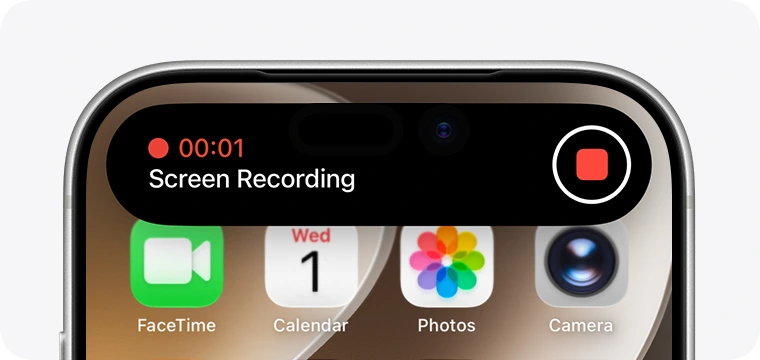
ฟีเจอร์บันทึกหน้าจอ (Screen Recording) จะบันทึกทุกอย่างที่แสดงบนหน้าจอ รวมถึงการโทรวิดีโอผ่าน FaceTime ด้วย ขั้นตอนต่อไปนี้อ้างอิงจากหน้าคู่มือของ Apple เกี่ยวกับวิธีบันทึกหน้าจอบน iPhone หรือ iPad
- เริ่มการโทร FaceTime จากนั้นเปิดศูนย์ควบคุม (Control Center) โดยปัดลงจากมุมขวาบนของหน้าจอ หากไม่เห็นปุ่มบันทึก ให้เพิ่ม “การบันทึกหน้าจอ” (Screen Recording) ลงในศูนย์ควบคุมก่อน
- เปิดไมโครโฟน แตะค้างที่ปุ่มบันทึกสีเทา จากนั้นแตะที่ปุ่มไมโครโฟน
- เริ่มการบันทึก รอเวลานับถอยหลัง 3 วินาที จากนั้นออกจากศูนย์ควบคุมเพื่อกลับไปยังหน้าจอการโทร
- หยุดการบันทึก แตะที่แถบสถานะสีแดงด้านบนของหน้าจอ แล้วแตะ “หยุด” (Stop)
- หาไฟล์วิดีโอ ไฟล์จะถูกบันทึกไว้ในแอปรูปภาพ (Photos)
นี่เป็นวิธีเดียวกับที่คนส่วนใหญ่ใช้เพื่อบันทึกการโทร WhatsApp บนมือถือ ซึ่งก็มีจุดอ่อนแบบเดียวกัน นั่นคือเรื่องของ “เสียง”
ทำไมบันทึกหน้าจอ FaceTime แล้วไม่มีเสียง?
ไฟล์วิดีโอที่ไม่มีเสียงมักเกิดจาก 2 สาเหตุหลัก:
- ลืมเปิดไมโครโฟน คู่มือการบันทึก FaceTime ของ Android Authority ระบุว่าระบบจะปิดเสียงไว้เป็นค่าเริ่มต้น ดังนั้นหากคุณกดบันทึกด้วยการแตะเพียงครั้งเดียว วิดีโอที่ได้จะมีแต่ภาพไม่มีเสียง คุณสามารถแก้ปัญหานี้ได้ด้วยการทำตามขั้นตอนที่ 2 ด้านบน
- แอปไม่อนุญาตให้บันทึก หน้าคู่มือการบันทึกหน้าจอของ Apple มีคำเตือนว่าบางแอปอาจไม่อนุญาตให้บันทึกเสียงหรือวิดีโอ Apple ไม่ได้ระบุชัดเจนว่า FaceTime มีข้อจำกัดนี้หรือไม่ ดังนั้นอย่าเพิ่งชะล่าใจว่าเสียงของอีกฝ่ายจะถูกบันทึกไว้ในไฟล์เสมอไป
ก่อนเริ่มการโทรสำคัญที่คุณไม่สามารถย้อนกลับมาคุยใหม่ได้ แนะนำให้ลองโทรทดสอบและบันทึกสัก 10 วินาทีแล้วเปิดฟังดูก่อน หากเสียงของอีกฝ่ายหายไปหรือเบามาก ให้เปลี่ยนไปใช้ Call Recording สำหรับการโทรด้วยเสียง หรือย้ายไปคุยผ่าน Mac แทน
Local Capture บันทึกเฉพาะฝั่งของคุณเท่านั้น
iOS และ iPadOS เวอร์ชันปัจจุบันยังมีฟีเจอร์ Local Capture ซึ่งอธิบายไว้ในคู่มือของ Apple เกี่ยวกับการปรับปรุงเสียงและบันทึกการโทรวิดีโอบน iPhone วิธีใช้คือเปิดศูนย์ควบคุมระหว่างการโทรวิดีโอ แตะค้างที่ปุ่ม Local Capture แล้วแตะ “เริ่มการบันทึก” (Start Recording) ไฟล์จะถูกเก็บไว้ในโฟลเดอร์รายการดาวน์โหลด (Downloads) ในแอปไฟล์ (Files)
Apple อธิบายว่าฟีเจอร์นี้จะบันทึกเฉพาะภาพและเสียงฝั่งคุณในการประชุมวิดีโอ เพื่อนำไปรวมกับไฟล์บันทึกของผู้เข้าร่วมคนอื่นๆ ในภายหลัง วิธีนี้เหมาะสำหรับการทำพอดแคสต์หรือการสัมภาษณ์ที่ทุกคนต่างบันทึกเสียงของตัวเอง ไม่ใช่การบันทึกเสียงของคนที่คุณกำลังคุยด้วย เนื่องจากขั้นตอนของ Apple ไม่ได้ระบุชื่อแอป FaceTime ไว้โดยตรง แนะนำให้ลองทดสอบกับการโทรสั้นๆ ดูก่อน
วิธีบันทึกการโทร FaceTime บน Mac
Mac เป็นอุปกรณ์ที่พึ่งพาได้มากที่สุดในการบันทึกการโทรวิดีโอผ่าน FaceTime เพราะสามารถบันทึกเสียงจากตัวเครื่องคอมพิวเตอร์ไปพร้อมกับเสียงจากไมโครโฟนของคุณได้
ตัวเลือกที่ 1: แถบเครื่องมือถ่ายภาพหน้าจอ (Screenshot toolbar)
ขั้นตอนเหล่านี้อ้างอิงจากหน้าคู่มือของ Apple เกี่ยวกับวิธีบันทึกหน้าจอบน Mac
- กดปุ่ม Shift, Command และ 5 แถบเครื่องมือถ่ายภาพหน้าจอจะเปิดขึ้นมา
- เลือกสิ่งที่คุณต้องการบันทึก เลือกบันทึกทั้งหน้าจอ (Record Entire Screen), บันทึกหน้าต่างที่เลือก (Record Selected Window - สำหรับ macOS Tahoe 26 ขึ้นไป) หรือบันทึกส่วนที่เลือก (Record Selected Portion)
- คลิก “ตัวเลือก” (Options) และตั้งค่าเสียง เลือกไมโครโฟนเพื่อบันทึกเสียงของคุณเอง สำหรับ macOS 27 Golden Gate ขึ้นไป ให้เลือก “รวมเสียงระบบ” (Include System Audio) เพื่อบันทึกเสียงของการสนทนาด้วย
- คลิก “บันทึก” (Record) หากคุณเลือกบันทึกแบบหน้าต่าง ให้คลิกที่หน้าต่าง FaceTime
- หยุดการบันทึก คลิกปุ่ม “หยุด” (Stop) บนแถบเมนูด้านบน หรือกดปุ่ม Command, Control และ Esc โดยปกติไฟล์จะถูกบันทึกไว้ที่หน้าเดสก์ท็อปของคุณ

การตั้งค่าเสียงระบบคือหัวใจสำคัญ แต่ Apple ระบุว่ามีให้ใช้งานเฉพาะบน macOS 27 ขึ้นไปเท่านั้น สำหรับ macOS Tahoe 26 และเวอร์ชันก่อนหน้า แหล่งกำเนิดเสียงเดียวที่คุณเลือกได้คือไมโครโฟน ดังนั้นเสียงของอีกฝ่ายจะถูกบันทึกก็ต่อเมื่อไมโครโฟนของคุณดูดเสียงจากลำโพงเข้าไปด้วย นอกจากนี้ Apple ก็ไม่ได้ระบุว่ามีตัวเลือกเสียงระบบสำหรับการบันทึกหน้าจอผ่าน QuickTime Player เช่นกัน
ตัวเลือกที่ 2: RecordMeeting for Mac
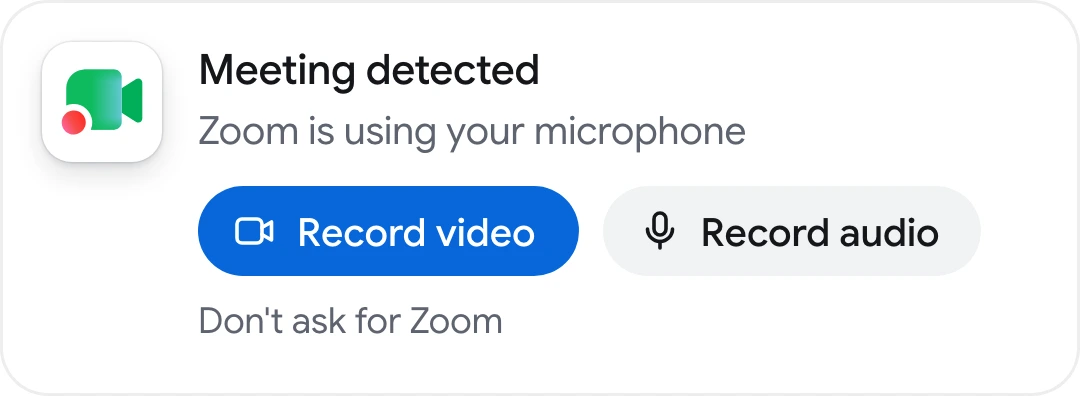
RecordMeeting for Mac เป็นแอปบนแถบเมนูที่จะตรวจจับเมื่อมีการเริ่มโทรใน FaceTime, Zoom, Teams, Slack หรือบนเบราว์เซอร์ของคุณ และจะถามว่าคุณต้องการบันทึกการโทรหรือไม่ แอปนี้จะบันทึกเฉพาะหน้าต่างการโทร เสียงสนทนา และเสียงจากไมโครโฟนของคุณ โดยไม่บันทึกสิ่งอื่นบนหน้าจอ และไม่มีบอทเข้ามาร่วมในสาย
- ติดตั้งแอปและลงชื่อเข้าใช้ รองรับเฉพาะ Mac ที่ใช้ชิป Apple silicon (M1 ขึ้นไป) และ macOS 15 ขึ้นไป
- อนุญาตสิทธิ์การเข้าถึง คุณต้องอนุญาตให้แอปเข้าถึงไมโครโฟนและเสียงระบบระหว่างการตั้งค่า และอนุญาตการบันทึกหน้าจอเฉพาะตอนที่คุณต้องการบันทึกวิดีโอ
- เริ่มหรือรับสาย FaceTime แอปจะแสดงหน้าต่างแจ้งเตือนเมื่อตรวจพบการโทร
- คลิกบันทึกวิดีโอ (Record video) หรือบันทึกเสียง (Record audio) ระบบจะไม่บันทึกใดๆ จนกว่าคุณจะคลิกเลือก
- วางสาย การบันทึกจะหยุดลงเองหลังจากวางสายไม่นาน จากนั้นข้อความถอดเสียงและบันทึกการประชุมจะถูกส่งไปยังบัญชีของคุณ
แอปนี้จะเชื่อมโยงกับบัญชีและแพ็กเกจ RecordMeeting ของคุณ แผนใช้งานฟรี (Free plan) สามารถบันทึกได้ 5 ครั้ง ครั้งละไม่เกิน 1 ชั่วโมง ส่วนแผน Pro จะสามารถบันทึกได้ไม่จำกัด ครั้งละสูงสุด 6 ชั่วโมง พร้อมระบบถอดเสียงเต็มรูปแบบรองรับกว่า 50 ภาษา, สรุปการประชุมด้วย AI และสามารถดาวน์โหลดไฟล์ได้
 ทดลองใช้ Record Meeting
RecordMeeting for Mac ช่วยให้คุณบันทึกการโทร FaceTime, Zoom และ Teams ได้ในคลิกเดียว พร้อมส่วนขยายบน Chrome ที่รองรับ Google Meet, Zoom และ Teams บนเบราว์เซอร์ของคุณ ไม่มีบอทเข้าร่วมสาย และแผน Pro ยังมาพร้อมระบบถอดเสียงกว่า 50 ภาษาและสรุปการประชุมด้วย AI
เริ่มต้นใช้งานฟรี
FaceTime ไม่ใช่แอปโทรศัพท์เพียงแอปเดียวที่ไม่มีวิธีบันทึกที่ง่ายดาย เรายังมีบทความอธิบายวิธีบันทึก Slack huddle อีกด้วย
FaceTime จะแจ้งเตือนอีกฝ่ายไหมเมื่อคุณกดบันทึก?
มีเพียง 2 กรณีเท่านั้นที่จะมีการแจ้งเตือน และไม่มีกรณีไหนเลยที่เกิดจากการบันทึกหน้าจอ
| สิ่งที่คุณทำ | สิ่งที่อีกฝ่ายได้รับ |
|---|---|
| เปิดใช้งาน Call Recording ในการโทร FaceTime แบบเสียง | เสียงแจ้งเตือน Apple ระบุว่าผู้เข้าร่วมสายทั้งสองฝ่ายจะได้ยินว่าการโทรนี้กำลังถูกบันทึก |
| ถ่าย Live Photo ระหว่างการโทรวิดีโอ | การแจ้งเตือนบนหน้าจอ หน้าคู่มือของ Apple เกี่ยวกับการถ่าย Live Photo ใน FaceTime ระบุว่าคุณทั้งคู่จะได้รับการแจ้งเตือน |
| บันทึกหน้าจอบน iPhone, iPad หรือ Mac | ไม่มีอะไรเลย คู่มือของ Android Authority ที่ลิงก์ไว้ด้านบนรายงานว่าผู้เข้าร่วมสายคนอื่นๆ จะไม่ได้รับการแจ้งเตือนใดๆ |
| บันทึกด้วยแอปแยก เช่น RecordMeeting for Mac | ไม่มีการแจ้งเตือนจาก FaceTime และไม่มีผู้เข้าร่วมแปลกปลอม (บอท) ปรากฏในการโทร |
การไม่มีเสียงแจ้งเตือนนี้ทำให้ความรับผิดชอบตกอยู่ที่คุณ ในสหรัฐอเมริกา กฎหมายของรัฐบาลกลางตามมาตรา 18 U.S.C. 2511 ระบุว่าการบันทึกการสื่อสารที่คุณเป็นคู่สนทนาด้วย หรือได้รับการยินยอมจากฝ่ายใดฝ่ายหนึ่งนั้นไม่ผิดกฎหมาย เว้นแต่จะมีจุดประสงค์เพื่อการก่ออาชญากรรมหรือการละเมิด แต่บางรัฐก็มีกฎที่เข้มงวดกว่านั้น เช่น ประมวลกฎหมายอาญารัฐแคลิฟอร์เนีย มาตรา 632 กำหนดโทษสำหรับการบันทึกการสื่อสารที่เป็นความลับโดยไม่ได้รับความยินยอมจากทุกฝ่าย ส่วนประเทศอื่นๆ ก็มีกฎหมายที่แตกต่างกันออกไป
ข้อมูลนี้เป็นเพียงข้อมูลทั่วไป ไม่ใช่คำแนะนำทางกฎหมาย คู่มือของเราเกี่ยวกับการบันทึกการประชุมโดยไม่ขออนุญาตทำได้หรือไม่ ได้รวบรวมกฎหมายของแต่ละรัฐและประเทศไว้แล้ว สำหรับแนวทางปฏิบัติในการขออนุญาตอย่างเหมาะสม สามารถอ่านเพิ่มเติมได้ในคู่มือมารยาทในการบันทึกการประชุม ของเรา
ไฟล์บันทึก FaceTime ถูกเก็บไว้ที่ไหน?
| วิธีการ | ตำแหน่งที่จัดเก็บไฟล์ | สิ่งที่คุณจะได้ |
|---|---|---|
| Call Recording | โฟลเดอร์ Call Recordings ในแอปโน้ต (Notes) | ไฟล์เสียง พร้อมข้อความถอดเสียง (ในบางภูมิภาคและบางภาษา) |
| Screen Recording บน iPhone หรือ iPad | แอปรูปภาพ (Photos) | ไฟล์วิดีโอหน้าจอของคุณ |
| Local Capture | โฟลเดอร์รายการดาวน์โหลด (Downloads) ในแอปไฟล์ (Files) | ไฟล์ภาพและเสียงของคุณเอง |
| Screenshot toolbar บน Mac | หน้าเดสก์ท็อป (เว้นแต่คุณจะเปลี่ยนที่อยู่การจัดเก็บในเมนู “ตัวเลือก”) | ไฟล์ .mov ชื่อ Screen Recording ตามด้วยวันที่และเวลา |
| RecordMeeting for Mac | บัญชี RecordMeeting ของคุณ | ไฟล์วิดีโอหรือเสียง พร้อมข้อความถอดเสียงและสรุปด้วย AI (สำหรับแผน Pro) |
การบันทึกหน้าจอจะได้เพียงไฟล์วิดีโอเท่านั้น หากคุณต้องการข้อความถอดเสียง ให้อัปโหลดไฟล์ไปยังโปรแกรมถอดเสียงฟรี ที่เราเคยเปรียบเทียบไว้ หรือเลือกใช้เครื่องมือบันทึกที่มีระบบถอดเสียงให้ในตัวตั้งแต่แรก
คำถามที่พบบ่อย (FAQ)
บทสรุป
วิธีบันทึกการโทร FaceTime นั้นขึ้นอยู่กับรูปแบบการโทรของคุณ สำหรับการโทรด้วยเสียงแบบตัวต่อตัว ให้ใช้ Call Recording แล้วไปเปิดฟังไฟล์ในแอปโน้ต สำหรับการโทรวิดีโอบน iPhone หรือ iPad ให้ใช้ฟีเจอร์บันทึกหน้าจอโดยเปิดไมโครโฟนไว้ และอย่าลืมทดสอบเสียงก่อน ส่วนการโทรวิดีโอที่คุณต้องการบันทึกเสียงของทั้งสองฝ่าย แนะนำให้บันทึกบน Mac โดยเปิด “รวมเสียงระบบ” (Include System Audio) บน macOS 27 หรือใช้แอปที่สามารถบันทึกเสียงการสนทนาได้โดยตรง
ไม่ว่าคุณจะเลือกใช้วิธีไหน อย่าลืมบอกให้อีกฝ่ายทราบก่อนเริ่มบันทึกเสมอ และถ้าคุณต้องการให้ไฟล์บันทึก ข้อความถอดเสียง และสรุปการประชุมรวมอยู่ในที่เดียวกัน ลองติดตั้ง Record Meeting เพื่อบันทึกการโทรครั้งต่อไปของคุณได้ง่ายๆ ในคลิกเดียว