วิธีเขียนรายงานการประชุม (Meeting Minutes) สรุปง่ายๆ ในประโยคเดียวคือ ให้จดว่าที่ประชุม “ตัดสินใจอะไร” และ “ใครต้องทำอะไรต่อ” ไม่ใช่การจดทุกคำพูดที่เกิดขึ้น รายงานการประชุมที่สมบูรณ์จะต้องมีรายละเอียดการประชุม รายชื่อผู้เข้าร่วม บันทึกสั้นๆ สำหรับแต่ละวาระ ญัตติและผลโหวตด้วยถ้อยคำที่ชัดเจน รวมถึงสิ่งที่ต้องทำต่อ (Action Items) พร้อมระบุผู้รับผิดชอบและกำหนดส่ง และเวลาปิดประชุม
คู่มือนี้จะครอบคลุมตั้งแต่รูปแบบการเขียน เทมเพลตที่คุณสามารถคัดลอกไปใช้ได้เลย ตัวอย่างการจดบันทึกจริง และขั้นตอนที่ควรทำตาม นอกจากนี้เรายังจะแนะนำวิธีร่างรายงานจากไฟล์เสียงบันทึกการประชุม เพื่อให้คุณมีส่วนร่วมกับการประชุมได้อย่างเต็มที่โดยไม่ต้องมัวแต่ก้มหน้าพิมพ์
รายงานการประชุมคืออะไร? บันทึกการตัดสินใจ ไม่ใช่บันทึกบทสนทนา
รายงานการประชุมคือบันทึกที่เป็นลายลักษณ์อักษรอย่างเป็นทางการของการประชุม คู่มือการเขียนรายงานการประชุมของ Michigan State University อธิบายไว้ว่า มันคือการจัดทำเอกสารบันทึกการตัดสินใจของคณะกรรมการ ซึ่งประกอบด้วย วันที่ เวลา สถานที่ ผู้เข้าร่วมประชุม รวมถึงญัตติที่เสนอและผลสรุป ในขณะที่ FAQ อย่างเป็นทางการของ Robert’s Rules of Order สรุปไว้สั้นๆ ว่า รายงานการประชุมคือบันทึกของ “สิ่งที่ทำ” ในที่ประชุม ไม่ใช่บันทึกของ “สิ่งที่พูด”
และนั่นคือสิ่งที่ทำให้รายงานการประชุม (Minutes) แตกต่างจากบันทึกการประชุมประเภทอื่นๆ
| รายงานการประชุม (Meeting minutes) | บันทึกย่อการประชุม (Meeting notes) | สคริปต์ถอดเสียง (Transcript) | |
|---|---|---|---|
| จุดประสงค์ | บันทึกการตัดสินใจอย่างเป็นทางการ | สรุปประเด็นการทำงานสำหรับทีม | บันทึกคำพูดแบบคำต่อคำ |
| สิ่งที่อยู่ในบันทึก | ผู้เข้าร่วม, ญัตติ, การตัดสินใจ, ผลโหวต, สิ่งที่ต้องทำต่อ | ประเด็นสำคัญ, บริบท, การตัดสินใจ, ขั้นตอนต่อไป | ทุกคำพูด โดยระบุชื่อผู้พูด |
| ผู้รับรอง | ที่ประชุม (มักจะรับรองในการประชุมครั้งถัดไป) | ไม่มี | ไม่มี |
| เหมาะสำหรับ | คณะกรรมการ, คณะทำงาน และสภาต่างๆ | การอัปเดตงานในทีม, คุยกับลูกค้า, ติดตามความคืบหน้าโปรเจกต์ | การตรวจสอบว่าใครพูดอะไรแบบเป๊ะๆ |
ไม่ใช่ทุกการประชุมที่จำเป็นต้องทำรายงานการประชุมแบบเต็มรูปแบบ สำหรับการประชุมอัปเดตงานประจำสัปดาห์หรือการคุยกับลูกค้า แค่สรุปสั้นๆ ก็มักจะเพียงพอแล้ว ซึ่งคุณสามารถใช้เทมเพลตอีเมลสรุปการประชุมของเราเป็นแนวทางได้เลย แต่คุณควรเขียนรายงานการประชุมแบบเป็นทางการเมื่อกลุ่มมีการตัดสินใจเรื่องสำคัญที่อาจต้องใช้เป็นหลักฐานอ้างอิงในภายหลัง
รายงานการประชุมเป็นข้อกำหนดทางกฎหมายหรือไม่?
เรื่องนี้ขึ้นอยู่กับว่าใครเป็นผู้ประชุมและประชุมที่ไหน ลองดู 3 ตัวอย่างจากแหล่งข้อมูลอ้างอิงหลักเหล่านี้:
- บริษัทในสหรัฐอเมริกา กฎหมายบริษัททั่วไปของรัฐเดลาแวร์ มาตรา 142 กำหนดให้เจ้าหน้าที่คนใดคนหนึ่งของบริษัทมีหน้าที่บันทึกการดำเนินการประชุมของผู้ถือหุ้นและกรรมการลงในสมุดที่เก็บไว้สำหรับจุดประสงค์นี้โดยเฉพาะ
- บริษัทในสหราชอาณาจักร มาตรา 248 แห่งพระราชบัญญัติบริษัทปี 2006 ระบุว่าทุกบริษัทต้องบันทึกรายงานการประชุมของกรรมการทุกครั้งและเก็บรักษาไว้เป็นเวลาอย่างน้อย 10 ปี หากฝ่าฝืน เจ้าหน้าที่ที่ละเลยการปฏิบัติหน้าที่จะถือว่ามีความผิด
- องค์กรไม่แสวงหาผลกำไรในสหรัฐอเมริกา คำแนะนำของ IRS สำหรับแบบฟอร์ม 990 ในบรรทัดที่ 8a และ 8b จะมีคำถามว่าองค์กรได้จัดทำเอกสารบันทึกการประชุมของคณะกรรมการบริหารและคณะทำงานที่มีอำนาจตัดสินใจในขณะนั้นหรือไม่ ซึ่งรายงานการประชุมที่ได้รับการรับรองแล้วถือเป็นเอกสารรูปแบบหนึ่งที่ IRS ระบุไว้
อย่างไรก็ตาม กฎเกณฑ์เหล่านี้ไม่ได้ครอบคลุมถึงการประชุมทีมงานทั่วไป ซึ่งการทำรายงานการประชุมถือเป็นทางเลือก ข้อมูลนี้เป็นเพียงข้อมูลทั่วไปไม่ใช่คำแนะนำทางกฎหมาย ดังนั้นคุณควรตรวจสอบข้อบังคับและกฎหมายที่บังคับใช้กับองค์กรของคุณเองด้วย
สิ่งที่ต้องมีในรายงานการประชุม: รูปแบบมาตรฐาน
รูปแบบของรายงานการประชุมแทบจะไม่ต่างกันเลยในแต่ละองค์กร สำหรับการประชุมที่เป็นทางการจะมีการเพิ่มเรื่องญัตติและผลโหวตเข้ามา แต่ถ้าเป็นการประชุมทีมทั่วไปก็สามารถตัดส่วนนี้ออกได้
| หัวข้อ | สิ่งที่ต้องเขียน | การประชุมทางการ | การประชุมทีม |
|---|---|---|---|
| หัวกระดาษ | ชื่อกลุ่ม, ประเภทการประชุม, วันที่, เวลา และสถานที่ หรือลิงก์ประชุมออนไลน์ | ต้องมี | ต้องมี |
| ผู้เข้าร่วม | ประธาน, ผู้จดรายงาน, ผู้ที่มาประชุม และผู้ที่ขาดประชุม | ต้องมี (พร้อมระบุว่าครบองค์ประชุมหรือไม่) | ต้องมี |
| รายงานการประชุมครั้งก่อน | รายงานครั้งที่แล้วได้รับการรับรองหรือไม่ และมีการแก้ไขหรือไม่ | ต้องมี | มีหรือไม่มีก็ได้ |
| วาระการประชุม | บันทึกสั้นๆ สำหรับแต่ละวาระ: มีการตัดสินใจหรือรายงานอะไรบ้าง | ต้องมี | ต้องมี |
| ญัตติและผลโหวต | ถ้อยคำที่ชัดเจนของแต่ละญัตติ, ผู้เสนอ และผลการโหวต | ต้องมี | แทบไม่มี |
| สิ่งที่ต้องทำต่อ (Action items) | งานที่ต้องทำ, ผู้รับผิดชอบ และกำหนดส่ง | ต้องมี | ต้องมี |
| ปิดประชุม | วันที่ของการประชุมครั้งถัดไป และเวลาที่ปิดประชุมครั้งนี้ | ต้องมี | มีหรือไม่มีก็ได้ |
| การรับรอง | วันที่รับรองรายงานการประชุม และผู้เซ็นรับรอง | ต้องมี | ไม่มี |
คอลัมน์ “การประชุมทางการ” อ้างอิงจากองค์ประกอบสำคัญในคู่มือของ MSU ซึ่งอิงตาม Robert’s Rules of Order ฉบับปรับปรุงใหม่ครั้งที่ 12 มีรายละเอียดสองจุดที่คนมักมองข้ามคือ การระบุชื่อผู้สนับสนุนญัตติเป็นสิ่งที่เป็นทางเลือก (จะใส่หรือไม่ก็ได้) และผลการโหวตจะถูกบันทึกโดยไม่ระบุชื่อผู้โหวต ยกเว้นจะมีการร้องขอให้ระบุชื่อ
สิ่งที่ไม่ควรใส่ในรายงานการประชุม
คู่มือฉบับเดียวกันยังได้ระบุถึงสิ่งที่ไม่ควรอยู่ในรายงานการประชุมไว้ด้วย:
- รายละเอียดการถกเถียงหรือความเห็นส่วนตัว ให้บันทึกเฉพาะผลลัพธ์ ไม่ใช่ข้อโต้แย้งที่นำไปสู่ผลลัพธ์นั้น
- ญัตติที่ถูกถอน ญัตติใดที่ถูกถอนออกไปแล้ว ไม่ต้องนำมาใส่ในบันทึก
- รายงานฉบับเต็ม ควรใช้วิธีแนบรายงานการเงินหรือสไลด์นำเสนอเข้าไปด้วย แทนที่จะมานั่งเขียนสรุปใหม่ทั้งหมด
นอกจากนี้ รายงานการประชุมไม่ควรสะท้อนความเห็นส่วนตัวของผู้จดบันทึก ดังนั้นควรหลีกเลี่ยงคำวิจารณ์เช่น “ดุเดือด” หรือ “ยอดเยี่ยม” FAQ ของ Robert’s Rules ยังระบุเพิ่มเติมว่าการสรุปเรื่องที่พูดคุยกันถือเป็นสิ่งที่ไม่เหมาะสม กฎเหล่านี้เป็นเพียงกฎพื้นฐานที่จะนำมาใช้ก็ต่อเมื่อกฎหมาย ข้อบังคับ หรือกฎพิเศษขององค์กรคุณไม่ได้ระบุไว้เป็นอย่างอื่น สำหรับทีมที่ไม่มีกฎเกณฑ์ตายตัว คุณสามารถเพิ่มบริบทสั้นๆ สักหนึ่งบรรทัดในแต่ละวาระได้
วิธีเขียนรายงานการประชุมแบบทีละขั้นตอน
รายงานการประชุมที่ดีมักจะถูกเตรียมโครงสร้างไว้ตั้งแต่ก่อนเริ่มประชุม และเขียนเสร็จภายในวันเดียวกัน
ก่อนการประชุม
- เปลี่ยนวาระการประชุมให้เป็นโครงร่าง คัดลอกแต่ละวาระการประชุมลงในเทมเพลตด้านล่างโดยเรียงตามหมายเลข เมื่อถึงเวลาประชุม คุณก็แค่เติมข้อมูลลงในช่องว่าง
- กรอกข้อมูลส่วนหัวกระดาษไว้ล่วงหน้า ใส่วันที่ เวลา สถานที่ และรายชื่อผู้ถูกเชิญไว้ก่อนเลย เพื่อที่เวลาเช็กชื่อผู้เข้าร่วม คุณจะได้แค่ติ๊กชื่อตามลิสต์
- ตกลงระดับความละเอียดของเนื้อหา ถามประธานในที่ประชุมว่าต้องการรายงานแบบเป็นทางการที่มีญัตติและผลโหวต หรือแค่รายการสรุปการตัดสินใจและสิ่งที่ต้องทำต่อสั้นๆ
- ตัดสินใจว่าจะบันทึกเสียงหรือไม่ การบันทึกเสียงช่วยให้คุณกลับมาเช็กคำพูดที่ถูกต้องได้ในภายหลัง คู่มือของ MSU แนะนำให้ขอความยินยอมจากผู้เข้าร่วมประชุมก่อนและแจ้งให้ทราบถึงจุดประสงค์ของการบันทึก หากองค์กรของคุณมีการบันทึกเสียงบ่อยๆ ควรจัดทำกฎระเบียบเป็นลายลักษณ์อักษรไว้ในนโยบายการบันทึกการประชุม
ระหว่างการประชุม
- จดเวลาเริ่มประชุมและผู้ที่เข้าร่วม ในการประชุมที่เป็นทางการ ให้จดด้วยว่าครบองค์ประชุมหรือไม่
- จดการตัดสินใจ ไม่ใช่บทสนทนา สำหรับแต่ละวาระ ให้รอจนกว่าจะได้ข้อสรุป แล้วค่อยจดลงไปสั้นๆ แค่หนึ่งหรือสองประโยค
- จดญัตติแบบคำต่อคำ คู่มือของ MSU แนะนำให้ใช้ถ้อยคำที่เป๊ะที่สุดสำหรับแต่ละญัตติและหลีกเลี่ยงการถอดความ หากคุณฟังไม่ทัน ให้ขอประธานทวนซ้ำก่อนเริ่มโหวต
- ระบุผู้รับผิดชอบและกำหนดส่งสำหรับทุก Action item “ฝ่ายการตลาดจะติดตามผล” ไม่ใช่ Action item ที่ดี แต่ “แซมจะส่งใบเสนอราคาฉบับแก้ไขภายในวันศุกร์” คือตัวอย่างที่ถูกต้อง ดูวิธีติดตาม Action items จากการประชุม เพื่อไม่ให้มีงานไหนตกหล่น
- อ่านทวนข้อสรุปก่อนปิดประชุม วิธีนี้จะช่วยลดขั้นตอนการตามแก้รายงานในภายหลังได้มาก
หลังการประชุม
- เขียนร่างรายงานให้เสร็จภายในวันเดียวกัน ใช้ประโยคที่สมบูรณ์และภาษาที่เป็นกลาง เขียนว่า “คณะกรรมการอนุมัติงบประมาณ” ไม่ใช่ “พวกเรามีการพูดคุยเรื่องงบประมาณกันอย่างยอดเยี่ยม”
- ตรวจสอบร่างรายงานกับไฟล์เสียงหรือสคริปต์ถอดเสียง ยืนยันความถูกต้องของชื่อ ตัวเลข วันที่ และถ้อยคำของทุกญัตติ
- ส่งร่างรายงานออกไปเพื่อให้ที่ประชุมรับรอง การประชุมที่เป็นทางการมักจะรับรองรายงานการประชุมในการประชุมครั้งถัดไป ตาม FAQ ของ Robert’s Rules หากมีการแก้ไขในจุดนั้น ให้แก้ในเนื้อหาของรายงานที่กำลังรับรองได้เลย ส่วนรายงานฉบับใหม่ก็แค่ระบุว่ารายงานครั้งก่อนได้รับการรับรอง “ตามที่มีการแก้ไข” การเปลี่ยนแปลงรายงานหลังจากที่รับรองไปแล้วจะต้องใช้การเสนอญัตติอย่างเป็นทางการ
- จัดเก็บรายงานที่รับรองแล้วในที่ที่ทุกคนหาเจอ การใช้โฟลเดอร์แชร์ส่วนกลางดีกว่าการส่งไฟล์แนบต่อๆ กันในอีเมล ดูคู่มือของเราเกี่ยวกับวิธีแชร์บันทึกการประชุมกับทีมของคุณ
เทมเพลตรายงานการประชุมที่คุณสามารถคัดลอกไปใช้ได้เลย
คัดลอกเทมเพลตรายงานการประชุมนี้ไปวางในเอกสารของคุณ แล้วลบบรรทัดที่ไม่จำเป็นออกได้เลย
[ชื่อองค์กร หรือ ชื่อทีม]
รายงานการประชุม [ประจำเดือน / วาระพิเศษ / คณะกรรมการ / ทีม]

วันที่:          [วันที่]
เวลา:          [เวลาเริ่ม] ถึง [เวลาสิ้นสุด]
สถานที่:         [ห้องประชุม หรือ วิดีโอคอล]
ประธาน:         [ชื่อ]
ผู้จดรายงาน:      [ชื่อ]

ผู้มาประชุม:       [รายชื่อ]
ผู้ขาดประชุม:      [รายชื่อ]
ครบองค์ประชุม:    [ครบ หรือ ไม่ครบ, เฉพาะการประชุมทางการเท่านั้น]

1. รับรองรายงานการประชุมครั้งก่อน
   [รับรองตามที่เสนอ หรือ รับรองตามที่มีการแก้ไข]

2. [วาระการประชุม]
   ข้อสรุป:      [การตัดสินใจ หรือ สิ่งที่รายงาน]
   ญัตติ:       [ถ้อยคำที่ชัดเจน, ผู้เสนอ, ผลการโหวต]
   สิ่งที่ต้องทำต่อ:  [งานที่ต้องทำ, ผู้รับผิดชอบ, กำหนดส่ง]

3. [วาระการประชุม]
   ข้อสรุป:
   สิ่งที่ต้องทำต่อ:

สรุปสิ่งที่ต้องทำต่อ (Action items)
   [งานที่ต้องทำ] | [ผู้รับผิดชอบ] | [กำหนดส่ง]

การประชุมครั้งถัดไป: [วันที่, เวลา, สถานที่]
ปิดประชุมเวลา:    [เวลา]

รับรองเมื่อ:      [วันที่]
ลงชื่อ:          [ประธาน หรือ เลขานุการ]
เทมเพลตสำเร็จรูปใน Word และ Google Docs
- Microsoft Word แกลเลอรีเทมเพลตรายงานการประชุมของ Microsoft มีทั้งรูปแบบเรียบง่าย คลาสสิก สำหรับทีม และสำหรับคณะกรรมการ ซึ่งสามารถเปิดใช้งานใน Word for the web และส่งออกเป็นไฟล์ PDF ได้
- Google Docs ในหน้าเอกสาร ให้พิมพ์ @ เลือก Meeting notes แล้วเลือกกิจกรรมจากปฏิทินของคุณ หน้าความช่วยเหลือของ Google เกี่ยวกับการเพิ่มบันทึกการประชุมลงในกิจกรรมบนปฏิทิน ระบุว่าบันทึกจะถูกดึงรายละเอียดของกิจกรรมมาใส่ให้อัตโนมัติ หากคุณเป็นผู้จัดการประชุม ระบบจะแจ้งเตือนให้คุณแชร์เอกสารและแนบไปกับกิจกรรมนั้นด้วย
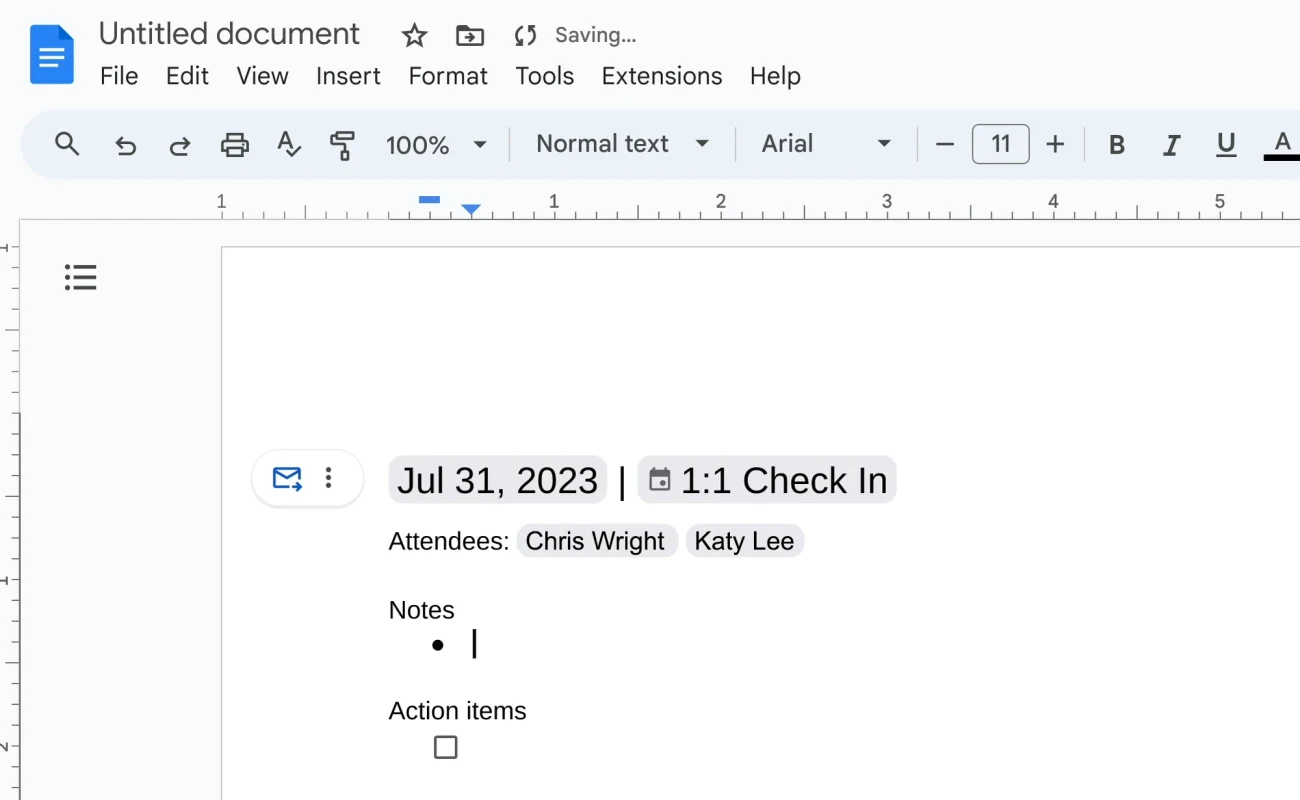
เทมเพลตของ Google ถูกออกแบบมาสำหรับการจดบันทึกย่อ (Notes) คำแนะนำการใช้เทมเพลตของ Google เองอธิบายถึงส่วนของบันทึกและสิ่งที่ต้องทำต่อ แต่จะไม่มีส่วนสำหรับญัตติ ผลโหวต หรือการรับรอง ดังนั้นหากคุณต้องการทำรายงานการประชุมแบบเป็นทางการ ให้เพิ่มหัวข้อเหล่านั้นจากเทมเพลตด้านบนเข้าไปด้วย
ตัวอย่างรายงานการประชุม: การประชุมคณะกรรมการแบบกรอกข้อมูลครบถ้วน
นี่คือตัวอย่างรายงานการประชุมของสมาคมผู้เช่าสมมติ ซึ่งเขียนขึ้นโดยใช้เทมเพลตด้านบน
สมาคมผู้เช่าริเวอร์ไซด์: รายงานการประชุมคณะกรรมการประจำเดือน
- วันที่และเวลา: 12 พฤศจิกายน 2026 เวลา 18:30 น. ถึง 19:25 น.
- สถานที่: วิดีโอคอล
- ประธาน: Dana Whitfield
- ผู้จดรายงาน: Leo Park
- ผู้มาประชุม: Dana Whitfield, Leo Park, Priya Nair, Tom Alvarez
- ผู้ขาดประชุม: Maria Costa
- ครบองค์ประชุม: ครบ (กรรมการเข้าร่วม 4 จาก 5 คน)
- รับรองรายงานการประชุมครั้งก่อน รายงานการประชุมเมื่อวันที่ 8 ตุลาคม 2026 ได้รับการรับรองตามที่มีการแก้ไข
- รายงานการเงิน Priya Nair รายงานยอดเงินคงเหลือ 4,210 ดอลลาร์ (แนบรายงานมาพร้อมนี้)
- การซ่อมแซมห้องซักรีด Tom Alvarez เสนอญัตติ “ให้สมาคมใช้งบประมาณไม่เกิน 600 ดอลลาร์ เพื่อซ่อมแซมเครื่องอบผ้าสองเครื่องในห้องซักรีด” ญัตติได้รับการอนุมัติ ด้วยคะแนนเสียงเห็นชอบ 3 เสียง และคัดค้าน 1 เสียง
- งานเลี้ยงสังสรรค์ฤดูหนาว คณะกรรมการเห็นชอบให้จัดงานเลี้ยงสังสรรค์ฤดูหนาวในวันที่ 14 ธันวาคม 2026 ที่ห้องส่วนกลาง
| สิ่งที่ต้องทำต่อ (Action item) | ผู้รับผิดชอบ | กำหนดส่ง |
|---|---|---|
| ขอใบเสนอราคาเป็นลายลักษณ์อักษร 2 ฉบับสำหรับการซ่อมเครื่องอบผ้า | Tom Alvarez | 26 พฤศจิกายน 2026 |
| จองห้องส่วนกลางสำหรับวันที่ 14 ธันวาคม | Priya Nair | 19 พฤศจิกายน 2026 |
| ส่งรายงานการประชุมเดือนตุลาคมที่รับรองแล้วให้สมาชิกทุกคน | Leo Park | 15 พฤศจิกายน 2026 |
การประชุมครั้งถัดไป: 10 ธันวาคม 2026 เวลา 18:30 น. ปิดประชุมเวลา: 19:25 น.
สังเกตดูว่าตัวอย่างนี้มีจุดเด่นอย่างไร:
- แต่ละวาระจบลงด้วยผลลัพธ์ ไม่ว่าจะเป็นการตัดสินใจ การรับทราบรายงาน หรือญัตติพร้อมผลโหวต
- ญัตติถูกยกมาแบบคำต่อคำ มีการระบุชื่อผู้เสนอและผลคะแนนโหวต แต่ไม่ได้ระบุว่าใครโหวตอย่างไร
- ใช้วิธีแนบรายงานแทนการเขียนเล่าใหม่
- ทุกงานที่ต้องทำต่อ (Action) มีผู้รับผิดชอบและกำหนดส่งชัดเจน
- ไม่มีการบันทึกข้อถกเถียง ไม่ว่าคณะกรรมการจะคุยเรื่องเครื่องอบผ้ากันนานแค่ไหน บันทึกที่ออกมาก็มีแค่สองประโยคเท่านั้น
วิธีทำรายงานการประชุมจากไฟล์เสียงบันทึกหรือด้วย AI
การพิมพ์รายงานสดๆ ระหว่างประชุมมีข้อเสียคือ ผู้จดบันทึกจะโฟกัสกับการประชุมได้แค่ครึ่งเดียว การบันทึกเสียงการประชุมแล้วนำมาร่างจากสคริปต์ถอดเสียงจะช่วยแก้ปัญหานี้ได้ แถมยังทำให้คุณได้ถ้อยคำที่เป๊ะที่สุดสำหรับทุกญัตติด้วย และนี่คือขั้นตอนการทำงานร่วมกับ Record Meeting:
- แจ้งให้ทุกคนทราบว่าคุณกำลังบันทึกเสียงและบอกเหตุผล ควรทำก่อนที่คุณจะกดปุ่มบันทึก
- บันทึกการสนทนา Record Meeting จะบันทึกเสียงจากเบราว์เซอร์ของคุณเอง ไม่ว่าจะเป็น Google Meet, Zoom หรือ Microsoft Teams โดยไม่มีบอทเข้ามาโผล่ในสาย
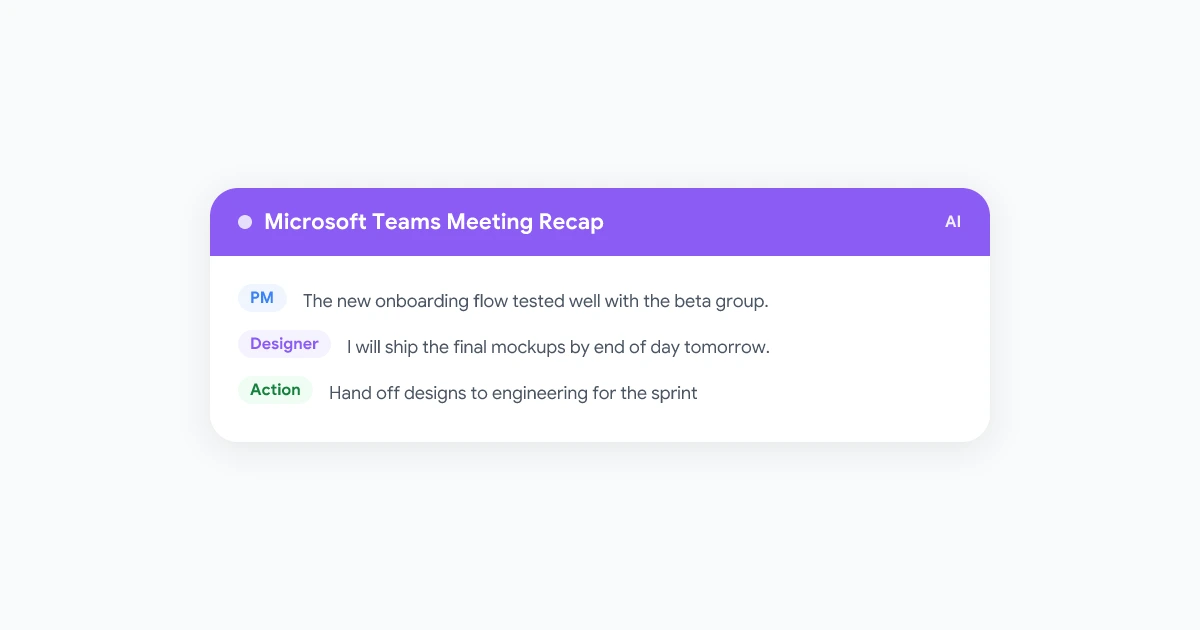
- เปิดสคริปต์ถอดเสียงและบันทึกหลังประชุมเสร็จ สำหรับแพ็กเกจ Pro การบันทึกแต่ละครั้งจะมาพร้อมกับสคริปต์ถอดเสียงฉบับเต็มที่รองรับกว่า 50 ภาษา และบันทึกการประชุมด้วย AI ที่สรุปการตัดสินใจและสิ่งที่ต้องทำต่อมาให้เสร็จสรรพ
- เปลี่ยนบันทึกให้เป็นรูปแบบรายงานการประชุม สไตล์รายงานการประชุม (Meeting minutes) จะจัดเรียงผู้เข้าร่วม วาระการประชุม ญัตติ การตัดสินใจ และการติดตามผลตามลำดับมาตรฐาน
- ตรวจสอบร่างรายงานกับสคริปต์ถอดเสียง Action item แต่ละข้อจะลิงก์กลับไปยังบรรทัดในสคริปต์ที่มีการตัดสินใจเรื่องนั้นๆ ทำให้การเช็กชื่อหรือตัวเลขใช้เวลาเพียงไม่กี่วินาที
- แก้ไขแล้วส่งเพื่อขอรับรอง ให้มองว่าเวอร์ชันที่ AI สร้างขึ้นเป็นเพียงฉบับร่าง สำหรับการประชุมคณะกรรมการ เลขานุการยังคงต้องทำหน้าที่ตรวจสอบ และคณะกรรมการก็ยังคงต้องรับรองรายงานนั้นอยู่ดี
 ลองใช้ Record Meeting
Record Meeting ช่วยบันทึกการประชุม Google Meet, Zoom และ Microsoft Teams จากเบราว์เซอร์ของคุณโดยตรง ไม่มีบอทเข้ามากวนใจในสาย แพ็กเกจฟรีให้คุณบันทึกได้ 5 ครั้ง ครั้งละไม่เกิน 1 ชั่วโมง ส่วนแพ็กเกจ Pro จะเพิ่มสคริปต์ถอดเสียงกว่า 50 ภาษา บันทึกการประชุมด้วย AI และรูปแบบรายงานการประชุมที่คุณสามารถส่งออกเป็นไฟล์ DOCX ได้
เริ่มต้นใช้งานฟรี
ฟีเจอร์จดบันทึกด้วย AI ในตัวของ Google Meet
Google Meet มีตัวเลือกของตัวเองที่ชื่อว่า “Take notes for me” หน้าความช่วยเหลือสำหรับฟีเจอร์นี้ของ Google ระบุว่าต้องใช้ Google Workspace รุ่นที่รองรับหรือแพ็กเกจ Google AI โดยรองรับเพียงหนึ่งภาษาต่อการประชุม และจะบันทึกโน้ตเป็น Google Doc ใน Google Drive ของผู้จัดการประชุม คู่มือของเราเกี่ยวกับสรุปการประชุมด้วย AI ของ Google Meet ได้เปรียบเทียบฟีเจอร์นี้กับทางเลือกอื่นๆ ไว้แล้ว
ไม่ว่าคุณจะใช้เครื่องมือไหนในการเขียนร่างแรก มันก็ทำได้แค่สรุปบทสนทนาและไม่ได้รู้ข้อบังคับขององค์กรคุณ รายงานการประชุมที่เป็นทางการจำเป็นต้องมีถ้อยคำญัตติที่เป๊ะ ผลโหวต และขั้นตอนการรับรอง ดังนั้นท้ายที่สุดแล้วก็ยังต้องใช้คนในการตรวจสอบและทำให้รายงานสมบูรณ์อยู่ดี
คำถามที่พบบ่อย (FAQ)
บทสรุป
การรู้วิธีเขียนรายงานการประชุมสรุปได้เป็น 3 นิสัยหลักๆ คือ: เตรียมโครงร่างจากวาระการประชุม จดบันทึกผลลัพธ์แทนที่จะจดบทสนทนา และนำร่างรายงานไปให้ที่ประชุมรับรองในขณะที่ทุกคนยังจำเนื้อหาการประชุมได้ คุณสามารถเริ่มต้นจากเทมเพลตด้านบนและดูตัวอย่างควบคู่กันไปได้เลย
หากคุณอยากมีส่วนร่วมกับการประชุมมากกว่าการนั่งก้มหน้าพิมพ์ ให้ใช้วิธีบันทึกเสียงแทน Record Meeting ช่วยบันทึกการสนทนาในเบราว์เซอร์ของคุณโดยไม่มีบอท และแพ็กเกจ Pro ยังเพิ่มสคริปต์ถอดเสียงพร้อมร่างรายงานการประชุมให้คุณนำไปแก้ไขต่อได้ทันที