Zoom มีวิธีให้คุณรับ meeting transcript ได้ถึง 3 วิธี ซึ่งทั้งสามวิธีนี้จำเป็นต้องใช้แพ็กเกจแบบเสียเงิน ได้แก่ audio transcript จากการบันทึกบนคลาวด์, ฟีเจอร์ Meeting transcript ที่ Zoom เพิ่งเพิ่มเข้ามาในเดือนพฤษภาคม 2026 และ transcript ที่คุณสามารถเก็บไว้พร้อมกับสรุปการประชุมของ Zoom AI สำหรับแพ็กเกจ Basic ที่ใช้งานฟรี คุณจะเห็นแค่คำบรรยายสด (live captions) บนหน้าจอเท่านั้น แต่ตั้งแต่เดือนพฤษภาคม 2026 เป็นต้นมา จะไม่มีใครสามารถบันทึกคำบรรยายเหล่านั้นหลังจบสายได้อีกต่อไป
คู่มือนี้จะพาคุณไปดูทุกขั้นตอนในการรับ Zoom meeting transcript ตั้งแต่การตั้งค่าที่ต้องเปิดก่อนเริ่มโทร ไฟล์จะไปอยู่ที่ไหนหลังประชุมเสร็จ สาเหตุที่ transcript หายไป ไปจนถึงวิธีแก้ปัญหาเมื่อคุณใช้บัญชีฟรี มีแค่ไฟล์บันทึกในเครื่อง หรือไม่ได้เป็นโฮสต์ของการประชุม
คุณจะได้ Zoom transcript แบบไหน?
transcript ที่คุณจะได้นั้นขึ้นอยู่กับแพ็กเกจที่คุณใช้และวิธีการบันทึกการประชุม และนี่คือสรุปแบบเข้าใจง่ายอ้างอิงจากเอกสารของ Zoom ณ เดือนพฤศจิกายน 2026
| วิธีการ | แพ็กเกจที่ต้องใช้ | สิ่งที่คุณจะได้รับ | ไฟล์และตำแหน่งที่เก็บ |
|---|---|---|---|
| Audio transcript จากการบันทึกบนคลาวด์ | Pro, Business, Education หรือ Enterprise พร้อมเปิดใช้งานบันทึกบนคลาวด์ | transcript ระบุเวลาอยู่ข้างวิดีโอบันทึก สามารถแก้ไข ค้นหา และแสดงเป็นคำบรรยายตอนเล่นซ้ำได้ | ไฟล์ VTT ในหน้า Recordings & Transcripts หมวด Cloud recordings |
| Meeting transcript (ตั้งแต่พฤษภาคม 2026) | Pro, Business หรือ Enterprise | แผง transcript สดระหว่างการประชุม บันทึกได้โดยไม่ต้องอัดวิดีโอ | ไฟล์ TXT บันทึกในโฟลเดอร์ Documents/Zoom หรือไฟล์ VTT ในเว็บพอร์ทัลหากตั้งค่าสร้างอัตโนมัติ |
| สรุปการประชุม Zoom AI พร้อมตัวเลือก Generate transcript | ผู้ใช้ที่มีไลเซนส์ในแพ็กเกจ Pro ขึ้นไป | สรุปจาก AI พร้อมตัวเลือกในการเก็บ transcript ไว้ | สรุปส่งทางอีเมล, Zoom Chat และหน้า Summaries |
| คำบรรยายสด (Live captions) เท่านั้น | Basic (ฟรี) และทุกแพ็กเกจแบบเสียเงิน | อ่านได้ระหว่างโทร เลื่อนดูย้อนหลังได้ 3 นาที | ไม่มีการบันทึกไฟล์ใดๆ |
| บันทึกลงเครื่อง (Local recording) | ทุกแพ็กเกจ | ไฟล์ MP4 และ M4A | ไม่มี transcript |
หากคุณใช้บัญชีฟรี หรือต้องการ transcript ของสายที่คุณไม่ได้เป็นโฮสต์ ให้ข้ามไปอ่านหัวข้อการบันทึกจากเบราว์เซอร์ได้เลย
Zoom มีบริการถอดเสียงการประชุมให้ฟรีไหม?
ได้แค่บางส่วนเท่านั้น หน้าแพ็กเกจราคาของ Zoom ระบุว่ามีฟีเจอร์ Automated Captions สำหรับทุกแพ็กเกจรวมถึง Basic ผู้ใช้ฟรีจึงเห็นคำบรรยายสดระหว่างการโทรได้ แต่ในหน้าเดียวกันก็ระบุว่าฟีเจอร์ Recording transcripts จะมีให้ตั้งแต่แพ็กเกจ Pro ขึ้นไป โดยไม่มีให้ในแพ็กเกจ Basic แถมแพ็กเกจ Basic ยังไม่มีพื้นที่เก็บข้อมูลบนคลาวด์ให้อีกด้วย
จนถึงช่วงฤดูใบไม้ผลิปี 2026 วิธีแก้ขัดสำหรับสายฟรีคือการเปิดตั้งค่า Save captions แล้วดาวน์โหลดไฟล์ข้อความหลังจบสาย แต่วิธีนี้ใช้ไม่ได้แล้ว ประกาศของ Zoom เรื่องการบันทึกคำบรรยายปิด (closed captions) ในการประชุม ระบุว่าตั้งแต่วันที่ 18 พฤษภาคม 2026 ผู้ใช้จะไม่สามารถบันทึกหรือดาวน์โหลดคำบรรยายได้อีกต่อไป องค์กรที่จำเป็นต้องใช้คำบรรยายที่บันทึกไว้จะต้องเปลี่ยนไปเปิดใช้งาน Meeting transcripts แทน นอกจากนี้ FAQ ของ Zoom เกี่ยวกับการอัปเดตคำบรรยายและ transcript ในเดือนพฤษภาคม 2026 ยังเสริมด้วยว่าการเปลี่ยนแปลงนี้ทยอยอัปเดตในช่วงวันที่ 24 ถึง 26 พฤษภาคม 2026 โดยคำบรรยายสดจะสามารถเลื่อนดูย้อนหลังได้สูงสุด 3 นาที และการตั้งค่า Full transcript กับ Save captions แบบเก่าได้ถูกถอดออกไปแล้ว
แล้วสรุปการประชุมด้วย Zoom AI บนบัญชีฟรีล่ะ? หน้าแพ็กเกจราคาระบุว่าแพ็กเกจ Basic สามารถทำสรุปการประชุมสำหรับโฮสต์ได้ 3 ครั้งต่อเดือน ในขณะที่บทความช่วยเหลือของ Zoom เรื่อง Meeting Summary with AI ระบุว่าต้องเป็นผู้ใช้ที่มีไลเซนส์ในแพ็กเกจ Pro ขึ้นไปเท่านั้นจึงจะใช้งานได้ หากไอคอน Zoom AI หายไปในการประชุมแบบฟรี นั่นก็คือสาเหตุ และที่สำคัญ สรุปการประชุมก็ไม่ใช่ transcript
วิธีที่ 1: รับ audio transcript จากการบันทึกบนคลาวด์ของ Zoom
นี่คือฟีเจอร์ audio transcript แบบคลาสสิกของ Zoom และยังคงเป็นเวอร์ชันที่สมบูรณ์ที่สุด อ้างอิงจากบทความของ Zoom เรื่องการเปิดใช้งาน audio transcription สำหรับการบันทึกบนคลาวด์ คุณต้องมีบัญชี Pro, Business, Education หรือ Enterprise ที่เปิดใช้งานการบันทึกบนคลาวด์ไว้ และต้องเปิดการตั้งค่านี้ก่อนเริ่มการประชุม คุณไม่สามารถเปิดใช้งานระหว่างที่โทรอยู่ได้ และฟีเจอร์นี้จะไม่ครอบคลุมถึงการบันทึกลงในคอมพิวเตอร์ของคุณ
ขั้นตอนที่ 1: เปิดใช้งาน Create audio transcript
- ลงชื่อเข้าใช้ Zoom web portal แล้วคลิกที่รูปโปรไฟล์ของคุณ จากนั้นเลือก Settings
- เปิดแท็บ Recording และตรวจสอบว่าได้เปิดใช้งาน Cloud recording ในหัวข้อ General แล้ว
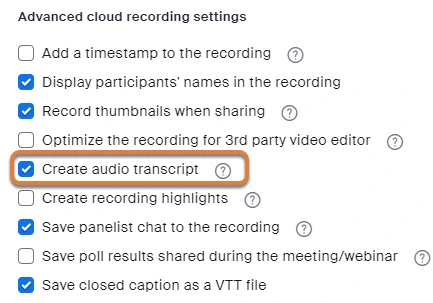
- ติ๊กเลือก Create audio transcript ภายใต้ Advanced cloud recording settings จากนั้นคลิก Save
หากช่องทำเครื่องหมายเป็นสีเทากดไม่ได้ แสดงว่าผู้ดูแลระบบ (admin) ได้ล็อกการตั้งค่านี้ไว้ในระดับกลุ่มหรือระดับบัญชี ผู้ดูแลระบบสามารถหาตัวเลือกเดียวกันนี้ได้ที่ Admin Center, Settings, Recording & Transcript
ขั้นตอนที่ 2: บันทึกการประชุมลงบนคลาวด์
เริ่มการประชุมในฐานะโฮสต์ คลิก Record แล้วเลือก Record to the Cloud รายการรูปแบบไฟล์บันทึกของ Zoom แสดงให้เห็นว่าไฟล์ audio transcript แบบ VTT และไฟล์คำบรรยาย CC.VTT จะถูกจัดเป็นไฟล์บันทึกบนคลาวด์ ในขณะที่การบันทึกลงเครื่องจะได้แค่ไฟล์ MP4, M4A, เพลย์ลิสต์ และไฟล์ข้อความแชทเท่านั้น
ขั้นตอนที่ 3: ค้นหา แก้ไข และดาวน์โหลด transcript
คู่มือของ Zoom เรื่องการใช้ audio transcription สำหรับการบันทึกบนคลาวด์ อธิบายสิ่งที่จะเกิดขึ้นต่อไปไว้ดังนี้:
- รอรับอีเมลสองฉบับ ฉบับแรกจะแจ้งว่าไฟล์บันทึกบนคลาวด์พร้อมใช้งานแล้ว ส่วนฉบับที่สองจะแจ้งว่า audio transcript พร้อมใช้งาน ซึ่งอาจต้องใช้เวลาประมวลผลเพิ่มเล็กน้อย
- เปิดหน้า Recordings & Transcripts ในเว็บพอร์ทัล คลิกแท็บ Cloud recordings แล้วคลิกที่ชื่อการประชุม audio transcript จะแสดงเป็นไฟล์ VTT แยกต่างหากอยู่ข้างๆ ไฟล์วิดีโอและเสียง
- คลิกที่ภาพขนาดย่อ (thumbnail) ของวิดีโอ เพื่อเปิดเล่นวิดีโอพร้อมแสดง transcript ทางด้านขวา คุณสามารถนำเมาส์ไปชี้ที่ประโยคแล้วคลิกไอคอนรูปดินสอเพื่อแก้ไขคำ เครื่องหมายวรรคตอน หรือป้ายกำกับผู้พูดที่ไม่รู้จัก (Unknown Speaker) ได้
- คลิกไอคอน CC ที่มุมขวาล่างของเครื่องเล่นวิดีโอเพื่อแสดง transcript เป็นคำบรรยายซ้อนบนวิดีโอ
- ดาวน์โหลดไฟล์ VTT จากหน้าบันทึกการประชุม ไฟล์ VTT สามารถเปิดได้ในโปรแกรมแก้ไขข้อความ (text editor) หรือโปรแกรมประมวลผลคำ (word processor) ทั่วไป
แท็บ Cloud recordings ยังมีช่องค้นหาข้อความใน audio transcript ซึ่งช่วยให้คุณค้นหาทุกการบันทึกที่มีการพูดวลีนั้นๆ ได้อีกด้วย
ข้อควรรู้เกี่ยวกับภาษา ภาษาเริ่มต้นคือภาษาอังกฤษ หน้าคู่มือการใช้ audio transcription ของ Zoom ระบุว่ารองรับถึง 19 ภาษา พร้อมตัวเลือก Change Language ที่ช่วยให้ระบบถอดเสียงไฟล์ใหม่ได้ ในขณะที่หน้าคู่มือการเปิดใช้งานกลับยังระบุว่ารองรับเฉพาะภาษาอังกฤษเท่านั้น ดังนั้นการใช้งานภาษาอื่นๆ อาจขึ้นอยู่กับบัญชีของคุณ
วิธีที่ 2: ใช้ฟีเจอร์ Meeting transcript แบบใหม่ (ไม่ต้องบันทึกวิดีโอ)
ตั้งแต่เดือนพฤษภาคม 2026 เป็นต้นมา Zoom มีฟีเจอร์ transcript ที่ทำงานได้โดยไม่ต้องบันทึกการประชุม บทความของ Zoom เรื่องการเปิดใช้งาน meeting transcripts ระบุว่าต้องใช้บัญชี Pro, Business หรือ Enterprise และค่าเริ่มต้นของฟีเจอร์นี้จะถูกปิดไว้ ดังนั้นโฮสต์หรือผู้ดูแลระบบจะต้องเป็นคนเปิดใช้งานเอง
เปิดใช้งานก่อนเริ่มการประชุม
- เปิด Settings ใน Zoom web portal แล้วคลิกแท็บ Meeting
- เลื่อนลงมาที่ In Meeting (Advanced) แล้วเปิดสวิตช์ Meeting transcript กดยืนยันด้วยปุ่ม Enable
- ตรวจสอบการตั้งค่าย่อย จากนั้นคลิก Save
การตั้งค่าย่อยเหล่านี้สำคัญกว่าแค่การเปิดสวิตช์:
- Automatically generate transcripts for ให้คุณเลือกว่าจะสร้าง transcript สำหรับทุกการประชุม หรือเฉพาะการประชุมที่มีสรุปจาก AI เมื่อเปิดการสร้างอัตโนมัติ transcript จะถูกเก็บไว้หลังจบสาย
- Allow saving of transcripts to computer by ควบคุมว่าใครจะเห็นปุ่ม Save transcript บ้าง: เฉพาะโฮสต์, โฮสต์และผู้ร่วมเป็นโฮสต์ (co-hosts), ผู้เข้าร่วมทุกคนที่ไม่ใช่แขก, ผู้เข้าร่วมในช่วง IP ที่กำหนด หรือทุกคน
- Allow hosts to view, delete and download transcripts after the meeting จะเพิ่มไฟล์ VTT ให้ดาวน์โหลดได้ในแท็บ Recording and Transcripts ผู้ดูแลระบบยังสามารถตั้งค่าให้ลบอัตโนมัติได้สูงสุดถึง 9999 วัน
วิธีใช้งานระหว่างการประชุม
หน้าคู่มือของ Zoom เรื่องการใช้ meeting transcripts อธิบายขั้นตอนระหว่างการประชุมไว้ดังนี้:
- คลิก More แล้วเลือก Transcript ในแถบควบคุมการประชุม แผง Transcript จะเปิดขึ้นทางด้านขวาและแสดงข้อความตามที่คนพูด
- คลิก Save transcript ที่ด้านล่างของแผงเมื่อเสร็จสิ้น Zoom จะบันทึกเป็นไฟล์ TXT ลงในโฟลเดอร์ Documents/Zoom บน Windows, Mac และ Linux
- ผู้เข้าร่วมสามารถส่งคำขอได้ ผู้เข้าร่วมที่คลิก More แล้วเลือก Transcript จะเห็นข้อความแจ้งเตือน Request transcription ซึ่งโฮสต์สามารถตอบรับหรือปฏิเสธคำขอนั้นได้
หากปิดการสร้างอัตโนมัติไว้และไม่มีใครคลิก Save transcript ก่อนจบการประชุม ข้อความทั้งหมดจะหายไป นี่คือสาเหตุที่พบบ่อยที่สุดที่ทำให้ผู้คนทำ Zoom meeting transcript หายในระบบใหม่นี้
วิธีที่ 3: เก็บ transcript ไว้พร้อมกับสรุปการประชุมของ Zoom AI
Zoom AI ซึ่งหลายคนยังคงเรียกว่า AI Companion จะเขียนสรุปจากข้อมูลเสียงที่แปลงเป็นข้อความ (speech-to-text) บทความของ Zoom เรื่อง Meeting Summary with AI อธิบายว่าบนเดสก์ท็อป ให้คุณนำเมาส์ไปชี้ที่ไอคอน Zoom AI ที่มุมขวาบน ติ๊กเลือก Meeting summary และสามารถเลือก Generate transcript เพิ่มเติมได้ จากนั้นคลิก Start Zoom AI ส่วนบนมือถือ ตัวเลือกนี้จะเรียกว่า Retain meeting transcript
หลังจบการประชุม สรุปจะถูกส่งเข้าไปในกลุ่ม Zoom Chat ของการประชุมนั้น ส่งทางอีเมลถึงผู้ได้รับเชิญ และอยู่ในเว็บพอร์ทัลภายใต้ My account, แล้วเลือก Summaries มีเพียงโฮสต์และผู้ร่วมเป็นโฮสต์เท่านั้นที่สามารถเริ่มหรือหยุดการทำงานนี้ได้ และฟีเจอร์นี้จะไม่ทำงานใน breakout rooms สำหรับ transcript ที่เก็บไว้จะอิงตามการตั้งค่า Meeting transcript ด้านบน ดังนั้นโฮสต์จำเป็นต้องมีสิทธิ์ในการดูและดาวน์โหลดเพื่อรับไฟล์ VTT
คุณสามารถถอดเสียงการบันทึก Zoom ลงเครื่อง (local recording) ได้หรือไม่?
ทำใน Zoom ไม่ได้ การตั้งค่า audio transcription จะใช้ได้กับการบันทึกบนคลาวด์เท่านั้น และรายการรูปแบบไฟล์ก็ไม่มี transcript สำหรับการบันทึกลงคอมพิวเตอร์ หากคุณมีแค่ไฟล์ MP4 หรือ M4A จากการบันทึกลงเครื่อง ทางเลือกของคุณคือ:
- อัปโหลดไฟล์ไปยังเครื่องมือถอดเสียง บริการใดๆ ที่รองรับไฟล์เสียงหรือวิดีโอก็สามารถใช้ได้ บทความรวบรวมซอฟต์แวร์ถอดเสียงบันทึกฟรีของเราได้เปรียบเทียบตัวเลือกยอดนิยมไว้ให้แล้ว
- เปลี่ยนวิธีบันทึกในครั้งหน้า การใช้เครื่องมือบันทึกผ่านเบราว์เซอร์ที่ถอดเสียงทุกสายการสนทนา จะช่วยตัดปัญหาเรื่องการเลือกระหว่างบันทึกบนคลาวด์หรือลงเครื่องไปได้เลย
หากไฟล์บันทึกวิดีโอหายไปไม่ใช่แค่ transcript ลองเริ่มต้นแก้ปัญหาด้วยคู่มือไฟล์บันทึก Zoom ไม่แสดงของเรา
รับ Zoom transcript ได้ทุกแพ็กเกจ แม้เป็นแค่ผู้เข้าร่วม
ทุกวิธีที่กล่าวมาข้างต้นจำเป็นต้องให้โฮสต์ใช้แพ็กเกจแบบเสียเงินและเปิดการตั้งค่าให้ถูกต้องก่อนเริ่มโทร หากคุณเป็นเพียงผู้เข้าร่วม หรือทีมของคุณใช้ Zoom แบบฟรี Record Meeting คือตัวช่วยแก้ปัญหาจากฝั่งของคุณเอง
ส่วนขยาย Chrome นี้จะบันทึกการโทร Zoom จากแท็บเบราว์เซอร์ของคุณ ไม่มีบอทเข้าร่วมการประชุม ไม่ต้องขออนุญาตจากโฮสต์ และใช้งานได้กับบัญชี Zoom ฟรี เมื่อคุณออกจากสาย ไฟล์บันทึกจะถูกอัปโหลดไปยังพื้นที่ทำงานส่วนตัวของคุณ และคุณจะได้รับไฟล์ MP4, transcript พร้อมป้ายกำกับผู้พูดและเวลาที่รองรับกว่า 50 ภาษา รวมถึงสรุปจาก AI พร้อมรายการสิ่งที่ต้องทำ (action items) คุณสามารถส่งออก transcript เป็นไฟล์ TXT, DOCX หรือ SRT และแชร์ไฟล์บันทึกทั้งหมดผ่านลิงก์ได้
แพ็กเกจฟรีให้คุณบันทึกได้ 5 ครั้ง ครั้งละไม่เกิน 1 ชั่วโมง ส่วนแพ็กเกจ Pro จะปลดล็อกขีดจำกัดนี้ โดยสามารถบันทึกได้นานสูงสุด 6 ชั่วโมง พร้อมการถอดเสียงเต็มรูปแบบ บันทึกการประชุมจาก AI และการดาวน์โหลดไฟล์ สำหรับขั้นตอนการตั้งค่าฝั่งการบันทึก ดูเพิ่มเติมได้ที่วิธีบันทึกการประชุม Zoom ในฐานะผู้เข้าร่วม
 ทดลองใช้ Record Meeting
บันทึกการโทร Zoom, Google Meet และ Microsoft Teams จากเบราว์เซอร์ของคุณ รับ transcript พร้อมป้ายกำกับผู้พูดที่รองรับกว่า 50 ภาษาและสรุปจาก AI หลังจบทุกสาย โดยไม่มีบอทเข้าร่วมการประชุมและไม่ต้องใช้แพ็กเกจ Zoom แบบเสียเงิน
เริ่มต้นใช้งานฟรี
สาเหตุที่ Zoom transcript หายไป และวิธีแก้ไข
| อาการ | สาเหตุที่เป็นไปได้ | วิธีแก้ไข |
|---|---|---|
| ได้รับไฟล์บันทึกบนคลาวด์แล้ว แต่ไม่มีไฟล์ transcript | ไม่ได้เปิด Create audio transcript ตอนที่บันทึกการประชุม | เปิดใช้งานสำหรับการประชุมครั้งหน้า Zoom ไม่สามารถถอดเสียงย้อนหลังให้การบันทึกที่ผ่านไปแล้วได้ |
| ได้รับอีเมลแจ้งไฟล์บันทึกแล้ว แต่ไม่ได้อีเมลแจ้ง transcript | ระบบกำลังประมวลผล transcript อยู่ | รอสักครู่ อีเมลแจ้ง transcript จะส่งตามหลังอีเมลไฟล์บันทึกและอาจใช้เวลาประมวลผลนานกว่า |
| ไม่มีปุ่ม Transcript ภายใต้เมนู More | ปิดฟีเจอร์ Meeting transcript ไว้, โฮสต์ใช้แพ็กเกจ Basic หรือผู้ดูแลระบบล็อกการตั้งค่าไว้ | โฮสต์ต้องไปเปิดที่ Settings, Meeting, In Meeting (Advanced), Meeting transcript |
| มี transcript ทำงาน แต่ไม่มีปุ่ม Save transcript | การตั้งค่า Allow saving of transcripts to computer by ไม่ครอบคลุมถึงบทบาทของคุณ | โฮสต์ต้องขยายสิทธิ์การบันทึก หรือโฮสต์เป็นคนบันทึกไฟล์แล้วแชร์ให้คุณเอง |
| แท็บ Transcripts ในเว็บพอร์ทัลว่างเปล่า | ปิดการสร้างอัตโนมัติไว้ หรือโฮสต์ไม่มีสิทธิ์ในการดูและดาวน์โหลด | เปิดใช้งาน Automatically generate transcripts for และการตั้งค่าย่อยเรื่องสิทธิ์การเข้าถึงของโฮสต์ |
หากมี transcript แต่ข้อความอ่านไม่รู้เรื่อง คำแนะนำของ Zoom ก็เป็นเรื่องพื้นฐานทั่วไป: ลดเสียงรบกวนรอบข้าง พูดทีละคน และให้ไมโครโฟนอยู่ใกล้กับคนที่กำลังพูด สำหรับการโทรที่ใช้เวลานาน ลองดูคู่มือการสรุปการประชุมที่ยาวนานด้วย AIของเรา
คำถามที่พบบ่อย (FAQ)
บทสรุป
การรับ Zoom meeting transcript นั้นง่ายมากเมื่อคุณเปิดสวิตช์ที่ถูกต้องก่อนเริ่มการโทร: ใช้ Create audio transcript สำหรับการบันทึกบนคลาวด์, Meeting transcript สำหรับสายที่คุณไม่อยากบันทึกวิดีโอ หรือ Generate transcript ควบคู่ไปกับสรุปการประชุมของ Zoom AI ทั้งสามวิธีนี้จำเป็นต้องใช้แพ็กเกจ Zoom แบบเสียเงินและต้องให้โฮสต์ตั้งค่าล่วงหน้า และตั้งแต่เดือนพฤษภาคม 2026 เป็นต้นมา ทริคการบันทึกคำบรรยายสำหรับสายฟรีก็ไม่สามารถใช้ได้อีกต่อไป
หากคุณต้องการ transcript ของทุกการโทร Zoom โดยไม่ต้องพึ่งพาโฮสต์ ไม่ต้องกังวลเรื่องแพ็กเกจ หรือกลัวว่าจะลืมเปิดการตั้งค่า ให้ติดตั้ง Record Meeting แล้วบันทึกจากเบราว์เซอร์ของคุณ คุณจะได้รับทั้งวิดีโอ transcript พร้อมป้ายกำกับผู้พูด และสรุปจาก AI ภายในไม่กี่นาทีหลังจากออกจากสาย โดยสามารถใช้งานได้กับบัญชี Zoom ทุกประเภท