Microsoft Teams Meeting Recap: วิธีหาแท็บสรุปการประชุมและสาเหตุที่มันหายไป
เจาะลึก Microsoft Teams meeting recap: แท็บ Recap อยู่ตรงไหน มีข้อมูลอะไรบ้าง ทำไมถึงไม่ขึ้น ใครต้องใช้ Teams Premium หรือ Copilot และวิธีแชร์สรุปให้คนอื่น

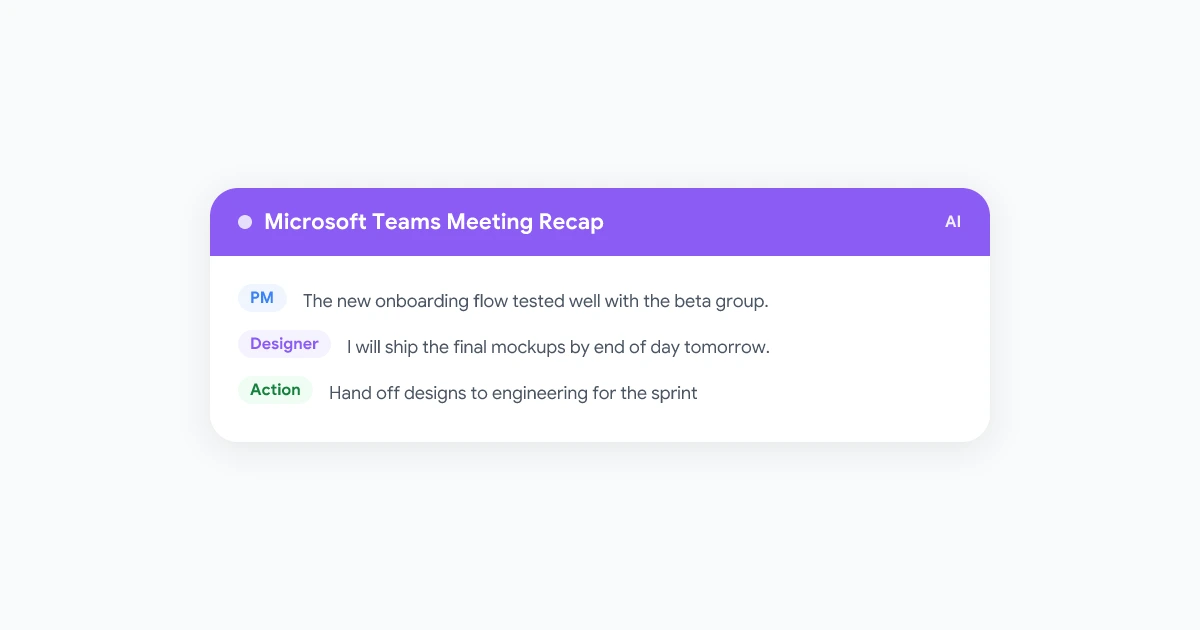
เมื่อการประชุมจบลง แชทเต็มไปด้วยคำขอบคุณ แล้วก็มีใครบางคนถามหาสรุปการประชุม ใน Microsoft Teams คำตอบของเรื่องนี้ควรจะเป็น ‘meeting recap’ หรือแท็บสรุปการประชุมที่รวมทั้งวิดีโอบันทึกการประชุม สคริปต์ ไฟล์ที่แชร์ และถ้าคุณมีไลเซนส์ที่ถูกต้องก็จะมีสรุปจาก AI พร้อมงานที่ต้องทำต่อรวมอยู่ด้วย แต่ในความเป็นจริง แท็บ Recap มักจะไม่อยู่ในที่ที่คนคาดหวัง มีข้อมูลน้อยกว่าที่คิดไว้ หรือบางทีก็หายไปเลย
คู่มือนี้จะอธิบายการทำงานของ Microsoft Teams meeting recap ในปี 2026 ว่าคุณจะหามันได้จากที่ไหน ฟีเจอร์ไหนที่ต้องใช้ Teams Premium หรือ Microsoft 365 Copilot ทำไมสรุปการประชุมถึงหายไป วิธีแชร์ให้คนอื่น และคุณควรทำอย่างไรเมื่อ Teams ไม่สามารถสร้างสรุปการประชุมให้คุณได้เลย
Microsoft Teams Meeting Recap คืออะไร?
Teams meeting recap คือหน้าสรุปข้อมูลหลังการประชุมที่ Teams สร้างขึ้นจากทุกสิ่งที่ถูกบันทึกไว้ระหว่างการสนทนา ตามคู่มือของ Microsoft เกี่ยวกับ recap in Microsoft Teams สรุปการประชุมจะใช้งานได้หลังจบการประชุมทั่วไป งานสัมมนา (town halls) เว็บมินาร์ และการโทรที่มีการบันทึกวิดีโอหรือถอดเสียง หากไม่มีการบันทึกวิดีโอหรือถอดเสียง ก็จะไม่มีหน้าสรุปนี้
โดยจะแบ่งออกเป็น 2 ระดับ ได้แก่:
- Standard recap (สรุปแบบมาตรฐาน) ทุกคนที่ได้รับเชิญและอยู่ในองค์กรของคุณสามารถเปิดดูได้ โดยจะรวมวิดีโอบันทึกการประชุม สคริปต์ ไฟล์ที่แชร์ โน้ตที่ทำร่วมกัน วาระการประชุม และงานที่ต้องทำต่อไว้ในที่เดียว
- Intelligent recap (สรุปอัจฉริยะ) เป็นการเพิ่มความสามารถของ AI เข้าไป เช่น การสร้างสรุปการประชุม แนะนำงานที่ต้องทำต่อ การนำทางตามผู้พูดและหัวข้อ และจุดมาร์กส่วนตัว เอกสารสำหรับผู้ดูแลระบบของ Microsoft เกี่ยวกับ intelligent recap for Teams calls, meetings and events ระบุไว้ว่าผู้ใช้แต่ละคนจะต้องมีไลเซนส์ Teams Premium หรือ Microsoft Copilot เพิ่มเติมจากแพ็กเกจ Microsoft 365 ที่มี Teams อยู่แล้ว
| Standard recap | Intelligent recap | |
|---|---|---|
| วิดีโอบันทึกการประชุมและสคริปต์ถอดเสียง | มี (ถ้าเปิดบันทึกไว้) | มี (ถ้าเปิดบันทึกไว้) |
| ไฟล์ที่แชร์, โน้ต, วาระการประชุม, งานที่ต้องทำ | มี | มี |
| โน้ตและงานที่แนะนำโดย AI | ไม่มี | มี |
| ผู้พูด, หัวข้อ และบทต่างๆ | ไม่มี | มี (ต้องเปิดบันทึกวิดีโอและถอดเสียง) |
| จุดมาร์กเมื่อถูกพูดถึง, ตอนเข้า-ออก และตอนแชร์หน้าจอ | ไม่มี | มี |
| สรุปแบบเสียงและวิดีโอ | ไม่มี | มี (เฉพาะไลเซนส์ Copilot) |
วิธีหาแท็บ Teams Meeting Recap
บนคอมพิวเตอร์และเว็บเบราว์เซอร์
- เปิด Chat ใน Teams แล้วเลือกแชทของการประชุมนั้น
- เลือกแท็บ Recap ที่ด้านบน หรือคลิก View recap บนรูปตัวอย่างของวิดีโอหรือสคริปต์
- หากต้องการดูแบบเต็มจอ ให้เลือก Open meeting recap in new window
- สำหรับการประชุมที่จัดเป็นประจำ ให้เลือกครั้งที่ต้องการจากเมนูดรอปดาวน์ในหน้า recap หากไม่มีวันที่ต้องการ ให้เลือก Load more meetings
นอกจากนี้ คุณยังสามารถเปิดดูการประชุมที่ผ่านไปแล้วในปฏิทิน แล้วเลือก View recap ได้เช่นกัน
บนมือถือ
เปิดแชทการประชุม แตะที่ Apps แล้วเลือก Recap หรือแตะที่รูปตัวอย่างของวิดีโอหรือสคริปต์ หากเป็นการประชุมแบบต่อเนื่อง ให้เปิดคำเชิญในปฏิทินของคุณ แตะ Apps เลือก Recap แล้วเลือกวันที่ต้องการ
แอป Meeting Recaps
หน้าข้อมูลของ Microsoft เกี่ยวกับ Meeting Recaps app อธิบายว่าแอปนี้เป็นศูนย์รวมสรุปการประชุมทั้งหมด โดยให้คลิกที่ไอคอนแอปเพิ่มเติมใน Teams ค้นหาคำว่า “Meeting recaps” แล้วปักหมุดไว้ แอปนี้จะแสดงรายการการประชุมที่จัดขึ้นในช่วง 30 วันที่ผ่านมาซึ่งมีการบันทึกวิดีโอหรือถอดเสียง พร้อมตัวกรอง Meetings (การประชุม), Missed (พลาดการเข้าร่วม) และ Followed (ติดตาม) แต่จะไม่รวมการประชุมแบบ Meet now, การโทรทั่วไป และการประชุมที่ใช้การถอดเสียงแบบชั่วคราว รวมถึงยังไม่รองรับการใช้งานบนมือถือ
สิ่งที่ต้องมีเพื่อให้ Teams Meeting Recap ทำงาน
ปัญหาส่วนใหญ่ที่ทำให้ “สรุปการประชุมหายไป” มักเกิดจากขาดเงื่อนไขข้อใดข้อหนึ่งใน 4 ข้อนี้
1. มีคนเปิดโหมดบันทึกวิดีโอหรือถอดเสียง
การถอดเสียง (Transcription) คือวัตถุดิบสำคัญ คู่มือของ Microsoft เกี่ยวกับ starting, stopping and downloading live transcripts แนะนำวิธีเปิดใช้งานไว้ว่า ให้เปิด More actions ในแถบควบคุมการประชุม เลือก Transcribe ยืนยันภาษาที่ใช้พูด แล้วเลือก Confirm เมื่อคุณบันทึกการประชุม ระบบจะเริ่มถอดเสียงโดยอัตโนมัติ และผู้เข้าร่วมทุกคนจะเห็นการแจ้งเตือน
การบันทึก (Recording) จะช่วยเก็บภาพวิดีโอ ตามคู่มือของ Microsoft เกี่ยวกับ starting, stopping and finding meeting recordings คุณสามารถเริ่มบันทึกได้โดยไปที่ More actions แล้วเลือก Record ไฟล์จะถูกบันทึกไว้ใน OneDrive ของผู้จัด และแสดงขึ้นมาในแชทการประชุม หรือในหน้าสนทนาของแชนเนลหากเป็นการประชุมในแชนเนล
ใครเป็นคนกดปุ่มเหล่านี้ก็สำคัญเช่นกัน ผู้จัด ผู้ร่วมจัด และผู้นำเสนอที่มาจากองค์กรเดียวกันสามารถกดได้ แต่ผู้เยี่ยมชม บุคคลจากองค์กรอื่น และผู้เข้าร่วมแบบไม่ระบุตัวตนจะไม่สามารถทำได้ หากมี Teams Premium หรือ Copilot ผู้จัดสามารถจำกัดสิทธิ์เพิ่มเติมตอนตั้งค่าการประชุมได้ โดยอาจให้เฉพาะผู้จัดและผู้ร่วมจัดเท่านั้นที่กดได้ หรือไม่ให้ใครกดได้เลย
2. คุณได้รับเชิญ และอยู่ในองค์กรเดียวกัน
กฎของ Microsoft สำหรับการเข้าถึง intelligent recap นั้นชัดเจนมาก: “ใครก็ตามที่ไม่ได้รับเชิญหรือไม่ได้อยู่ในองค์กรของคุณ จะไม่สามารถเข้าถึงได้” กฎนี้มีผลบังคับใช้แม้ว่าคุณจะได้รับลิงก์บันทึกที่ส่งต่อมา หรือมีไลเซนส์ Teams Premium ของตัวเองก็ตาม ส่วนอื่นๆ ของ recap ก็เป็นไปในทางเดียวกัน บุคคลจากองค์กรอื่นสามารถดูการถอดเสียงแบบสดได้ แต่ไม่สามารถอ่านสคริปต์ย้อนหลังได้ และหน้าข้อมูลของ Microsoft เกี่ยวกับ meeting notes in Teams ยังระบุเพิ่มด้วยว่าผู้เข้าร่วมจากภายนอกไม่สามารถเข้าถึงหรือแก้ไขโน้ตที่ทำร่วมกันได้
3. ผู้ดูแลระบบของคุณอนุญาตให้ใช้งาน
บทความสำหรับผู้ดูแลระบบที่กล่าวถึงก่อนหน้านี้ระบุว่า ต้องเปิดการถอดเสียงจึงจะใช้งาน intelligent recap ได้ และต้องเปิดการบันทึกวิดีโอเพื่อประสบการณ์การใช้งานที่สมบูรณ์แบบ ตามคำกล่าวของ Microsoft ที่ว่า “หากปิดการบันทึกวิดีโอ ผู้ใช้จะเห็น recap ที่ไม่มีวิดีโอ ไม่มีการแบ่งผู้พูด หัวข้อ และบทต่างๆ”
4. มีไลเซนส์ที่ถูกต้องสำหรับฟีเจอร์ AI
Standard recap ไม่ต้องการส่วนเสริมใดๆ แต่สำหรับโน้ตจาก AI, งานจาก AI, มุมมองผู้พูดและหัวข้อ รวมถึงจุดมาร์กต่างๆ จำเป็นต้องให้ผู้ใช้มีไลเซนส์ Teams Premium หรือ Microsoft 365 Copilot และสำหรับสรุปแบบเสียงและวิดีโอจะต้องใช้ Copilot โดยเฉพาะ ทั้งสองอย่างนี้เป็นส่วนเสริมที่ต้องจ่ายเงินเพิ่มต่อผู้ใช้ ดังนั้นควรตรวจสอบราคาปัจจุบันกับผู้ดูแลระบบของคุณ นอกจากนี้ยังมีกฎเรื่องระยะเวลาอีก 2 ข้อ คือ สรุปจาก AI จะทำงานเมื่อการประชุมยาวอย่างน้อย 5 นาที และสรุปแบบวิดีโอจะทำงานเมื่อมีการบันทึกและถอดเสียงการประชุมยาวอย่างน้อย 10 นาที
Intelligent Recap มีอะไรเพิ่มเข้ามาบ้าง
เมื่อมี Teams Premium หรือ Copilot แท็บ Recap จะมีฟีเจอร์ AI เพิ่มเติมตามที่ Microsoft ระบุไว้ในหน้าสนับสนุนดังนี้:
- โน้ตและงานที่ต้องทำต่อจาก AI เป็นสรุปที่สร้างขึ้นอัตโนมัติพร้อมงานที่แนะนำ Microsoft เตือนว่าเนื้อหาเหล่านี้มาจาก GPT และโมเดล AI อื่นๆ ซึ่งอาจไม่ถูกต้องหรือครบถ้วนสมบูรณ์ ดังนั้นควรอ่านทบทวนก่อนส่งต่อให้คนอื่น
- จุดมาร์กบนไทม์ไลน์ เครื่องหมาย @ จะแสดงว่าชื่อของคุณถูกพูดถึงตอนไหน จุดมาร์กเข้า-ออกจะแสดงเวลาที่คุณเข้าและออกจากห้อง และจุดมาร์กแชร์หน้าจอจะแสดงเวลาที่มีคนนำเสนอ โดยสองอย่างแรกจะมีแค่คุณเท่านั้นที่มองเห็น
- มุมมองผู้พูด หัวข้อ และบทต่างๆ ดูว่าใครพูดตอนไหน และการประชุมจะถูกแบ่งเป็นส่วนๆ ตามคีย์เวิร์ดในสคริปต์และเนื้อหาจาก PowerPoint Live คุณสามารถคลิกเลือกเพื่อข้ามไปยังช่วงเวลานั้นได้ทันที
- สรุปแบบเสียงและวิดีโอ ฟีเจอร์พิเศษเฉพาะ Copilot: สรุปสไตล์พอดแคสต์ที่รวมการประชุมสูงสุด 8 รายการ เก็บไว้ใน OneDrive ของคุณได้นาน 60 วัน และไฮไลต์วิดีโอพร้อมเสียงบรรยายจากไฟล์บันทึก
Microsoft ระบุว่า intelligent recap รองรับถึง 25 ภาษา โดยมีฟีเจอร์แปลสรุปการประชุมที่เปิดให้ทดลองใช้ (public preview) ใน 9 ภาษา หากเป็นการประชุมในภาษาที่ไม่รองรับ หน้า recap จะยังคงแสดงวิดีโอและสคริปต์ แต่ส่วนของ AI จะว่างเปล่า
ทำไม Teams Meeting Recap ถึงหายไป (และวิธีแก้ไข)
ลองตรวจสอบตามรายการด้านล่างนี้ทีละข้อ แต่ละข้อคือสาเหตุที่พบบ่อยเมื่อมีคนรายงานว่า Teams meeting recap ไม่แสดงผลหรือเนื้อหาหายไป
- ไม่มีการบันทึกวิดีโอหรือถอดเสียง นี่คือสาเหตุที่พบบ่อยที่สุด ลองมองหารูปตัวอย่างวิดีโอหรือสคริปต์ในแชทการประชุม หากไม่มี ก็จะไม่มี recap ในครั้งถัดไป ให้เปิดการถอดเสียงตั้งแต่เริ่ม หรือขอให้ผู้จัดเปิดการบันทึกอัตโนมัติ
- เป็นการประชุมแบบ Meet now หรือการโทรทั่วไป Microsoft ระบุว่าการแจ้งเตือน โน้ต และเนื้อหาของ recap ยังไม่รองรับการใช้งานสำหรับกิจกรรมที่จัดขึ้นกะทันหัน และแอป Meeting Recaps ก็ไม่รวมการประชุมแบบ Meet now และการโทรทั่วไป ดังนั้นควรนัดหมายผ่านปฏิทินหากคุณต้องการให้มี recap
- คุณไม่ได้อยู่ในรายชื่อผู้ได้รับเชิญ คนที่ถูกดึงเข้าแชททีหลัง หรือคนที่เข้าร่วมผ่านลิงก์ที่ส่งต่อมา จะไม่สามารถเข้าถึง recap ได้ ให้ขอให้ผู้จัดเปิดหน้า recap เลือก Share แล้วเพิ่มชื่อของคุณเข้าไป
- คุณเป็นบุคคลภายนอก แม้จะได้รับเชิญ แต่บุคคลภายนอกองค์กรก็ไม่สามารถเปิดดู recap ได้ ให้ขอให้ผู้จัดส่งสรุปจาก AI ทางอีเมล หรือดาวน์โหลดสคริปต์ส่งมาให้ (มีอธิบายวิธีทำด้านล่าง)
- มีวิดีโอแต่โน้ตจาก AI ถูกล็อกไว้ นี่เป็นเรื่องของไลเซนส์ ไม่ใช่บั๊ก คุณอาจมีแค่ standard recap และไม่มีไลเซนส์ Teams Premium หรือ Copilot นอกจากนี้ ผู้เข้าร่วมเว็บมินาร์และ town hall จะไม่มีทางได้ใช้ intelligent recap เนื่องจาก Microsoft จำกัดสิทธิ์ไว้ให้เฉพาะผู้จัด ผู้ร่วมจัด และผู้นำเสนอในกิจกรรมนั้นๆ เท่านั้น
- การประชุมสั้นกว่า 5 นาที หรือระบบกำลังประมวลผลโน้ตอยู่ การโทรสั้นๆ จะไม่มีสรุปจาก AI แม้จะใช้บัญชีที่มีไลเซนส์ก็ตาม และโน้ตจาก AI สำหรับการประชุมที่ยาวนานอาจต้องใช้เวลาสักพักหลังจากสคริปต์เสร็จสมบูรณ์ ลองเปิดแชทดูอีกครั้งในภายหลังก่อนที่จะด่วนสรุปว่าระบบทำงานผิดพลาด
- เนื้อหาหมดอายุหรือถูกลบไปแล้ว วิดีโอและสคริปต์ของ Teams มีวันหมดอายุ โดยค่าเริ่มต้นคือ 120 วัน และมีเพียงผู้จัดกับผู้ร่วมจัดเท่านั้นที่สามารถเลือก Delete recap content จากเมนู More options ซึ่งจะเป็นการลบวิดีโอ สคริปต์ และโน้ตจาก AI อย่างถาวร คู่มือของเราเกี่ยวกับ Microsoft Teams recording expiration อธิบายวิธีวิธีกู้คืนวิดีโอที่เพิ่งหมดอายุจากถังขยะเอาไว้แล้ว
- แอปบนคอมพิวเตอร์มีปัญหา ลองเปิด Teams บนเว็บแล้วเช็คแชทเดียวกันดู หาก recap แสดงผลบนเว็บ ให้ลองออกจากระบบแล้วเข้าใหม่ในแอปบนคอมพิวเตอร์ หรือล้างแคชของแอป
หากผู้ดูแลระบบยืนยันว่าตั้งค่านโยบายถูกต้องแล้วแต่ recap ยังคงหายไป ให้แจ้งปัญหากับฝ่ายสนับสนุนของ Microsoft ผ่านทีม IT ของคุณ
วิธีแชร์หรือดาวน์โหลด Teams Meeting Recap
แชร์ภายในองค์กรของคุณ
เปิดหน้า recap เลือก Share เพิ่มชื่อ อีเมล กลุ่ม หรือแท็ก แล้วเลือก Share อีกครั้ง หากต้องการลิงก์ไปวางในแชทหรือแชนเนล ให้เลือก Share แล้วกด Copy link ใครที่ไม่มีสิทธิ์เข้าถึงสามารถส่งคำขอได้
ส่งสรุปจาก AI ทางอีเมล (รวมถึงผู้เข้าร่วมภายนอก)
ผู้จัด ผู้ร่วมจัด และผู้นำเสนอสามารถเลือก Share แล้วกด Share to email Teams จะร่างข้อความ Outlook ถึงผู้ได้รับเชิญ ซึ่งคุณสามารถแก้ไขก่อนส่งได้ นี่คือวิธีที่เป็นทางการสำหรับผู้เข้าร่วมภายนอกที่ไม่สามารถเปิด recap ใน Teams ได้ Microsoft จะปิดใช้งานฟีเจอร์นี้หากมีการตั้งค่าระดับความลับแบบ Confidential หรือ Highly Confidential สำหรับผู้รับเท่านั้น หรือเมื่อการเข้าถึงวิดีโอและสคริปต์ถูกจำกัดไว้เฉพาะผู้จัด ผู้ร่วมจัด หรือบุคคลที่ระบุเท่านั้น meeting recap email template ของเราจะช่วยให้การส่งอีเมลติดตามผลของคุณดูเป็นมืออาชีพมากขึ้น
ดาวน์โหลดสคริปต์หรือวิดีโอ
ในหน้า recap ให้เลือก Transcript จากนั้นคลิกลูกศรข้างปุ่ม Download แล้วเลือกไฟล์ .docx หรือ .vtt โดยค่าเริ่มต้นจะมีเพียงผู้จัดและผู้ร่วมจัดเท่านั้นที่สามารถดาวน์โหลดได้ และกฎเดียวกันนี้ยังใช้กับการดาวน์โหลดหรือลบวิดีโอจาก OneDrive หรือ SharePoint ด้วย คนอื่นๆ จะได้สิทธิ์แบบดูได้อย่างเดียว เว้นแต่จะมีการเปลี่ยนการตั้งค่าสิทธิ์
คุณสามารถมี Teams Meeting Recap โดยไม่บันทึกวิดีโอได้หรือไม่?
ทำได้ โดยมี 2 วิธีดังนี้
ถอดเสียงโดยไม่บันทึกวิดีโอ ให้เปิด Transcribe แทน Record คุณจะได้สคริปต์ถอดเสียง และผู้ใช้ที่มีไลเซนส์จะได้โน้ตและงานจาก AI สิ่งที่คุณจะเสียไปตามที่ Microsoft ระบุคือ วิดีโอบันทึกการประชุม รวมถึงมุมมองผู้พูด หัวข้อ และบทต่างๆ
Intelligent recap โดยไม่บันทึกสคริปต์ สำหรับองค์กรที่ไม่อนุญาตให้เก็บสคริปต์ หน้าข้อมูลของ Microsoft เกี่ยวกับ using intelligent recap without transcription ได้อธิบายทางเลือกที่ต้องใช้ Copilot เท่านั้นเอาไว้ ระหว่างการประชุมที่นัดหมายไว้ ให้เลือก Meeting AI ที่ด้านบนของหน้าต่าง แล้วเปิดสวิตช์ Intelligent recap Teams จะทำงานจากเสียงสด ลบข้อมูลแคชทิ้งเมื่อการประชุมจบลง และบันทึกสรุปเป็นเอกสาร Word แบบอ่านได้อย่างเดียวไว้ในโฟลเดอร์ Meetings บน OneDrive ของผู้จัด สวิตช์นี้จะต้องเปิดอยู่จนจบการประชุม ผู้เข้าร่วมจะเห็นแบนเนอร์แจ้งเตือนเมื่อมีการเปลี่ยนแปลง และฟีเจอร์นี้ไม่รองรับการประชุมแบบเร่งด่วน (instant meetings)
ทั้งสองวิธีนี้จะไม่ช่วยอะไรเลยหากคุณไม่มีไลเซนส์ อยู่ภายนอกองค์กร หรือผู้ดูแลระบบของคุณปิดการถอดเสียงเอาไว้ นี่คือจุดที่เครื่องมือบันทึกที่คุณควบคุมได้เองเข้ามามีบทบาท
เมื่อ Teams ไม่สามารถสร้าง Recap ให้คุณได้
ผู้เยี่ยมชมในระบบของลูกค้า ทีมที่ไม่มีงบประมาณสำหรับ Premium หรือ Copilot และใครก็ตามที่ผู้ดูแลระบบปิดการถอดเสียงไว้ ล้วนยังคงต้องการข้อมูลที่ recap มีให้
Record Meeting คือส่วนขยายของ Chrome ที่ช่วยบันทึกการโทร Teams จากเว็บแอป Teams ในเบราว์เซอร์ของคุณ เพียงเข้าร่วมการประชุมโดยเลือก Continue on this browser คลิกปุ่มบันทึก การสนทนาก็จะถูกบันทึกจากแท็บของคุณเอง ไม่มีบอทเข้ามาในรายชื่อผู้เข้าร่วม และไม่ต้องพึ่งพาบทบาท ไลเซนส์ หรือนโยบายของผู้จัดเลย
เมื่อคุณออกจากการประชุม วิดีโอจะถูกอัปโหลดไปยังพื้นที่ทำงานส่วนตัวของคุณ ภายในไม่กี่นาที คุณก็จะได้ไฟล์ MP4 สคริปต์ที่รองรับกว่า 50 ภาษาพร้อมระบุชื่อผู้พูด และสรุปจาก AI พร้อมสิ่งที่ต้องทำต่อ ซึ่งคุณสามารถแชร์ผ่านลิงก์หรือดาวน์โหลดได้ วิดีโอไม่มีวันหมดอายุและมีพื้นที่เก็บข้อมูลไม่จำกัดในทุกแพ็กเกจ แผนใช้งานฟรีรองรับการบันทึก 5 ครั้ง ครั้งละไม่เกิน 1 ชั่วโมง ส่วนแผน Pro จะปลดล็อกข้อจำกัดทั้งหมด ให้คุณบันทึกได้นานสูงสุด 6 ชั่วโมง พร้อมสคริปต์แบบเต็ม โน้ตจาก AI และฟีเจอร์ดาวน์โหลด
ไม่ว่าคุณจะใช้เครื่องมือไหน อย่าลืมบอกที่ประชุมว่าคุณกำลังบันทึกอยู่ Teams จะแจ้งเตือนทุกคนเมื่อระบบบันทึกหรือถอดเสียงของตัวเองทำงาน แต่เครื่องมือบันทึกบนเบราว์เซอร์จะไม่แจ้งเตือน ดังนั้นคุณควรบอกให้ทุกคนทราบด้วยตัวเอง คู่มือของเราเกี่ยวกับ recording a meeting without telling participants ได้รวบรวมกฎหมายการขอความยินยอมในแต่ละภูมิภาคไว้ให้แล้ว
 ทดลองใช้ Record Meeting
สร้างสรุปการประชุม Microsoft Teams ในแบบของคุณเอง ทั้งวิดีโอบันทึก สคริปต์ และสรุปจาก AI พร้อมสิ่งที่ต้องทำต่อ ส่งตรงจากเบราว์เซอร์ Chrome ของคุณ ไม่ต้องง้อ Teams Premium ไม่ต้องมีไลเซนส์ Copilot และไม่มีบอทโผล่มาในสาย
เริ่มต้นใช้งานฟรี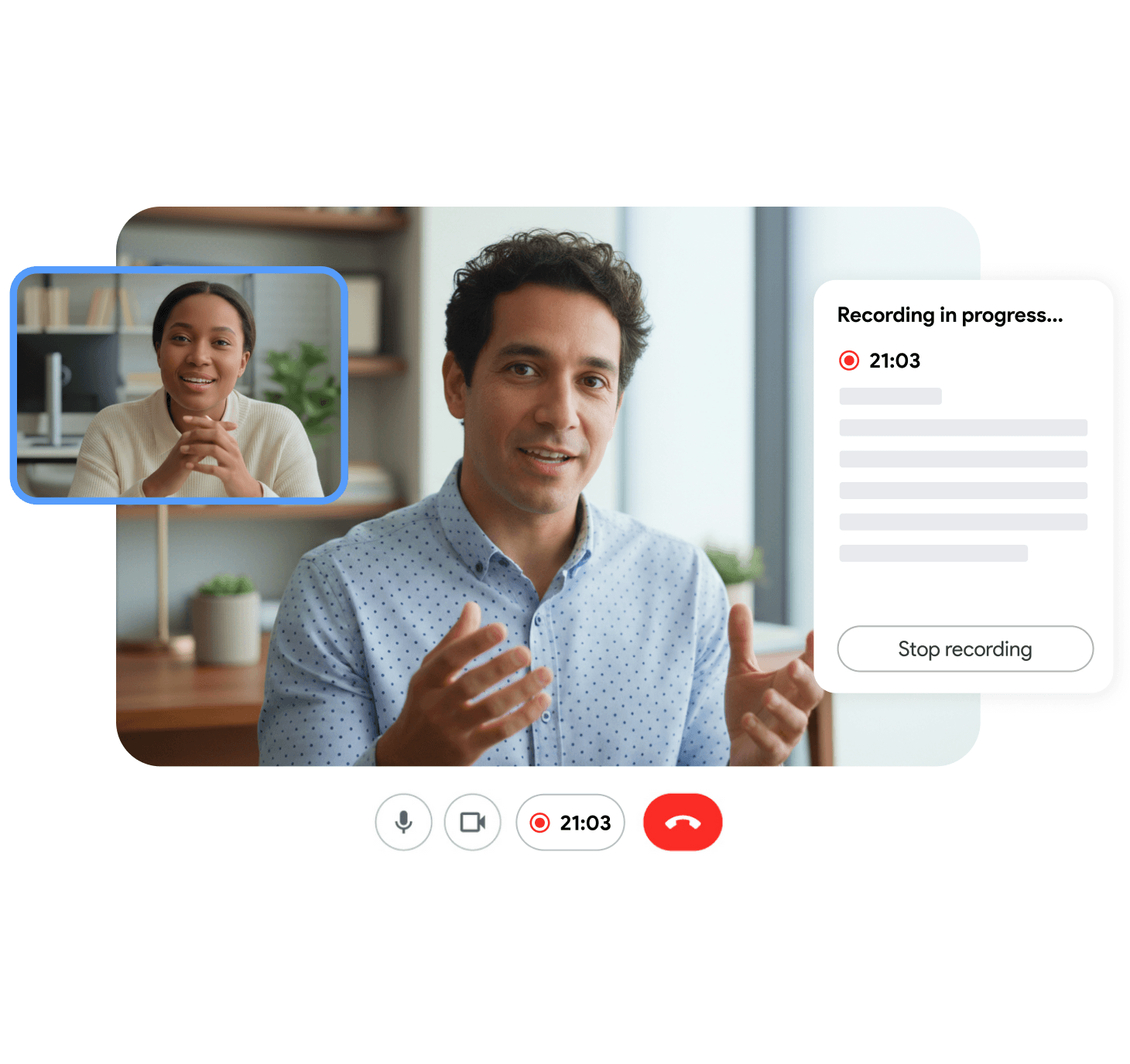
คำถามที่พบบ่อย
บทสรุป
Microsoft Teams meeting recap จะมีประโยชน์ก็ต่อเมื่อมีการบันทึกข้อมูลและมีสิทธิ์เข้าถึง คุณต้องเปิดการบันทึกวิดีโอหรือถอดเสียง คุณต้องเป็นสมาชิกในองค์กรที่ได้รับเชิญ ผู้ดูแลระบบต้องอนุญาตให้ถอดเสียงได้ และฟีเจอร์ AI ก็ต้องใช้ Teams Premium หรือ Copilot เมื่อทุกอย่างครบถ้วน แท็บ Recap จะรวมทุกสิ่งที่คุณต้องการไว้ในที่เดียว แต่ถ้าไม่ เครื่องมือบันทึกบนเบราว์เซอร์อย่าง Record Meeting จะช่วยให้คุณมีวิดีโอบันทึก สคริปต์ และสรุปเป็นของตัวเอง ไม่ว่าคุณจะใช้แพ็กเกจไหนหรือมีบทบาทอะไรก็ตาม อย่างไรก็ดี สรุปการประชุมจะเกิดประโยชน์สูงสุดก็ต่อเมื่อมีคนนำไปลงมือทำต่อ ดังนั้นควรใช้ควบคู่ไปกับการสร้างนิสัยในการ tracking meeting action items