ไฟล์บันทึกการประชุมของ Microsoft Teams จะถูกเก็บไว้บนคลาวด์ของ Microsoft 365 เสมอ และจะไม่มีการบันทึกลงในโฟลเดอร์บนคอมพิวเตอร์ของคุณโดยตรง สำหรับการประชุมที่นัดหมายไว้ล่วงหน้าหรือการประชุมแบบเรียกกะทันหัน ไฟล์ MP4 จะถูกบันทึกไว้ใน OneDrive ของผู้จัดการประชุม (Organizer) ในโฟลเดอร์ที่ชื่อว่า Recordings ส่วนการประชุมที่จัดขึ้นในแชนเนลของ Teams ไฟล์จะไปอยู่ในไซต์ SharePoint ของแชนเนลนั้นๆ ในโฟลเดอร์ Recordings เช่นกัน จากนั้น Teams จะส่งลิงก์เข้าไปในแชทของการประชุม และแสดงไฟล์ในแท็บ Recap ของการประชุมบนปฏิทินของคุณ
นั่นคือคำตอบแบบสั้นๆ สำหรับคำถามที่ว่า “ไฟล์บันทึกการประชุม Teams เก็บไว้ที่ไหน” แต่คำตอบแบบละเอียดนั้นจะขึ้นอยู่กับประเภทของการประชุม ใครเป็นคนกดบันทึก และผู้จัดการประชุมมี OneDrive หรือไม่ คู่มือนี้จะครอบคลุมทุกกรณีตามเอกสารของ Microsoft ทั้ง 4 จุดที่คุณสามารถเข้าไปหาไฟล์บันทึกของ Teams ได้ ใครบ้างที่มีสิทธิ์เปิดหรือดาวน์โหลด และต้องทำอย่างไรเมื่อไฟล์บันทึกไม่แสดงในแชท
ไฟล์บันทึก Teams ไปอยู่ที่ไหน? ขึ้นอยู่กับประเภทของการประชุม
เอกสารสำหรับผู้ดูแลระบบของ Microsoft เกี่ยวกับ พื้นที่เก็บข้อมูลการบันทึก Teams ใน OneDrive และ SharePoint ได้ระบุกฎเกณฑ์ไว้ชัดเจนตามประเภทของการประชุม โดยปกติแล้วระบบจะเลือกใช้ OneDrive ของผู้จัดการประชุมเป็นค่าเริ่มต้น ซึ่งกฎนี้จะมีผลแม้ว่าผู้จัดการประชุมจะไม่ได้เข้าร่วมการประชุมนั้นเลยก็ตาม
| ประเภทของการประชุมหรือการโทร | ตำแหน่งที่บันทึกไฟล์ | ผู้ที่มีสิทธิ์แก้ไข |
|---|---|---|
| การประชุมที่นัดหมายไว้, การประชุมประจำ, Meet now หรือการประชุมที่จองผ่าน Outlook | OneDrive ของผู้จัดการประชุม ในโฟลเดอร์ Recordings | ผู้จัดการประชุมและผู้จัดร่วม (Co-organizers) |
| การประชุมในแชนเนล | ไซต์ SharePoint ของแชนเนล ภายใต้ Documents > Recordings | เป็นไปตามสิทธิ์การเข้าถึง SharePoint ของแชนเนลนั้นๆ |
| การโทรแบบ 1:1 หรือการโทรแบบกลุ่ม | OneDrive ของคนที่กดบันทึก | คนที่กดบันทึก |
| การประชุมที่นัดหมายจากกล่องจดหมายที่ใช้ร่วมกัน (Shared mailbox) | OneDrive ของกล่องจดหมายนั้น (ถ้ามี) หากไม่มีจะใช้ OneDrive ของผู้จัดร่วมหรือคนที่กดบันทึก | ผู้จัดร่วมและคนที่กดบันทึก |
| Meet now ที่เริ่มจากอุปกรณ์ Teams Rooms | OneDrive ของบัญชีห้องประชุม (หากมีไลเซนส์) หากไม่มีจะใช้ OneDrive ของผู้จัดร่วมหรือคนที่กดบันทึก | แตกต่างกันไป และผู้เข้าร่วมอาจไม่มีสิทธิ์เข้าถึงแบบเต็มรูปแบบ |
| สัมมนาออนไลน์ (Webinar) หรือ Town hall | OneDrive ของผู้จัดการประชุม โดยสำเนาที่เผยแพร่จะถูกเก็บไว้ใน SharePoint Embedded containers | ผู้จัดการประชุม |
มีรายละเอียดสองจุดจากหน้าเอกสารเดียวกันที่หลายคนมักจะสับสน การประชุมที่สร้างโดยตัวแทน (Delegate) ไฟล์จะยังคงถูกบันทึกไว้ใน OneDrive ของผู้จัดการประชุม ไม่ใช่ของตัวแทน และไฟล์บันทึกความยาว 1 ชั่วโมงจะมีขนาดประมาณ 400 MB ซึ่งจะกินพื้นที่โควตา OneDrive หรือ SharePoint ของผู้ที่เป็นเจ้าของไฟล์นั้น
จะเกิดอะไรขึ้นถ้าผู้จัดการประชุมไม่มี OneDrive
Microsoft ได้ระบุลำดับการทำงานสำรองสำหรับกรณีนี้ไว้ดังนี้:
- OneDrive ของผู้จัดร่วมคนแรก ตามลำดับรายชื่อผู้จัดร่วมในตัวเลือกการประชุม หากคนแรกไม่มี OneDrive ระบบของ Teams จะลองใช้ของผู้จัดร่วมคนถัดไป
- OneDrive ของคนที่กดเริ่มบันทึก หากไม่มีผู้จัดร่วมคนไหนมี OneDrive เลย
- พื้นที่จัดเก็บชั่วคราว (ที่ Microsoft เรียกว่า async media storage) หากไม่มีใครที่เกี่ยวข้องมี OneDrive เลย หรือโควตาพื้นที่เต็ม ระบบจะไม่มีการลองอัปโหลดซ้ำ โดยผู้จัดการประชุมจะมีเวลา 21 วันในการดาวน์โหลดไฟล์ก่อนที่ไฟล์จะถูกลบถาวร
Teams จะไม่บันทึกไฟล์ลงในคอมพิวเตอร์ของคุณ
หลายคนพยายามค้นหาตำแหน่งของไฟล์บันทึก Teams บน Windows หรือ Mac โดยเข้าไปหาในโฟลเดอร์ Documents หรือ Movies ซึ่งคุณจะไม่เจออะไรเลย Teams ไม่มีโหมดการบันทึกลงเครื่องโดยตรง หน้าสนับสนุนของ Microsoft เกี่ยวกับการ เริ่ม หยุด และค้นหาไฟล์บันทึกการประชุม ระบุว่าไฟล์บันทึกจะถูกประมวลผลและบันทึกลงใน OneDrive หรือ SharePoint และนั่นคือสำเนาเดียวที่ Teams สร้างขึ้น ไฟล์เดียวที่จะอยู่ในเครื่องของคุณได้ คือไฟล์ที่คุณกดดาวน์โหลดมาด้วยตัวเองเท่านั้น
วิธีค้นหาไฟล์บันทึก Teams: 4 จุดที่คุณต้องไปดู
คู่มือของ Microsoft เกี่ยวกับการ เล่น แชร์ และดาวน์โหลดไฟล์บันทึกการประชุม ได้ระบุวิธีค้นหาผ่านแอปพลิเคชันไว้ ส่วนวิธีที่ 4 คือการเข้าไปที่แหล่งเก็บข้อมูลโดยตรง ซึ่งเป็นวิธีที่ควรใช้เมื่อลิงก์ใน Teams มีปัญหา
- เปิดแชทของการประชุม เลือก Chat (แชท) เปิดแชทของการประชุมนั้น แล้วเลือกแท็บ Shared (ที่แชร์) ไฟล์บันทึกจะแสดงเป็นไฟล์ MP4 พร้อมไอคอนการบันทึก ให้เลือกไฟล์แล้วกด Play (เล่น) นอกจากนี้ในหน้าแชทจะแสดงการ์ดไฟล์บันทึกเมื่อระบบประมวลผลเสร็จแล้วด้วย
- เปิดการประชุมจากปฏิทินของคุณ เลือก Calendar (ปฏิทิน) เลือกการประชุมที่ผ่านไปแล้ว จากนั้นเลือก Recap (สรุป) ไฟล์บันทึกจะอยู่ด้านบนสุดของหน้าสรุปถัดจากสคริปต์คำบรรยาย (Transcript) ซึ่งในเอกสารของ Microsoft เกี่ยวกับ นโยบายการบันทึกของ Teams จะเรียกส่วนนี้ว่าแท็บ Recordings and Transcripts
- สำหรับการประชุมในแชนเนล ให้เปิดแชนเนลนั้น เลือก Teams เปิดแชนเนล แล้วเลือก Shared (ที่แชร์) หรือ Files (ไฟล์) ไฟล์บันทึกจะอยู่ในโฟลเดอร์ Recordings รวมกับไฟล์อื่นๆ ของแชนเนล
- เข้าไปที่ OneDrive หรือ SharePoint โดยตรง ลงชื่อเข้าใช้ OneDrive บนเว็บแล้วเปิด My files (ไฟล์ของฉัน) จากนั้นเลือก Recordings สำหรับการประชุมในแชนเนล ให้เปิดแท็บ Files ของแชนเนล เปิดโฟลเดอร์ Recordings แล้วเลือก Open in SharePoint ซึ่งจะพาคุณไปยัง Documents แล้วไปที่ Recordings บนไซต์ของทีม
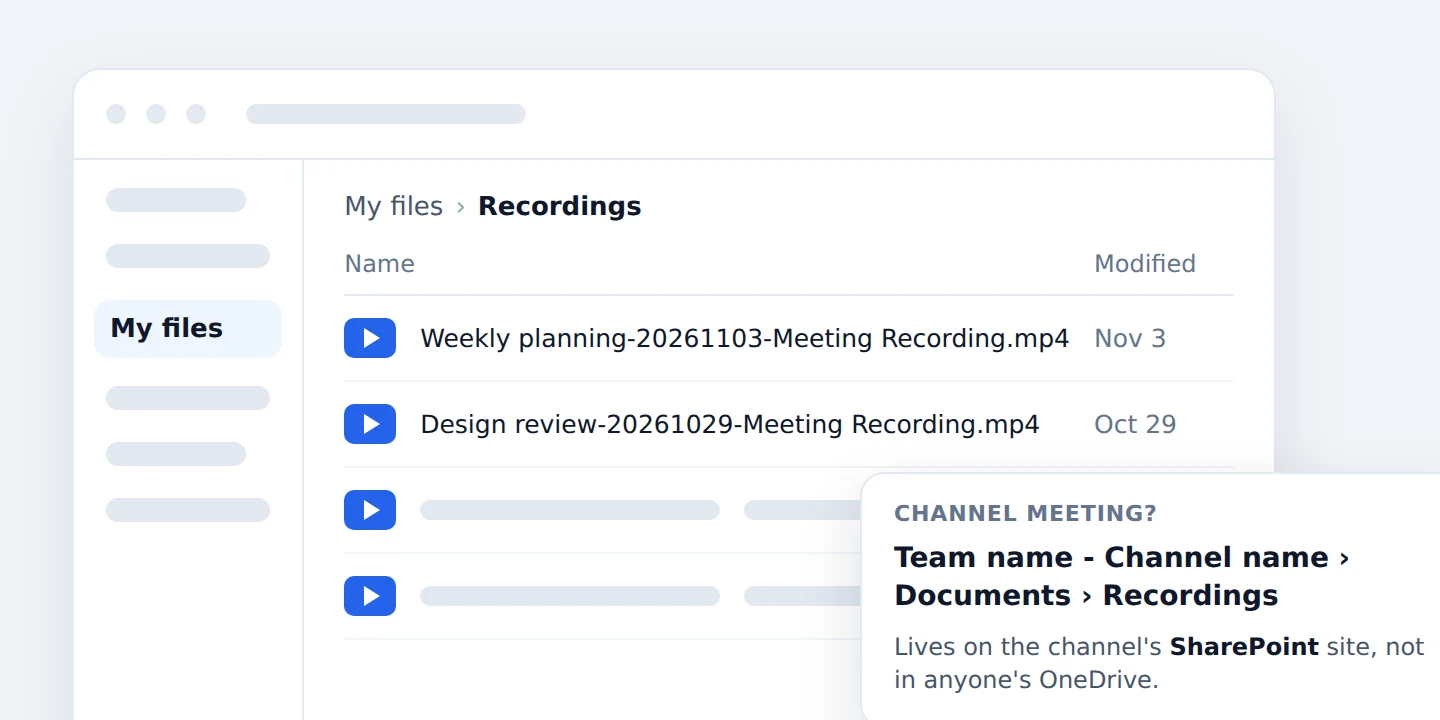
ไฟล์บันทึกยังปรากฏในจุดที่ Microsoft 365 แสดงรายการไฟล์ล่าสุดด้วย เช่น Shared with me (แชร์กับฉัน) และ Recent (ล่าสุด) รวมถึงสามารถค้นหาผ่านระบบค้นหาของ Microsoft 365 ได้ การค้นหาด้วยชื่อการประชุมใน OneDrive มักจะเจอไฟล์เร็วกว่าการเลื่อนหาในแชท
ใครบ้างที่สามารถเปิด ดาวน์โหลด หรือย้ายไฟล์บันทึก Teams ได้
การหาไฟล์เจอเป็นแค่ครึ่งหนึ่งของปัญหาเท่านั้น ส่วนคุณจะทำอะไรกับไฟล์นั้นได้บ้าง จะขึ้นอยู่กับบทบาทของคุณในการประชุม สิทธิ์การใช้งานด้านล่างนี้อ้างอิงจากหน้าเอกสารเรื่องพื้นที่เก็บข้อมูลและสิทธิ์การเข้าถึงของ Microsoft ที่ลิงก์ไว้ด้านบน
| บทบาทของคุณ | สิ่งที่คุณทำกับไฟล์บันทึกได้ |
|---|---|
| ผู้จัดการประชุม (Organizer) | ควบคุมได้เต็มรูปแบบ: เล่น, แชร์, ดาวน์โหลด, ลบ, เปลี่ยนวันหมดอายุ |
| ผู้จัดร่วม (Co-organizer) | แก้ไขและแชร์ได้ เหมือนกับผู้จัดการประชุมสำหรับไฟล์บันทึกนั้น |
| ผู้เข้าร่วมที่ได้รับเชิญ (องค์กรเดียวกัน) | ดูได้อย่างเดียว ไม่สามารถดาวน์โหลดหรือแชร์ได้ เว้นแต่ผู้จัดการประชุมจะเปลี่ยนสิทธิ์ของลิงก์ |
| ผู้เข้าร่วมภายนอกหรือบุคคลทั่วไป (Guest) | ไม่มีสิทธิ์เข้าถึง จนกว่าผู้จัดการประชุมจะแชร์ลิงก์ให้โดยตรง |
| สมาชิกในแชนเนล | ตามสิทธิ์ที่ SharePoint ของแชนเนลกำหนดไว้ ซึ่งปกติจะสามารถดูและแก้ไขได้ |
| คู่สนทนาในการโทรแบบ 1:1 | อ่านได้อย่างเดียว ไม่สามารถแชร์หรือดาวน์โหลดได้ |
จากตารางด้านบน จะเห็นผลลัพธ์ที่ตามมาบางประการ ได้แก่:
- การดาวน์โหลดเป็นหน้าที่ของผู้จัดการประชุม หน้าเอกสารการเล่นและแชร์ของ Microsoft ระบุว่ามีเพียงผู้จัดการประชุมเท่านั้นที่สามารถดาวน์โหลดได้ โดยไปที่แท็บ Shared เลือก More options (ตัวเลือกเพิ่มเติม) แล้วกด Download ผู้จัดร่วมจะมีสิทธิ์แก้ไขเหมือนกัน ส่วนคนอื่นๆ ต้องขออนุญาตก่อน
- การส่งต่อคำเชิญไม่ได้ส่งต่อสิทธิ์การเข้าถึงเสมอไป เฉพาะผู้ที่ถูกเพิ่มเข้าไปในแชทของการประชุมเท่านั้นที่จะได้รับลิงก์ส่วนตัว หากมีการส่งต่อคำเชิญไปยังกลุ่มใหญ่ บางคนอาจไม่ได้อยู่ในแชทและจะต้องขอสิทธิ์การเข้าถึงจากเจ้าของไฟล์
- แอดมินสามารถล็อกไฟล์บันทึกในแชนเนลได้ หน้าเอกสารนโยบายการบันทึกได้อธิบายถึงการตั้งค่า Block (บล็อก) ซึ่งจะย้ายไฟล์บันทึกในแชนเนลไปไว้ในโฟลเดอร์ย่อยของ Recordings ที่กำหนดให้ดูได้อย่างเดียว โดยสมาชิกจะสามารถดูได้แต่ไม่สามารถดาวน์โหลดหรือแก้ไขได้
- การย้ายไฟล์มีข้อควรระวัง ไฟล์ MP4 เป็นไฟล์ทั่วไป ผู้จัดการประชุมจึงสามารถย้ายหรือคัดลอกได้เหมือนเอกสาร OneDrive อื่นๆ แต่ Microsoft เตือนว่าระบบคำบรรยาย (Closed captions) อาจทำงานได้ไม่สมบูรณ์หากไฟล์บันทึกถูกย้ายออกจากโฟลเดอร์เดิม
ไม่มีเมนูการตั้งค่าใดๆ ทั้งสำหรับผู้ใช้ทั่วไปหรือแอดมิน ที่จะเปลี่ยนตำแหน่งการจัดเก็บไฟล์บันทึกของ Teams ได้ หากองค์กรของคุณต้องการให้เก็บไฟล์บันทึกไว้ในไลบรารีเฉพาะ ขั้นตอนที่ถูกต้องคือต้องย้ายไฟล์หลังจากที่ระบบอัปโหลดเสร็จแล้ว และควรระบุขั้นตอนนี้ไว้ใน นโยบายการบันทึกการประชุม ของคุณ เพื่อให้ทุกคนรู้ว่าใครเป็นคนทำและต้องทำเมื่อไหร่
ไฟล์บันทึก Teams ไม่แสดงในแชท? มันน่าจะไปอยู่ที่ไหน
แล้วไฟล์บันทึก Teams หายไปไหนเวลาที่ในแชทไม่แสดงอะไรเลย? เกือบทุกครั้งมันจะไปอยู่ในจุดใดจุดหนึ่งตามรายการด้านบน บทความแก้ปัญหาของ Microsoft เกี่ยวกับ ปัญหาที่ส่งผลต่อการบันทึกการประชุม และเอกสารเรื่องวันหมดอายุได้อธิบายสาเหตุที่พบบ่อยไว้ดังนี้
| สิ่งที่คุณเห็น | สาเหตุที่เป็นไปได้ | สิ่งที่ต้องทำ |
|---|---|---|
| ยังไม่มีการ์ดไฟล์บันทึก และการประชุมเพิ่งจบลง | Teams กำลังประมวลผลและอัปโหลดไฟล์ | รอสักครู่ แล้วเช็คที่แท็บ Recap ไฟล์บันทึกที่ยาวจะใช้เวลาประมวลผลนานกว่า |
| คนอื่นเห็นการ์ด แต่คุณไม่เห็น | เป็นปัญหาที่พบได้บ่อยในแชทที่มีข้อความเยอะ ทำให้ลิงก์ถูกซ่อนสำหรับผู้ใช้บางคน | เลื่อนแชทขึ้นไปด้านบนสุดแล้วเลื่อนกลับลงมา หรือเปิด My files > Recordings ใน OneDrive ของผู้จัดการประชุม |
| มีข้อความแจ้งเตือนว่าอัปโหลดล้มเหลว | OneDrive ของผู้จัดการประชุมเต็ม หรือยังไม่ได้เปิดใช้งาน | ไฟล์บันทึกจะอยู่ในพื้นที่จัดเก็บชั่วคราวเป็นเวลา 21 วัน ให้ดาวน์โหลดมาเก็บไว้ หรือเคลียร์พื้นที่แล้วลองอัปโหลดใหม่ |
| มีแบนเนอร์แจ้งว่าไฟล์บันทึกไม่พร้อมใช้งาน หมดอายุ หรือถูกลบไปแล้ว | เลยวันหมดอายุของไฟล์แล้ว | กู้คืนไฟล์จากถังขยะ (Recycle bin) ของ OneDrive หรือ SharePoint ตามที่อธิบายไว้ในคู่มือ วันหมดอายุของไฟล์บันทึก Microsoft Teams ของเรา |
| มีหลายไฟล์สำหรับการประชุมที่ยาวนาน | ระบบบันทึกจะหยุดและเริ่มใหม่โดยอัตโนมัติทุกๆ 4 ชั่วโมงตราบใดที่ยังมีคนอยู่ในการประชุม | เปิดดูทีละส่วนจากโฟลเดอร์ Recordings |
| หาไม่เจอเลยสักที่ | การบันทึกไม่สำเร็จตั้งแต่แรก หรือถูกบล็อกโดยนโยบาย | ขอให้แอดมินรันเครื่องมือ Missing Recording Diagnostic ในศูนย์ผู้ดูแลระบบ Microsoft 365 |
สำหรับเรื่องวันหมดอายุโดยเฉพาะ หน้าเอกสารนโยบายการหมดอายุของไฟล์บันทึก ของ Microsoft กำหนดค่าเริ่มต้นไว้ที่ 120 วัน เมื่อเลยกำหนดเวลานั้น ไฟล์จะถูกย้ายไปที่ถังขยะของ OneDrive หรือไซต์ SharePoint ที่เก็บไฟล์นั้นไว้ ซึ่งบัญชีสำหรับทำงานหรือโรงเรียนจะเก็บไฟล์ในถังขยะไว้ 93 วัน เว้นแต่แอดมินจะเปลี่ยนการตั้งค่า หลังจากนั้น ไฟล์บันทึกจะหายไปอย่างถาวร ดังนั้นถังขยะจึงเป็นที่สุดท้ายที่คุณควรเข้าไปเช็ค ไม่ใช่ที่แรก
เก็บสำเนาการประชุม Teams ทุกครั้งไว้เป็นของตัวเอง
กฎทุกข้อด้านบนมีรูปแบบเดียวกันหมด นั่นคือไฟล์บันทึกเป็นของผู้จัดการประชุม ถูกเก็บอยู่ในพื้นที่ของผู้จัดการประชุม หมดอายุตามกำหนดเวลาของผู้จัดการประชุม และจะส่งถึงคุณก็ต่อเมื่อคุณอยู่ในแชทเท่านั้น หากคุณเข้าร่วมการประชุมที่จัดโดยทีมอื่น ลูกค้า หรือพาร์ทเนอร์ คุณต้องพึ่งพาพวกเขาสำหรับไฟล์บันทึกทุกครั้ง บุคคลทั่วไปและผู้เข้าร่วมภายนอกไม่สามารถแม้แต่จะกดบันทึกได้ด้วยซ้ำ
Record Meeting ช่วยขจัดข้อจำกัดเหล่านั้น ส่วนขยายของ Chrome นี้จะบันทึกการโทร Teams จากแท็บเบราว์เซอร์ของคุณเอง ดังนั้นจะไม่มีบอทเข้าร่วมการประชุม และคุณไม่จำเป็นต้องขออนุญาตจากผู้จัดการประชุมหรือต้องมีไลเซนส์ Microsoft 365 เมื่อคุณออกจากการโทร ไฟล์บันทึกจะถูกอัปโหลดไปยังเวิร์กสเปซส่วนตัวของคุณ คุณจะได้รับไฟล์ MP4 สคริปต์คำบรรยายที่แยกผู้พูดได้รองรับกว่า 50 ภาษา และบทสรุปจาก AI พร้อมสิ่งที่ต้องทำต่อ (Action items) ซึ่งคุณสามารถแชร์ผ่านลิงก์ได้ทันที
แพ็กเกจฟรีให้คุณบันทึกได้ 5 ครั้ง ความยาวสูงสุดครั้งละ 1 ชั่วโมง ส่วนแพ็กเกจ Pro จะปลดล็อกข้อจำกัดทั้งหมด บันทึกได้ยาวถึง 6 ชั่วโมง พร้อมสคริปต์คำบรรยายแบบเต็ม สรุปการประชุมด้วย AI และสามารถดาวน์โหลดไฟล์ได้ หากผู้จัดการประชุมกดบันทึกด้วย คุณก็ยังคงได้รับไฟล์ต้นฉบับจากระบบเช่นกัน คู่มือของเราเกี่ยวกับ สรุปการประชุม Teams อธิบายไว้ว่าไฟล์บันทึก สคริปต์คำบรรยาย และโน้ตจาก AI จะไปปรากฏอยู่ด้วยกันที่ไหน
 ทดลองใช้ Record Meeting
บันทึกการประชุม Microsoft Teams, Google Meet และ Zoom จากเบราว์เซอร์ของคุณ ไฟล์บันทึกทุกไฟล์จะอยู่ในเวิร์กสเปซของคุณเอง พร้อมสคริปต์คำบรรยายแยกผู้พูดที่รองรับกว่า 50 ภาษาและบทสรุปจาก AI โดยไม่ต้องมีบอทเข้าร่วมการประชุมและไม่ต้องพึ่งพาผู้จัดการประชุม
เริ่มต้นใช้งานฟรี
คำถามเดียวกันนี้มักเกิดขึ้นกับทุกแพลตฟอร์ม หากทีมของคุณมีการประชุมผ่านช่องทางอื่นด้วย ลองดู ไฟล์บันทึก Google Meet ไปอยู่ที่ไหน และต้องทำอย่างไรเมื่อ ไฟล์บันทึก Zoom ไม่แสดงขึ้นมา
คำถามที่พบบ่อย (FAQ)
บทสรุป
ไฟล์บันทึกการประชุม Teams เก็บไว้ที่ไหน? คำตอบคือ ในโฟลเดอร์ Recordings บน OneDrive ของผู้จัดการประชุมสำหรับการประชุมทั่วไป, ในไซต์ SharePoint ของแชนเนลสำหรับการประชุมในแชนเนล, และใน OneDrive ของคนที่กดบันทึกสำหรับการโทร โดยมีพื้นที่พักไฟล์ 21 วันในกรณีที่ไม่มีใครมีพื้นที่จัดเก็บเลย ให้เริ่มเช็คจากแท็บ Shared ในแชทของการประชุมและแท็บ Recap ก่อน จากนั้นค่อยไปดูที่โฟลเดอร์ Recordings โดยตรง และสุดท้ายคือถังขยะ
หากคุณต้องการเก็บสำเนาการประชุม Teams ทุกครั้งโดยไม่ต้องพึ่งพาพื้นที่จัดเก็บ สิทธิ์การเข้าถึง หรือวันหมดอายุของคนอื่น ให้ติดตั้ง Record Meeting และบันทึกจากเบราว์เซอร์ของคุณเอง คุณจะได้รับวิดีโอ สคริปต์คำบรรยาย และบทสรุปภายในไม่กี่นาทีหลังจากการโทรจบลง ไม่ว่าคุณจะเป็นผู้จัดการประชุมหรือไม่ก็ตาม