Zoom提供了三种获取会议转录文本的方式,但这三种方式都需要付费订阅Zoom套餐:云录制的音频转录、Zoom在2026年5月新增的Meeting transcript功能,以及随Zoom AI会议摘要一起保存的转录文本。在免费的Basic(基础版)套餐中,你可以在屏幕上看到实时字幕,但自2026年5月起,任何人都无法在通话结束后保存这些字幕。
本指南将详细介绍获取Zoom会议转录文本的每一种途径:通话前需要开启的设置、文件最终保存在哪里、转录文本丢失的原因,以及当你使用免费账号、只有本地录像或不是主持人时该怎么办。
你会获得哪种Zoom转录文本?
你最终获得的转录文本取决于你的套餐类型以及会议的记录方式。以下是根据2026年11月Zoom官方文档整理的精简版对照表。
| 获取方式 | 所需套餐 | 你将获得什么 | 文件格式与保存位置 |
|---|---|---|---|
| 云录制的音频转录 | Pro、Business、Education或Enterprise,且已开启云录制 | 录像旁带有时间戳的转录文本,可编辑、可搜索,回放时作为字幕显示 | VTT文件,位于“Recordings & Transcripts”(录制与转录)下的“Cloud recordings”(云录制)中 |
| Meeting transcript(2026年5月起) | Pro、Business或Enterprise | 会议期间的实时转录面板,无需录制即可保存 | 保存到Documents/Zoom的TXT文件,或自动生成时保存在网页门户的VTT文件 |
| 带有Generate transcript的Zoom AI会议摘要 | Pro及以上版本的授权用户 | AI摘要以及可选的保留转录文本 | 摘要通过电子邮件、Zoom Chat和Summaries(摘要)页面发送 |
| 仅实时字幕 | Basic(免费版)及所有付费套餐 | 通话期间可阅读,支持回滚查看3分钟的内容 | 不保存任何内容 |
| 本地(电脑)录制 | 任何套餐 | MP4和M4A文件 | 无转录文本 |
如果你使用的是免费账号,或者想要获取非你主持的会议转录文本,请直接跳到关于“从浏览器录制”的章节。
Zoom提供免费的会议转录吗?
只能说部分提供。Zoom定价页面显示,包括Basic在内的所有套餐都提供Automated Captions(自动字幕),因此免费用户在通话期间可以看到实时字幕。但同一页面也指出,Recording transcripts(录制转录)功能仅限Pro及以上版本,Basic版不仅没有该功能,甚至完全没有云存储空间。
在2026年春季之前,免费用户常用的变通方法是开启Save captions(保存字幕),然后在通话结束后下载文本文件。但这个方法现在行不通了。Zoom关于在会议中保存隐藏字幕的通知指出,从2026年5月18日起,用户将无法再保存或下载隐藏字幕,依赖保存字幕的组织必须改用Meeting transcripts功能。Zoom关于2026年5月字幕和转录更新的FAQ补充说明,这项变更已在2026年5月24日至5月26日期间全面推出,现在的字幕最多只提供3分钟的回滚查看,而旧版的Full transcript(完整转录)和Save captions(保存字幕)设置已被移除。
那么免费账号可以使用Zoom AI摘要吗?定价页面显示,Basic版每月可为3场主持的会议提供会议摘要,但Zoom关于AI会议摘要的支持文章却将“Pro或更高版本的授权用户”列为前提条件。如果免费会议中找不到Zoom AI图标,原因就在于此。而且,摘要并不能代替完整的转录文本。
方法一:获取Zoom云录制的音频转录文本
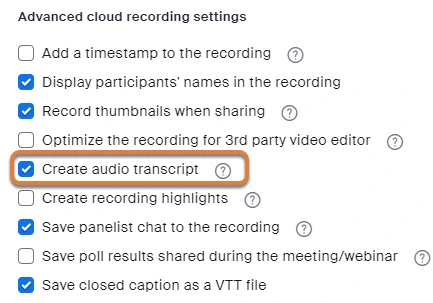
这是Zoom最经典的音频转录方式,也是目前最完整的一种。根据Zoom关于为云录制开启音频转录的文章,你需要拥有Pro、Business、Education或Enterprise账号,并开启云录制功能,而且必须在会议开始前就打开该设置。你无法在通话期间中途开启,它也绝对不适用于保存到电脑本地的录像。
第一步:开启Create audio transcript(创建音频转录)
- 登录Zoom网页门户,点击你的头像,然后选择Settings(设置)。
- 打开Recording(录制)选项卡,检查General(常规)下的Cloud recording(云录制)是否已启用。
- 在Advanced cloud recording settings(高级云录制设置)下,勾选Create audio transcript(创建音频转录),然后点击Save(保存)。
如果复选框呈灰色不可选状态,说明管理员在群组或账号级别锁定了该功能。管理员可以在Admin Center(管理中心)的Settings(设置)> Recording & Transcript(录制与转录)下找到相同的选项。
第二步:将会议录制到云端
以主持人身份开始会议,点击Record(录制),然后选择Record to the Cloud(录制到云端)。Zoom的录制文件格式列表显示,VTT音频转录文件和CC.VTT字幕文件属于云录制文件,而本地录制只会生成MP4、M4A、播放列表和聊天文本文件。
第三步:查找、编辑和下载转录文本
Zoom关于使用云录制音频转录的指南描述了接下来的步骤:
- 等待两封电子邮件。 第一封邮件提示云录制已准备就绪。第二封邮件提示音频转录已完成,转录处理通常需要额外的时间。
- 打开网页门户中的Recordings & Transcripts(录制与转录),点击Cloud recordings(云录制)选项卡,然后点击会议名称。音频转录将作为独立的VTT文件显示在视频和音频文件旁边。
- 点击录像缩略图打开回放,转录文本会显示在右侧。将鼠标悬停在某个短语上,点击铅笔图标即可修改错词、标点符号或“Unknown Speaker”(未知发言人)标签。
- 点击播放器右下角的CC图标,可将转录文本作为字幕叠加在视频上显示。
- 从录制页面下载VTT文件。 VTT文件可以使用任何文本编辑器或文字处理软件打开。
Cloud recordings选项卡中还有一个“Search text in audio transcript”(在音频转录中搜索文本)搜索框,可以帮你找出提到过某个特定短语的所有录像。
关于语言的注意事项。 默认语言为英语。Zoom关于使用音频转录的页面列出了19种语言,并提供了一个可以重新转录文件的Change Language(更改语言)选项。但其关于开启该设置的页面仍显示仅支持英语,因此具体支持情况可能因你的账号而异。
方法二:使用全新的Meeting transcript功能(无需录制)
自2026年5月起,Zoom推出了一项无需录制会议即可使用的转录功能。Zoom关于开启会议转录的文章指出,该功能需要Pro、Business或Enterprise账号,并且默认处于关闭状态,必须由主持人或管理员手动开启。
在会议前开启
- 打开Zoom网页门户中的Settings(设置),然后点击Meeting(会议)选项卡。
- 向下滚动到In Meeting (Advanced)(会议中-高级),打开Meeting transcript开关。点击Enable(启用)进行确认。
- 检查子设置,然后点击Save(保存)。
这里的子设置比总开关更重要:
- Automatically generate transcripts for(自动为以下项生成转录) 允许你选择所有会议,或者仅限带有AI摘要的会议。开启自动生成后,转录文本将在通话结束后保留。
- Allow saving of transcripts to computer by(允许将转录保存到电脑的人员) 控制谁能看到Save transcript(保存转录)按钮:仅限主持人、主持人和联席主持人、所有非访客参会者、指定IP范围内的参会者,或是所有人。
- Allow hosts to view, delete and download transcripts after the meeting(允许主持人在会后查看、删除和下载转录) 会在Recording and Transcripts选项卡中生成一个可下载的VTT文件。管理员还可以设置最长9999天后的自动删除。
在会议中使用
Zoom关于使用会议转录的页面给出了会议中的具体操作步骤:
- 在会议控制栏中点击More(更多),然后选择Transcript(转录)。 转录面板会在右侧打开,并随着大家的发言实时更新。
- 会议结束时,点击面板底部的Save transcript(保存转录)。 Zoom会在Windows、Mac和Linux系统的Documents/Zoom文件夹中保存一个TXT文件。
- 参会者可以主动申请。 参会者点击More,再点击Transcript后,会看到一个Request transcription(请求转录)的提示,主持人可以选择接受或拒绝。
如果没有开启自动生成,并且在会议结束前没有人点击Save transcript,那么这些文本就会彻底消失。这也是在新系统下,大家丢失Zoom会议转录最常见的原因。
方法三:通过Zoom AI会议摘要保留转录文本
Zoom AI(许多人仍习惯叫它AI Companion)能根据语音转文本的数据生成会议摘要。Zoom关于AI会议摘要的文章解释道,在桌面端,你可以将鼠标悬停在右上角的Zoom AI图标上,勾选Meeting summary(会议摘要),并可选择勾选Generate transcript(生成转录),然后点击Start Zoom AI(启动Zoom AI)。在移动端,该选项被称为Retain meeting transcript(保留会议转录)。
会议结束后,摘要会发送到该会议的Zoom Chat群组中,通过电子邮件发送给受邀者,也会出现在网页门户的My account(我的账号)> Summaries(摘要)下。只有主持人和联席主持人可以启动或停止该功能,而且它无法在分组讨论室中运行。保留下来的转录文本遵循上述Meeting transcript的设置,因此主持人需要具备查看和下载权限才能获取VTT文件。
可以转录本地的Zoom录像吗?
在Zoom内部是不行的。音频转录设置仅适用于云录制,而且文件格式列表中也没有针对电脑本地录制的转录选项。如果你手头只有本地录制的MP4或M4A文件,你有以下选择:
- 将文件上传到转录工具。 任何支持音视频文件的服务都可以。我们整理的免费录音转录软件对比了市面上常见的几款工具。
- 下次换种录制方式。 使用能自动转录每次通话的浏览器录制工具,彻底告别“云端还是本地”的纠结。
如果你丢失的是录像本身而不是转录文本,请先查看我们的Zoom录像找不到指南。
无论什么套餐,即使是参会者也能获取Zoom转录
上述所有方法都需要主持人使用付费套餐,并且在通话前开启正确的设置。如果你只是一名参会者,或者你的团队使用的是免费版Zoom,Record Meeting可以从你这一端完美解决问题。
这款Chrome扩展程序直接从你的浏览器标签页录制Zoom通话。没有机器人加入会议,不需要主持人权限,而且完全兼容免费Zoom账号。当你离开通话时,录像会自动上传到你的私人工作区,你将获得一个MP4文件、一份支持50多种语言且带有发言人标签和时间戳的转录文本,以及一份包含待办事项的AI摘要。转录文本可导出为TXT、DOCX或SRT格式,你还可以通过链接分享完整的录像。
免费套餐包含5次录制机会,每次最长1小时。Pro版则取消了限制,支持长达6小时的录制、完整的转录、AI会议笔记以及下载功能。关于录制方面的具体设置,请参阅如何作为参会者录制Zoom会议。
 免费体验 Record Meeting
直接从浏览器录制Zoom、Google Meet和Microsoft Teams通话。每次通话后自动获取支持50多种语言、带有发言人标签的转录文本和AI摘要。全程无机器人参会,无需付费Zoom套餐。
免费开始使用
为什么你的Zoom转录文本会丢失,以及如何修复
| 症状 | 可能原因 | 解决方法 |
|---|---|---|
| 收到了云录制文件,但没有转录文件 | 录制会议时未开启Create audio transcript | 为未来的会议开启该功能。Zoom不会对过去的录像进行追溯转录 |
| 收到了录制邮件,但没收到转录邮件 | 转录仍在处理中 | 耐心等待。转录邮件会在录制邮件之后发送,可能需要更长时间 |
| More菜单下没有Transcript按钮 | Meeting transcript功能未开启,主持人使用的是Basic版,或者被管理员锁定了 | 主持人需依次开启Settings、Meeting、In Meeting (Advanced)中的Meeting transcript |
| 转录正常运行,但没有Save transcript按钮 | “允许将转录保存到电脑的人员”设置排除了你的角色 | 主持人放宽保存权限,或者由主持人保存文件并分享给你 |
| 网页门户中的Transcripts选项卡为空 | 未开启自动生成,或者主持人缺乏查看和下载权限 | 开启“自动为以下项生成转录”以及允许主持人访问的子设置 |
如果转录文本存在但质量很差,Zoom给出的建议也是老生常谈:减少背景噪音、每次只有一个人发言,并确保麦克风靠近正在说话的人。对于长时间的通话,请查看我们的使用AI总结超长会议指南。
常见问题解答
结语
只要在通话前开启了正确的开关,获取Zoom会议转录文本其实非常简单:为云录制开启Create audio transcript,为不想录制的通话开启Meeting transcript,或者在Zoom AI摘要旁勾选Generate transcript。这三种方式都需要付费的Zoom套餐以及主持人提前设置好,而且自2026年5月起,免费保存字幕的技巧已经失效了。
如果你希望每次Zoom通话都能获得转录文本,而不想依赖主持人、套餐限制或担心忘记勾选某个设置,不妨安装Record Meeting直接从浏览器录制。无论你使用的是哪种Zoom账号,在离开通话几分钟后,你就能获得视频、带有发言人标签的转录文本以及一份AI摘要。