如何录制 WhatsApp 通话(iPhone、Android 与桌面端)
WhatsApp没有内置通话录音功能,该怎么录?本指南分别介绍在iPhone、Android和桌面端录制WhatsApp语音与视频通话的实用方案及各自限制,提醒录音前的合法性与同意检查,并列出录制后的整理步骤和常见错误。

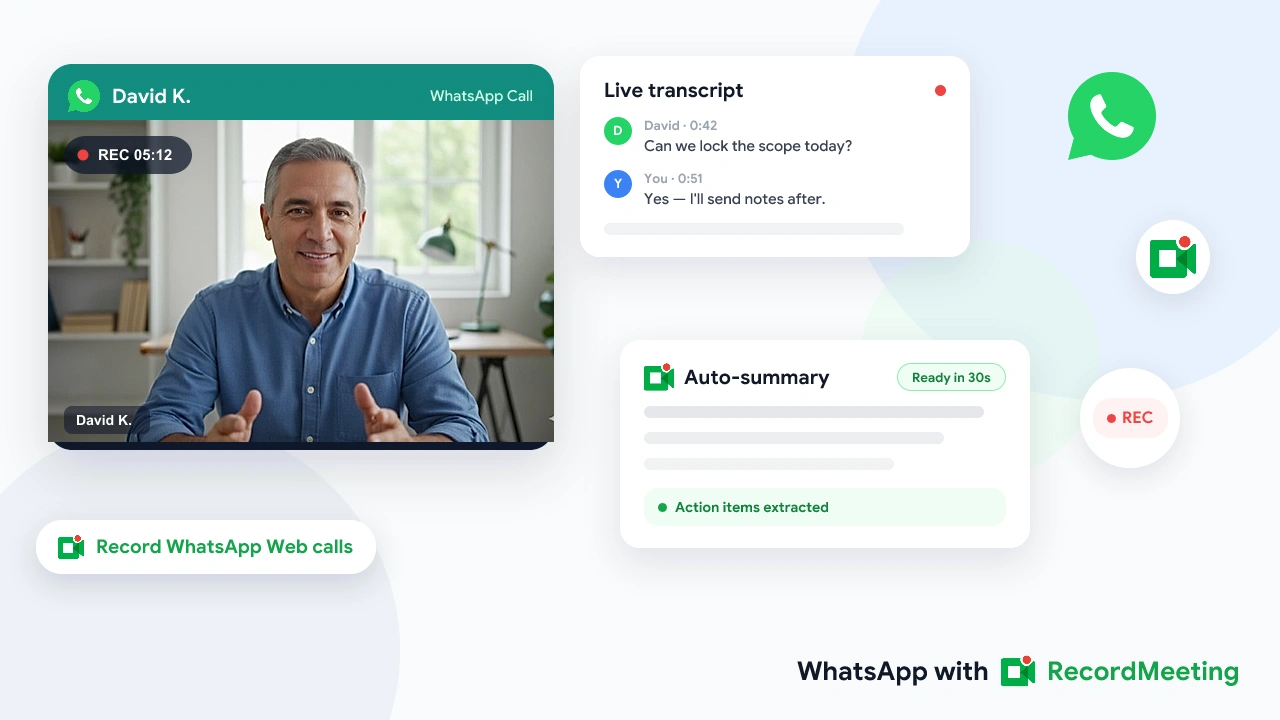
WhatsApp 是大量客户沟通、自由职业者例行沟通和跨国商务通话实际发生的地方。但若搜索录制 WhatsApp 通话,总会遇到同一堵墙:WhatsApp 没有语音或视频通话的原生录音功能。
因此人们会转向屏幕录制、第三方应用或桌面端变通方案。有些路径可行,许多却只留下嘈杂、无文字稿的文件;若跳过同意环节,少数做法还会带来真实的法律风险。
本指南介绍 2026 年在 iPhone、Android 和桌面端真正可行的方法、各选项的适用场景,以及如何获得可用录音与文字稿,而非单纯的屏幕捕获。
核心要点
- WhatsApp 没有内置通话录音(语音或视频均不支持)。
- 手机端屏幕录制在 iPhone 和 Android 上可用,但文件较大、通知可能出现在画面上,且仍需单独转写。
- 通过 WhatsApp Web 的桌面端若需要音频、视频、文字稿和摘要一体化工作流,是最简洁的路径。
- 同意规则因国家和美国各州而异;不确定时请口头告知正在录音。
- WhatsApp 版 Record Meeting 从 Chrome 捕获 WhatsApp Web 通话,并将文字稿与 AI 摘要送达您的工作区。
为什么 WhatsApp 不会替你录制通话
WhatsApp 面向实时消息和加密通话而设计。Meta 未在语音或视频通话中提供录音按钮。通话结束后,没有可下载的云录音,聊天中也没有等待着的文字稿。
这一设计保护了日常聊天的隐私预期,但对在 WhatsApp 上开展商务对话的人却是问题:
- 与客户讨论的范围在通话结束瞬间消失
- 支持交接若无人实时打字记笔记,就会丢失上下文
- 跨国自由职业者若无单独记录,难以证明已达成的一致
若工作依赖 WhatsApp,就需要外部方法。下文介绍实用选项。
关于 WhatsApp Web 浏览器捕获的产品细节,请参阅 WhatsApp 录音页面 和分步 WhatsApp 通话录制指南。
合法性与同意快速检查
录音前,请了解您与其他参与者所在地区的规则。
单方同意地区通常允许您录制自己参与的对话,而无需告知他人。美国许多州和英国采用此模式。
全员同意地区要求通话中所有人在录音前同意。加利福尼亚、佛罗里达、伊利诺伊、宾夕法尼亚和华盛顿是美国常见例子。欧盟大部分地区在隐私规则下要求明确告知。
实用默认做法: 开头口头说明。「我在录音以便之后发送笔记」只需几秒,可消除大部分歧义。录音法律不构成法律建议,但即便技术允许,悄悄录制商务通话也是不良习惯。
若团队需要书面政策,可从我们的 会议录音政策模板 和 录音礼仪指南 入手。
在 iPhone 上录制 WhatsApp 通话
WhatsApp for iOS 不含通话录音。标准做法是使用 Apple 内置屏幕录制。
步骤
- 打开设置 → 控制中心,若尚未添加则加入屏幕录制。
- 打开 WhatsApp 并开始或加入语音或视频通话。
- 从右上角下滑打开控制中心。
- 长按屏幕录制按钮并开启麦克风,以收录您一侧的对话。
- 点按录制,然后返回通话。
- 结束后从红色状态栏或控制中心停止。视频保存至「照片」。
iPhone 上的限制
- 录制捕获整个屏幕,包括横幅和误触切换的应用
- 纯语音通话仍会产生 WhatsApp 界面的视频文件
- 无自动文字稿或可搜索摘要
- 分享通常需 AirDrop、信息或自行上传
屏幕录制适合偶尔的个人备份;若每周录制客户通话则会变得繁琐。
在 Android 上录制 WhatsApp 通话
Android 选项取决于制造商和系统版本。许多手机在快捷设置中有屏幕录制。部分地区也为普通电话提供录音开关,但该开关通常不适用于 WhatsApp VoIP 通话。
典型屏幕录制步骤
- 开始 WhatsApp 通话。
- 下拉两次打开快捷设置。
- 点按屏幕录制(名称因品牌而异)。
- 若录制器提供选项,启用麦克风或系统音频。
- 确认录制后返回 WhatsApp。
- 通话结束后从通知栏停止。文件保存至图库或「电影」文件夹。
Android 注意事项
- 音频捕获规则因 OEM 而异。部分设备仅录麦克风,可能使对方声音消失或混音不佳。
- Google Play 政策限制许多第三方「WhatsApp 通话录音」应用,质量与可信度差异很大。
- 与 iOS 类似,最终仍是大体积媒体文件,除非另行处理否则无文字稿。
若只需偶尔片段,原生屏幕录制足够;若每次客户通话后都需要笔记,尽可能改用桌面端。
在桌面端录制 WhatsApp 通话(推荐)
WhatsApp Web 和 WhatsApp 桌面应用允许从电脑发起视频通话。桌面捕获往往比手机屏幕录制更干净,尤其当您之后需要文字稿时。
方案 A:WhatsApp Web 上的 RecordMeeting(含文字稿)
Record Meeting 是一款 Chrome 扩展,录制 WhatsApp Web 标签页,并将通话上传至私有工作区,附带文字稿与 AI 摘要。
- 安装 Record Meeting Chrome 扩展并登录。
- 在 Chrome 中打开 WhatsApp Web,必要时链接手机。
- 在该浏览器标签中开始或加入 WhatsApp 视频通话。
- 在 Record Meeting 中点击录制。
- 通话结束后在工作区查看 MP4、文字稿和摘要。
适合需要可搜索笔记的客户通话、支持对话和自由职业例行沟通。无法录制仅发生在 iOS 或 Android WhatsApp 应用内的通话;请在笔记本电脑或台式机 Chrome 中使用 WhatsApp Web。
方案 B:Mac 或 Windows 系统屏幕录制
- Mac: 在 WhatsApp Desktop 或 WhatsApp Web 通话期间,使用截图工具栏(
Shift + Command + 5)或 QuickTime 屏幕录制。 - Windows: 在通话窗口聚焦时使用 Xbox Game Bar(
Win + G)或其他桌面录制工具。
这些工具可捕获音视频,但存储、命名和转写需自行处理。一次性存档尚可;定期商务通话则带文字稿的工作区更省时间。
语音通话 vs 视频通话
搜索 WhatsApp 通话录音 的人常指语音通话。约束略有不同:
| 通话类型 | 手机端屏幕录制 | WhatsApp Web + Record Meeting |
|---|---|---|
| 视频通话 | 可用,捕获界面 + 音频 | Chrome 标签页支持 |
| 语音通话 | 可用,但录制静态聊天界面 | 建议在 Web 上发起视频通话,或使用手机屏幕录制 |
| 群组通话 | 保持通话在屏幕上即可 | 支持 WhatsApp Web 群组视频通话 |
若对方坚持纯语音手机通话,手机屏幕录制仍是现实选择。若任一方可从电脑加入,WhatsApp Web 提供更好的文档化工作流。
录制之后该做什么
原始文件只是工作的一半。WhatsApp 客户通话后通常需要:
- 可粘贴到邮件或聊天的简短回顾
- 含负责人与日期的行动项
- 关于范围或价格争议时可搜索的文字稿
- 供未参会同事使用的可分享链接
Record Meeting 在上传后自动生成文字稿与摘要。若使用手机屏幕录制,可将音频上传至转写工具,或下次在桌面端重跑重要通话以使笔记流程自动化。
WhatsApp 之外的更多会议工作流,请参阅 会议录音器概览,其中 Google Meet、Zoom 和 Teams 采用相同的文字稿+摘要模式。
常见错误
安装随机的「WhatsApp 录音器」APK。 许多已过时、侵入性强,或在 WhatsApp 更新后失效。优先使用系统屏幕录制或已知浏览器扩展。
忘记麦克风权限。 手机端屏幕录制常默认仅录屏无声。通话前启用麦克风或系统音频。
录音却什么都不说。 即便当地法律较宽松,商务信任也会受损。若录音可能被分享或作为参考,应告知对方。
让录音埋在「照片」里。 重命名文件、移入客户文件夹,或使用保持录音可搜索的工作区。
指望手机 WhatsApp 像 Zoom 云录制一样。 不会。请在通话开始前规划捕获方式。
FAQ
总结
WhatsApp 通话录音可行,但 WhatsApp 不会代劳。在 iPhone 和 Android 上使用系统屏幕录制并启用麦克风音频;在桌面端,WhatsApp Web 加浏览器录音器是更简洁的商务路径,便于存储、搜索和分享。
若希望录音、文字稿和摘要集中在一处,请安装 Record Meeting 并通过 WhatsApp Web 进行通话。简短清单版请参阅 如何录制 WhatsApp 通话。
告知正在录音,将文件保存在日后能找到的位置,并以与 Zoom 或 Meet 相同的文档标准对待 WhatsApp 对话。



