So zeichnen Sie einen WhatsApp-Anruf auf (iPhone, Android und Desktop)
WhatsApp-Anruf aufzeichnen? WhatsApp hat keinen eingebauten Rekorder. Praktische Optionen für iPhone, Android und Desktop plus Einwilligung und ein sauberer Browser-Workflow.

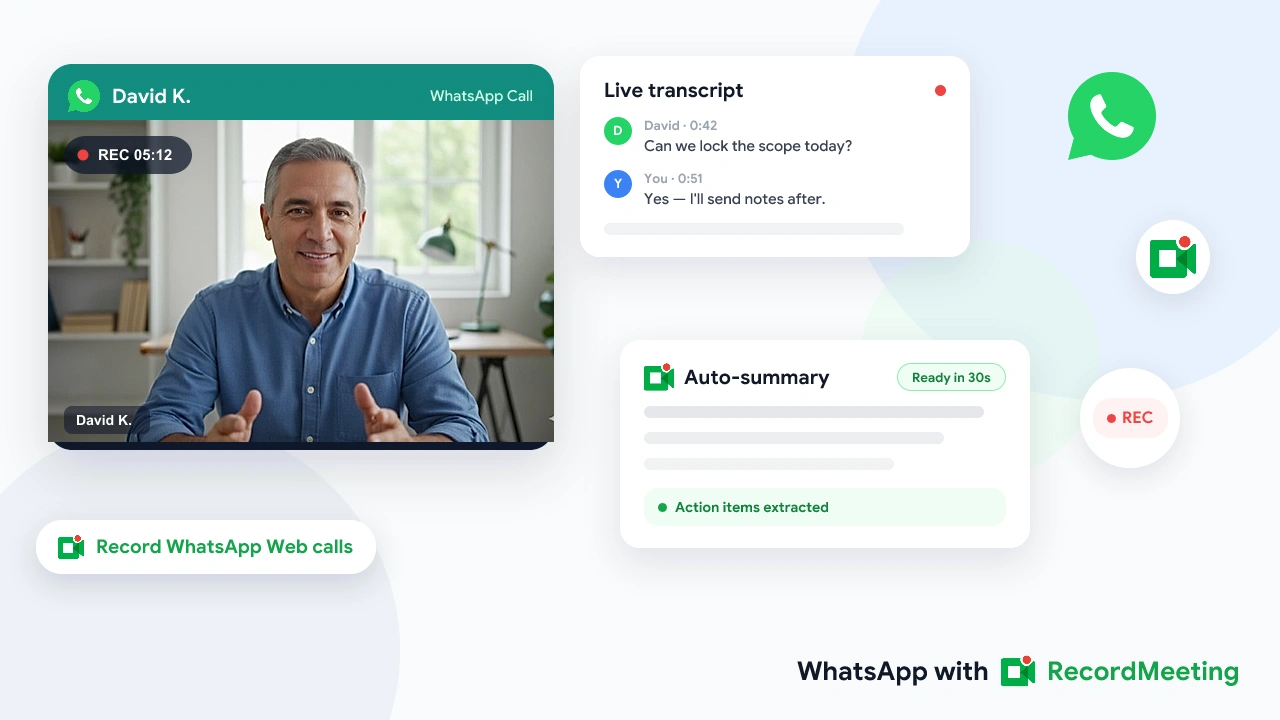
WhatsApp ist der Ort, an dem viele Kundengespräche, Freelancer-Calls und internationale Business-Anrufe wirklich stattfinden. Wer nach WhatsApp-Anruf aufzeichnen sucht, stößt aber immer auf dieselbe Grenze: WhatsApp bietet keine native Aufzeichnung für Sprach- oder Videoanrufe.
Deshalb greifen viele zu Bildschirmrekordern, Drittanbieter-Apps oder Desktop-Workarounds. Manche Wege funktionieren. Viele liefern laute Dateien ohne Transkript. Einige schaffen echte rechtliche Risiken, wenn die Einwilligung fehlt.
Dieser Guide zeigt, was 2026 auf iPhone, Android und Desktop wirklich funktioniert, wann welche Option sinnvoll ist und wie Sie eine nutzbare Aufnahme mit Transkript statt nur einem Screen-Capture bekommen.
Wichtige Punkte
- WhatsApp hat keine integrierte Anrufaufzeichnung für Sprach- oder Videoanrufe.
- Mobile Bildschirmaufnahme funktioniert auf iPhone und Android, Dateien sind groß, Benachrichtigungen können im Bild erscheinen, und Transkription braucht einen Extra-Schritt.
- Desktop über WhatsApp Web ist der sauberste Weg, wenn Sie Audio, Video, Transkript und Zusammenfassung in einem Workflow wollen.
- Einwilligungsregeln unterscheiden sich je nach Land und US-Bundesstaat. Bei Unsicherheit die Aufnahme ankündigen.
- Record Meeting für WhatsApp erfasst WhatsApp-Web-Anrufe in Chrome und liefert Transkript plus KI-Zusammenfassung in Ihren Workspace.
Warum WhatsApp den Anruf nicht für Sie aufzeichnet
WhatsApp ist für Echtzeit-Messaging und verschlüsselte Anrufe gebaut. Meta liefert keinen Aufnahme-Button in Sprach- oder Videoanrufen. Nach dem Anruf gibt es keine Cloud-Aufnahme zum Download und kein Transkript im Chat.
Das schützt Privaterwartungen bei Alltags-Chats. Für Business-Gespräche auf WhatsApp ist es ein Problem:
- Kundengespräche zu Scope verschwinden mit dem Anrufende
- Support-Übergaben verlieren Kontext, wenn niemand live Notizen tippt
- Internationale Freelancer können Vereinbarungen ohne separate Aufzeichnung kaum belegen
Hängt Ihre Arbeit von WhatsApp ab, brauchen Sie eine externe Methode. Der Rest des Artikels deckt die praktischen ab.
Produkt-Details zur Browser-Erfassung mit WhatsApp Web: WhatsApp-Aufzeichnungsseite und die Schritt-für-Schritt-Anleitung zum Aufzeichnen eines WhatsApp-Anrufs.
Kurzer Check zu Legalität und Einwilligung
Klären Sie vor der Aufnahme die Regeln am Standort von Ihnen und den anderen Teilnehmern.
One-party consent: Sie dürfen ein Gespräch, an dem Sie teilnehmen, oft ohne Hinweis aufnehmen. Viele US-Staaten und das UK folgen diesem Modell.
All-party consent: Alle müssen vor der Aufnahme zustimmen. Kalifornien, Florida, Illinois, Pennsylvania und Washington sind bekannte US-Beispiele. In der EU erwarten Datenschutzregeln in der Regel eine klare Information.
Praktischer Default: sagen Sie es zu Beginn laut. „Ich nehme auf, damit ich danach Notizen schicken kann“ dauert Sekunden und räumt die meisten Unklarheiten. Aufnahmegesetze sind keine Rechtsberatung — aber stille Erfassung von Business-Calls ist auch dann eine schlechte Gewohnheit, wenn die Technik es erlaubt.
Für eine schriftliche Richtlinie: Vorlage für Meeting-Aufzeichnungsrichtlinien und Etikette-Guide.
WhatsApp-Anruf auf dem iPhone aufzeichnen
WhatsApp für iOS hat keine Anrufaufzeichnung. Der Standardweg ist Apples integrierter Bildschirmrekorder.
Schritte
- Öffnen Sie Einstellungen → Kontrollzentrum und fügen Sie Bildschirmaufnahme hinzu, falls noch nicht vorhanden.
- Öffnen Sie WhatsApp und starten oder treten Sie dem Sprach- oder Videoanruf bei.
- Wischen Sie von oben rechts, um das Kontrollzentrum zu öffnen.
- Tippen Sie lange auf Bildschirmaufnahme und schalten Sie das Mikrofon ein, damit Ihre Seite der Unterhaltung mitkommt.
- Tippen Sie auf Aufnehmen und kehren Sie zum Anruf zurück.
- Stoppen Sie über die rote Statusleiste oder das Kontrollzentrum. Das Video landet in Fotos.
Grenzen auf dem iPhone
- Die Aufnahme erfasst den ganzen Bildschirm inkl. Banner und versehentlicher App-Wechsel
- Reine Sprachanrufe erzeugen trotzdem ein Video der WhatsApp-UI
- Kein automatisches Transkript oder durchsuchbare Zusammenfassung
- Teilen heißt meist AirDrop, Nachrichten oder selbst hochladen
Bildschirmaufnahme reicht für seltene private Backups. Bei wöchentlichen Kundengesprächen wird es mühsam.
WhatsApp-Anruf auf Android aufzeichnen
Android-Optionen hängen von Hersteller und Version ab. Viele Telefone haben einen Bildschirmrekorder in den Schnelleinstellungen. Manche Regionen zeigen auch einen Aufnahme-Schalter für normale Telefonate — der gilt meist nicht für WhatsApp-VoIP.
Typische Schritte zur Bildschirmaufnahme
- Starten Sie den WhatsApp-Anruf.
- Wischen Sie zweimal nach unten zu den Schnelleinstellungen.
- Tippen Sie auf Bildschirmrekorder (Name je nach Marke).
- Aktivieren Sie Mikrofon oder Systemaudio, falls angeboten.
- Bestätigen Sie die Aufnahme und kehren Sie zu WhatsApp zurück.
- Stoppen Sie über die Benachrichtigungsleiste. Die Datei landet in Galerie oder Filme.
Android-Hinweise
- Audio-Regeln unterscheiden sich je OEM. Manche Geräte nehmen nur Mikrofon auf.
- Google-Play-Richtlinien schränken viele Drittanbieter-„WhatsApp-Recorder“-Apps ein — Qualität und Vertrauen schwanken stark.
- Wie bei iOS bleibt eine große Mediendatei ohne Transkript, außer Sie verarbeiten sie woanders.
Für gelegentliche Clips reicht die native Bildschirmaufnahme. Für Notizen nach jedem Kundengespräch: wenn möglich auf den Desktop wechseln.
WhatsApp-Anruf am Desktop aufzeichnen (empfohlen)
WhatsApp Web und die Desktop-App erlauben Videoanrufe vom Computer. Desktop-Capture ist oft sauberer als mobile Bildschirmaufnahme — besonders wenn danach ein Transkript nötig ist.
Option A: RecordMeeting auf WhatsApp Web (inkl. Transkript)
Record Meeting ist eine Chrome-Erweiterung, die den WhatsApp-Web-Tab aufzeichnet und den Anruf mit Transkript und KI-Zusammenfassung in Ihren privaten Workspace lädt.
- Installieren Sie die Record-Meeting-Chrome-Erweiterung und melden Sie sich an.
- Öffnen Sie WhatsApp Web in Chrome und verknüpfen Sie bei Bedarf das Telefon.
- Starten oder treten Sie einem WhatsApp-Videoanruf in diesem Tab bei.
- Klicken Sie in Record Meeting auf Aufnehmen.
- Nach dem Anruf: Workspace öffnen für MP4, Transkript und Zusammenfassung.
Passt für Kundengespräche, Support und Freelancer-Check-ins mit suchbaren Notizen. Anrufe nur in den mobilen WhatsApp-Apps werden so nicht erfasst — nutzen Sie WhatsApp Web in Chrome am Laptop oder Desktop.
Option B: System-Bildschirmaufnahme auf Mac oder Windows
- Mac: Screenshot-Toolbar (
Umschalt + Befehl + 5) oder QuickTime, während WhatsApp Desktop oder Web im Anruf ist. - Windows: Xbox Game Bar (
Win + G) oder ein anderer Desktop-Rekorder mit Fokus auf dem Anruffenster.
Diese Tools erfassen Audio und Video, aber Speicherung, Benennung und Transkription bleiben bei Ihnen. Für einmalige Archive ok. Für wiederkehrende Business-Calls spart ein Workspace mit Transkripten Zeit.
Sprachanrufe vs. Videoanrufe
| Anruftyp | Mobile Bildschirmaufnahme | WhatsApp Web + Record Meeting |
|---|---|---|
| Videoanruf | Funktioniert, UI + Audio | Unterstützt im Chrome-Tab |
| Sprachanruf | Funktioniert, aber statische Chat-UI | Besser Videoanruf im Web starten oder mobil aufnehmen |
| Gruppenanruf | Funktioniert, solange der Anruf sichtbar bleibt | Funktioniert für Gruppen-Videoanrufe in WhatsApp Web |
Besteht der Gegenüber auf einem reinen mobilen Sprachanruf, bleibt die Telefon-Bildschirmaufnahme realistisch. Kann jemand vom Computer beitreten, ist WhatsApp Web der bessere Dokumentations-Workflow.
Was nach der Aufnahme zu tun ist
Eine Rohdatei ist nur die halbe Arbeit. Nach einem WhatsApp-Kundengespräch brauchen Sie meist:
- Kurzes Recap für E-Mail oder Chat
- Aktionspunkte mit Owner und Daten
- Durchsuchbares Transkript bei Streit um Scope oder Preise
- Teilbaren Link für Teammitglieder, die nicht dabei waren
Record Meeting erzeugt Transkript und Zusammenfassung nach dem Upload automatisch. Bei Telefon-Bildschirmaufnahme: Audio in ein Transkriptions-Tool laden oder wichtige Calls nächstes Mal am Desktop führen.
Für Workflows jenseits von WhatsApp: Meeting-Recorder-Übersicht zu Google Meet, Zoom und Teams.
Häufige Fehler vermeiden
Zufällige „WhatsApp-Recorder“-APKs installieren. Viele sind veraltet, invasiv oder funktionieren nach Updates nicht. OS-Bildschirmaufnahme oder eine bekannte Browser-Erweiterung bevorzugen.
Mikrofon-Berechtigungen vergessen. Mobile Rekorder starten oft stumm nur mit Bildschirm. Vor dem Anruf Mic oder Systemaudio aktivieren.
Aufnehmen ohne Ankündigung. Auch bei lockeren Gesetzen leidet Business-Trust. Offenlegen, wenn die Aufnahme geteilt oder als Referenz dienen könnte.
Aufnahme in Fotos begraben. Datei umbenennen, in einen Kundenordner legen oder einen Workspace nutzen, der Aufnahmen durchsuchbar hält.
Erwarten, dass mobiles WhatsApp wie Zoom Cloud Recording funktioniert. Das tut es nicht. Die Erfassungsmethode vor dem Anruf planen.
FAQ
Zusammenfassung
WhatsApp-Anrufaufzeichnung ist möglich, aber WhatsApp macht es nicht für Sie. Auf iPhone und Android: System-Bildschirmrekorder mit Mikrofon-Audio. Am Desktop: WhatsApp Web plus Browser-Rekorder ist der sauberere Business-Weg — speicherbar, durchsuchbar, teilbar.
Für Aufnahme, Transkript und Zusammenfassung an einem Ort: Record Meeting installieren und den Anruf über WhatsApp Web führen. Kurz-Checkliste: WhatsApp-Anruf aufzeichnen.
Ankündigen, Datei auffindbar halten und WhatsApp-Gespräche mit demselben Dokumentationsstandard behandeln wie Zoom oder Meet.



