Google Meet文字起こし:正確な議事録を自動で作成する方法
Google Meetの文字起こし機能を徹底解説。自動文字起こしの仕組み、検索可能なテキストファイルの取得方法、チームが知っておくべきプライバシー対策まで。会議の録画と違い、文字起こしは決定事項や約束事を記録した生きたドキュメント。2026年最新版の設定手順と精度向上のコツを紹介。

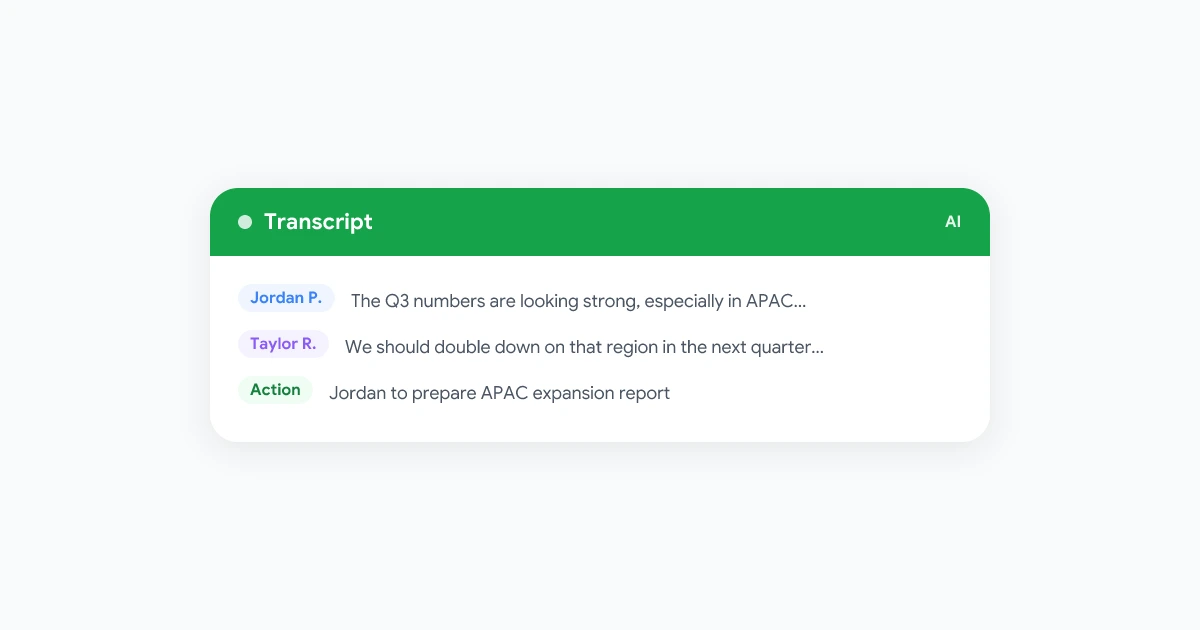
会議には2種類の成果物があります。1つはほとんど誰も見返さない録画ファイル。もう1つは検索可能な文字起こしで、決定事項や約束事、質問を記録した生きたドキュメントです。この文字起こしを正確かつ継続的に作成できるかどうかが、会議から価値を引き出すチームと、ただ会議を開くだけのチームの分かれ道です。
このガイドでは、2026年現在のGoogle Meet文字起こしの仕組み、標準機能の範囲と限界、そしてチーム全員が実際に使える文字起こしワークフローの構築方法を解説します。
Google Meet文字起こしの仕組み
Google Meetには2種類の文字起こし方法があります。
Google Workspace標準の文字起こしは、Googleの音声認識エンジンを使用し、会議終了後に主催者のGoogle Driveに.docxまたは.txtファイルを自動保存します。この機能を利用するにはGoogle Workspace Business Standard以上のプランが必要で、Workspace管理者が有効化する必要があります。参加者は会議コントロールに文字起こしアイコンが表示されます。
ブラウザベースのサードパーティ文字起こしは、Chrome拡張機能やMeetアドオンを使用して音声ストリームをキャプチャします。Record Meetingなどのツールがこの方法を採用しています。文字起こしはリアルタイムで生成され、会議終了後すぐに利用可能。ボットが会議に参加する必要も、別のレコーディングホストも不要です。
どちらの方法もテキストを生成しますが、精度、話者識別、可用性、出力後の処理方法に違いがあります。
Google Meet文字起こしで得られるもの
構造化された文字起こしには、録画だけでは得られない重要な要素が含まれます。
話者ラベル付きテキスト。 各段落に話者名が表示されるため、ビデオをスクラブしなくても誰が何を言ったか一目瞭然。責任の所在を明確にするのに不可欠です。
タイムスタンプ。 30~60秒ごとのタイムスタンプで、録画の該当箇所に直接ジャンプ可能。予算討論を見逃した関係者は、1時間全部を見る代わりに14分目から確認できます。
検索性。 文字起こしはテキストドキュメントです。Ctrl+Fで検索したり、検索ツールに渡したり、AIに「Q3のローンチ日についてどう決まった?」と質問できます。これにより、会議アーカイブ全体が数時間ではなく数秒でアクセス可能に。
アクションアイテム抽出。 現代のツールは「私が対応します」「フォローアップをスケジュールしましょう」「金曜日までに送ってください」などのフレーズを自動検出し、別途アクションリストとして表示します。これだけでも手動メモからの切り替え価値があります。
Google Meet文字起こしの精度ギャップ
音声認識技術は大幅に進歩しましたが、特に重要な場面で精度ギャップが問題になります。
専門用語。 医療、法律、金融、エンジニアリング用語は頻繁に誤変換されます。「EBITDA」が「Ebitta」に、「Kubernetes」が「キューブネットゥス」になるなど。専門的な話題を扱うチームは配布前に文字起こしを確認する必要があります。
発言の重なり。 2人が同時に話すと、両方の音声が混ざります。文字起こしでは話者を誤認したり、意味不明なテキストが生成されたりします。標準のMeet文字起こしは少人数の会議では比較的うまく機能しますが、5人以上が頻繁に発言する会議では精度が低下します。
アクセントと音質。 接続が不安定なモバイル環境の参加者や強い地域アクセントのある話者はエラー率が高くなります。ノイズキャンセリングヘッドセットと安定した接続が最も効果的な改善策です。
対策: 外部と共有する前に文字起こしを確認しましょう。社内利用なら90%の精度で十分な場合が多いですが、クライアント向けやコンプライアンス文書の場合は5分間の確認ステップを設けてください。
Google Meetで文字起こしを設定する
Workspace標準の文字起こし
開始前に、Workspace管理者が機能を有効化する必要があります:
- Google管理コンソールで、アプリ > Google Workspace > Google Meetに移動
- Meetビデオ設定を選択
- 組織単位に対して文字起こしを有効化
- 設定を適用
有効化されると、主催者は下部ツールバーに文字起こしボタンが表示されます。クリックして開始。参加者全員に文字起こしが行われている通知が表示されます。文字起こしは24時間以内に主催者のDriveの「Meet録画」フォルダに保存されます。
得られるもの: 話者ラベルとタイムスタンプ付きのプレーンテキスト文書。AI要約やアクションアイテムは含まれません。Driveの他の文書と同様に共有可能です。
得られないもの: 会議中のリアルタイム表示、全参加者への自動共有、AI生成の要約やタスク抽出。
Record Meetingを使ったブラウザベースの文字起こし
より多くの制御が必要なチームや、適格なWorkspaceプランに加入していないチーム向け:
- ChromeウェブストアからRecord Meeting拡張機能をインストール
- Google Meetに参加または開始
- ツールバーのRecord Meetingアイコンをクリックし、録画と文字起こしを開始を選択
- 拡張機能がビデオと音声をキャプチャし、サイドパネルでリアルタイム文字起こしを生成、録画停止時に完全な文字起こし文書を作成
文字起こしは会議終了後すぐに利用可能。参加者は何もインストールする必要がありません。Record Meetingダッシュボードから直接文字起こしリンクを共有できます。
詳細な設定手順は、ボットを参加させずにGoogle Meetを録画する方法ガイドをご覧ください。
会議後の文字起こしの共有と管理
1人のDriveにしかない文字起こしは共有資産とは言えません。配布の習慣を身につけましょう。
オプション1:プロジェクトごとのDriveフォルダ。 チームまたはプロジェクトごとに共有Driveフォルダを作成。関連会議の後、文字起こしを移動させます。チーム全体に閲覧権限を付与。参加者が固定されている進行中のプロジェクトに適しています。
オプション2:プロジェクト管理ツールに貼り付け。 Linear、Jira、Notionなどを使用しているチームは、重要なセクション(決定事項、アクション、未解決の質問)を該当チケットやページに貼り付けます。すべてをコピーする代わりに、完全な文字起こしをソース文書としてリンクします。
オプション3:Record Meetingによる自動共有。 Record Meetingは文字起こしリンクを会議後のメールやSlackメッセージとして全参加者に自動送信できます。手動ステップが完全になくなります。誰も共有を忘れる心配がありません。
プライバシー考慮事項: 外部と共有する前に、受信者に関係のない個人識別情報を削除してください。録画を共有する場合と同じ判断を適用します。完全なプライバシーチェックリストはGoogle Meet録画のセキュリティガイドをご覧ください。
文字起こしとAI要約:別物として扱う
これらは混同されがちですが、区別することが重要です。
文字起こしは発言内容を逐語的またはほぼ逐語的に記録したものです。長く、網羅的で、会話内容に忠実です。
AI要約は文字起こしから生成された合成文書です。要点、決定事項、アクションアイテムを抽出します。短くて消化しやすいですが、基盤となる文字起こしの品質に依存します。
要約が間違っている場合、実際に何が起こったかを確認するには文字起こしを参照します。責任追及やコンプライアンス目的では、文字起こしが一次記録です。要約はナビゲーション補助に過ぎません。
Record Meetingは両方を生成します。要約は会議終了1分以内にダッシュボードに表示されます。完全な文字起こしは検索・ダウンロード可能です。スタンドアップでは要約を参照し、何かが争われた場合は文字起こしを確認します。
より広範な会議ワークフローの一部としてAI要約を使用する方法については、AIでより良い議事録を作成する方法ガイドをご覧ください。
文字起こしの保存期間:どのくらい保持すべきか
多くのチームは必要以上に長く、整理されていない方法で文字起こしを保持しています。
実用的な保存フレームワーク:
| 会議タイプ | 推奨保存期間 |
|---|---|
| 社内進捗報告 | 30日間(またはスプリント終了まで) |
| クライアントコールまたは顧客インタビュー | 最低1年、または契約期間中 |
| 採用面接 | 法務に確認。通常最低1年 |
| 取締役会または役員会議 | 法的に敏感な場合は7年 |
| トレーニングセッション | 継続的なポリシーを定義しない限り90日 |
6ヶ月ごとにカレンダーリマインダーを設定し、文字起こしライブラリを監査して不要な記録を削除しましょう。古い記録はプライバシーリスクを生み、ストレージコストがかかります。
医療チームは、患者情報を含む文字起こしにHIPAA保存規則を適用してください。詳細はHIPAA会議録画ガイドをご覧ください。
よくある文字起こしの問題と解決策
「話者が正しく識別されていない」
話者識別はMeetで表示名が表示されていることに依存します。「iPhone」や「ユーザー2」として参加した場合、そのようにラベル付けされます。重要な会議の前に参加者に表示名を更新するよう依頼しましょう。
「最初の5分間が欠けている」
標準の文字起こしは主催者が手動で開始ボタンを押した時点から始まります。Record Meetingは録画を開始した瞬間からキャプチャします。重要な会議では、最初の参加者を許可した時点で録画を開始し、自己紹介が終わってからではありません。
「Driveに文字起こしファイルがない」
標準のMeet文字起こしは最大24時間かかる場合があります。会議が数分しかなかった場合、ファイルが生成されないことがあります。主催者のDriveの「Meet録画」フォルダを確認し、共有ドライブではありません。24時間経っても表示されない場合は、管理者設定でストレージクォータの問題を確認してください。
「文字起こしは正確だが読みにくい」
マークのない長いテキストブロックは読みづらいものです。話題の変わり目や話者の交代ごとに段落を分けるツールを使うと、読みやすい出力が得られます。Record Meetingは会議の自然なリズムに合わせて、明確な話者ラベル付き段落にフォーマットします。
分散チームと非同期チーム向けの文字起こし
会議文字起こしの最も活用されていない利点は、会議に参加していなかった人々への価値です。
別のタイムゾーンにいて計画セッションに招待されなかったチームメンバーは、10分で文字起こしを読み、必要な意思決定ができます。会社に加入したばかりの新入社員は、基礎的なアーキテクチャ議論の文字起こしを読んで、技術的な選択がなぜ行われたかを理解できます。
これにより、文字起こしは単なる会議の成果物ではなく、組織の記憶ツールとなります。
リモートチームが録画を使用して連携を保つ方法のより広範な視点については、リモートチーム向け会議録画エチケットガイドをご覧ください。
FAQ
まとめ
Google Meet文字起こしは、時間制限のある会話を、チームが参照・共有・構築可能な検索可能な記録に変えます。標準のWorkspace文字起こしは適格プランのチーム向けに基本をカバー。Record Meetingのようなブラウザベースツールは、管理者設定なしでリアルタイムアクセス、AI要約、より広範な言語サポートを追加します。
最も重要なのは始めることです。今週1つの会議タイプを選んで文字起こしを有効化しましょう。最初の会議の後、手動で議事録を書く代わりに参加者にリンクを共有します。1ヶ月もすれば、文字起こしは例外ではなくデフォルトになるでしょう。
Record Meeting拡張機能から始めれば、次回のGoogle Meetは自動的に検索可能な記録を生成します。



