Zoom録画をリンクから許可なしでダウンロードする方法
ホストがダウンロードボタンを無効にしている場合でも、ブラウザ拡張機能やデベロッパーツールを使ってZoomクラウド録画をダウンロードする方法をご紹介します。さらに、RecordMeetingを使ったより便利な会議録画方法もご案内します。

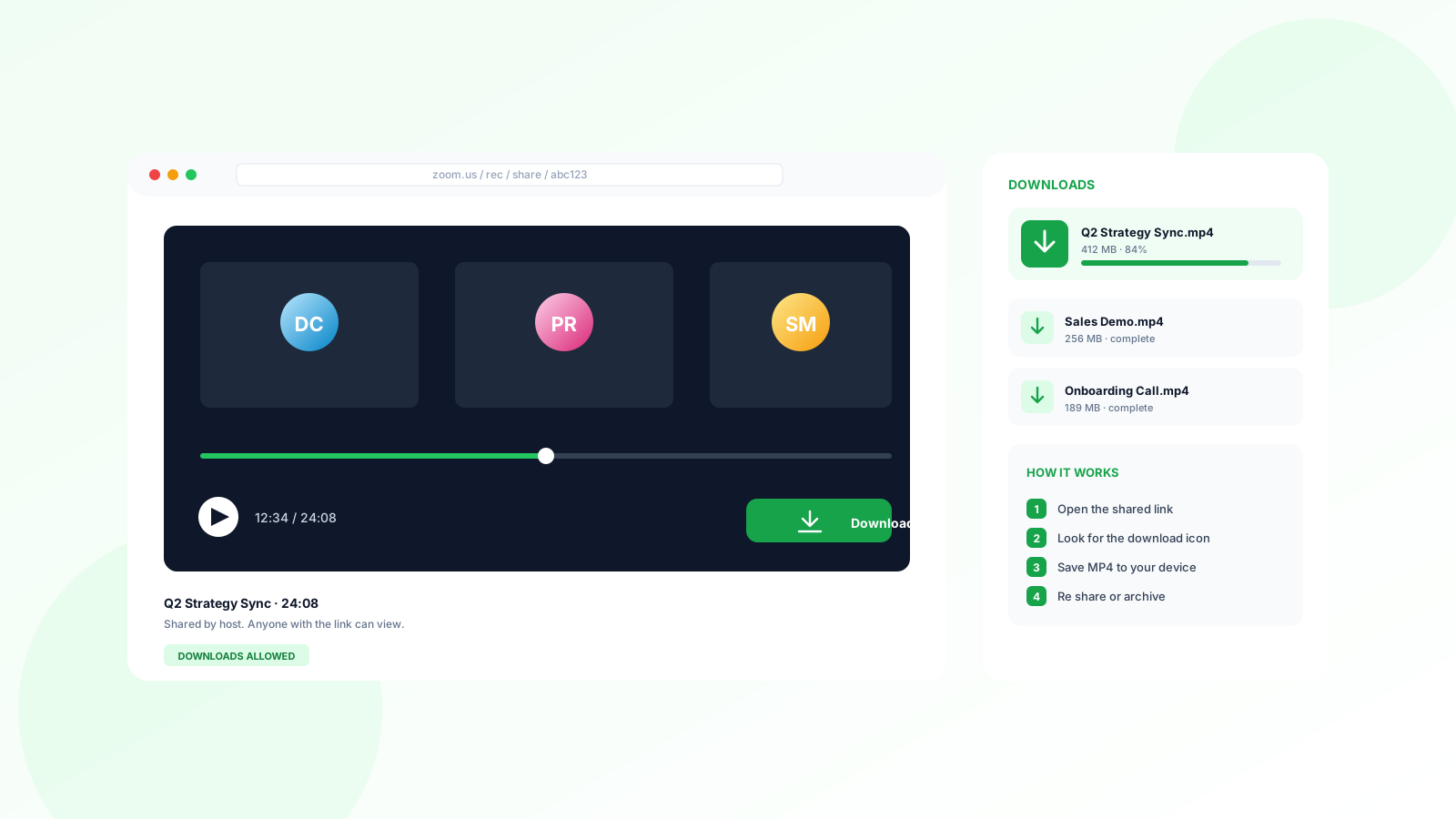
「閲覧のみ」のZoomリンクに困るのはもう過去の話。オフラインで使うために録画を保存したいのに、ホストがダウンロードボタンを無効にしている場合でも、簡単なブラウザのテクニックで制限を回避できます。
ここでは、許可なしでZoom録画をダウンロードする完全ガイドと、RecordMeeting.comを使ったよりスマートな会議録画・共有方法をご紹介します。
パート1: 許可なしでZoom録画をダウンロードする方法
ホストがクラウド録画リンクを共有しているが「ダウンロード」ボタンを無効にしている場合でも、技術的には動画はブラウザに送信されています。それを「キャッチ」するツールさえあれば良いのです。
方法1: ワンクリック拡張機能(推奨)
最も簡単な方法は、**ZED (Zoom Easy Downloader)**拡張機能を使うことです。自動的に動画ソースを検出し、ページにダウンロードボタンを復活させます。
手順:
- 拡張機能をダウンロード: ZED: Zoom Easy Downloader Chrome ウェブストアページにアクセス
- インストール: 「Chromeに追加」をクリック
- Zoomリンクを開く: ダウンロードしたいZoom録画URLに移動
- 保存: ページが読み込まれると、下部に青いバナーが表示されます。バナーを右クリックし、「リンク先を保存…」を選択してMP4ファイルを直接ダウンロード
方法2: ブラウザの開発者ツールを使う
拡張機能をインストールしたくない場合は、Chromeの組み込み開発者ツールを使って隠された動画ファイルを手動で見つけることができます。
手順:
- Zoomリンクを開き、
F12キーを押す(または右クリックして「検証」を選択) - インスペクターウィンドウの上部にある「ネットワーク」タブに移動
- ページを更新(
F5)し、動画の「再生」ボタンを押す - フィルターボックスに「mp4」と入力
- 長いURLのようなエントリを見つけ、右クリックして「新しいタブで開く」を選択
- 新しいタブで、動画プレーヤーを右クリックし、「名前を付けて動画を保存…」を選択
自分で会議を録画する方法
Zoomリンクやダウンロード許可を追いかけるのに疲れたら、もっと良い方法があります:ホストの承認なしで自動的に会議を録画する方法です。
RecordMeetingは、ブラウザから直接Zoom、Google Meet、Microsoft Teamsの通話を録画します。会議が終われば、録画はあなたのもの。自由に共有できます。許可リクエストも、閲覧のみリンクも不要です。ステップバイステップの説明は、Zoom会議を録画する方法ガイドと、ホストでない場合の許可なしでZoomを録画する方法にあります。
無料で会議を録画開始すれば、他人のZoom設定に悩まされることはもうありません。Chrome拡張機能は60秒以内にインストールできます。
パート2: ダウンロード許可がある場合の方法
ホストがダウンロードを許可している場合、プロセスはもっと簡単です。
手順:
- リンクを開く: 共有されたクラウド録画リンクをクリック
- ダウンロードボタンを探す: 通常は画面の右上隅にあります
- ファイルを選択: Zoomは複数のファイル(ビデオ、音声のみ、チャット記録)を提供しています。すべてのファイルをダウンロードするには「ダウンロード」ボタンを選択するか、特定のファイルにカーソルを合わせてビデオのみをダウンロード
- 確認: プロンプトが表示されたら、ポップアップウィンドウで再度「ダウンロード」をクリック。ファイルはブラウザのデフォルトの「ダウンロード」フォルダに保存されます
パート3: 許可なしで録画・共有するRecordMeeting.comの活用
許可を求めるのに疲れたり、Zoomのクラウド制限に悩まされたりしているなら、**RecordMeeting.com**が革新的な解決策です。ホストでなくても、どの会議でも録画し、リンクで共有できます。
RecordMeeting.comが優れている理由
ホストが「録画を許可」する必要はありません。ツールが直接画面と音声を録画します。
会議が終わると、リンクが生成されます。このリンクを持っている人は誰でもダウンロード可能です。
Pro版では、手動でメモを取る必要なく、会議の完全な文字起こしと要約が自動生成されます。
Zoom、Google Meet、Microsoft Teamsなど、1つのツールで録画可能。
RecordMeetingの使い方
これらの方法を使えば、制限されたZoomリンクを使っている場合でも、自分でセッションを録画している場合でも、必要な情報に常にアクセスできるようになります。