議事録の書き方を一言で表すなら、「誰が何を言ったか」ではなく、「チームで何を決定し、誰が何をするのか」を記録することです。完全な議事録には、会議の詳細、出席者、議題ごとの簡潔な記録、動議と採決の正確な文言、担当者と期限が明記されたアクションアイテム、そして会議の終了時刻が含まれます。
本ガイドでは、議事録のフォーマット、コピーして使えるテンプレート、実際の記入例、そして作成の手順を解説します。さらに、タイピングに追われることなく会議そのものに集中できるよう、録画や録音から議事録を作成する方法も紹介します。
議事録とは?議論ではなく「決定事項」の記録
議事録は、会議の公式な文字記録です。ミシガン州立大学の議事録の書き方ガイドでは、組織が下した決定事項(日時、場所、出席者に加え、提出された動議とその結果)を文書化するものと定義されています。また、ロバート議事規則の公式FAQでは、「議事録とは会議で『何が行われたか』の記録であり、『何が話されたか』の記録ではない」と端的に説明されています。
これこそが、議事録とその他の会議メモとを分ける最大の違いです。
| 議事録 (Meeting minutes) | 会議メモ (Meeting notes) | 文字起こし (Transcript) | |
|---|---|---|---|
| 目的 | 決定事項の公式記録 | チーム向けの実務的な振り返り | 発言の一言一句の記録 |
| 記載内容 | 出席者、動議、決定事項、採決、アクションアイテム | 要点、背景、決定事項、次のステップ | 誰が何を言ったかという全発言 |
| 承認者 | 参加メンバー (通常は次回の会議で承認) | なし | なし |
| 主な用途 | 取締役会、委員会、評議会など | チームの定例会、顧客との通話、プロジェクトの進捗確認 | 誰が正確に何と言ったかを確認する時 |
すべての会議に議事録が必要なわけではありません。週次のチーム定例会や顧客との通話であれば、短い振り返りメモで十分なことが多く、その場合は会議の振り返りメールテンプレートが役立ちます。議事録を作成すべきなのは、後から証明が必要になるような決定を組織として下す場合です。
議事録の作成は法的な義務なのか?
それは「誰が」「どこで」会議を行っているかによって異なります。一次情報源から3つの例を挙げましょう。
- 米国の株式会社: デラウェア州一般会社法第142条では、会社の役員の1人に対し、株主総会および取締役会の議事録を専用の帳簿に記録する義務を課しています。
- 英国の企業: 2006年会社法第248条により、すべての企業は取締役会の全議事録を記録し、少なくとも10年間保管しなければならないと定められています。これに違反した場合、怠った役員全員が罪に問われます。
- 米国の非営利団体: IRS(内国歳入庁)のForm 990記入手順の8aおよび8b行目では、運営委員会やその代理として機能する委員会のすべての会議を同時進行で文書化しているかどうかが問われます。承認済みの議事録は、IRSが指定する文書形式の1つです。
これらの規則はいずれも通常のチーム会議には適用されないため、そうした場での議事録作成は任意です。なお、これは一般的な情報であり法的アドバイスではありません。実際の運用にあたっては、自社の定款や適用される法律を必ず確認してください。
議事録に記載すべき項目:標準フォーマット
議事録のフォーマットは、組織が違ってもほとんど変わりません。公式な機関であれば動議や採決が追加され、一般的なチームであればそれらを省略できるといった程度の違いです。
| 項目 | 記載内容 | 公式な会議 | チーム会議 |
|---|---|---|---|
| 見出し | グループ名、会議の種類、日付、時間、場所(または通話リンク) | 必須 | 必須 |
| 出席者 | 議長、書記、出席者、欠席者 | 必須 (定足数を満たしているかも含む) | 必須 |
| 前回の議事録 | 前回の議事録が承認されたか、修正があったか | 必須 | 任意 |
| 議題 | 議題ごとに簡潔に記載(決定事項や報告内容) | 必須 | 必須 |
| 動議と採決 | 各動議の正確な文言、発議者、採決結果 | 必須 | ほぼ不要 |
| アクションアイテム | タスク、担当者、期限 | 必須 | 必須 |
| 閉会 | 次回会議の日程、今回の終了時刻 | 必須 | 任意 |
| 承認 | 議事録が承認された日付、署名者 | 必須 | 不要 |
「公式な会議」の列は、新訂ロバート議事規則第12版に基づくミシガン州立大学のガイドの必須要素を参考にしています。見落としがちなポイントが2つあります。1つは、動議の賛成者(セコンダー)の名前を記載するのは任意であること。もう1つは、記名投票が求められない限り、採決結果に個人の名前は記録しないことです。
議事録から省くべき項目
同ガイドでは、議事録に含めるべきではない項目も挙げられています。
- 詳細な議論や個人的な意見: 結論に至るまでの議論の過程ではなく、結果そのものを記録します。
- 取り下げられた動議: 取り下げられた動議は記録に残しません。
- 報告書の全文: 財務報告書やスライド資料を要約して書き写すのではなく、資料そのものを添付します。
また、議事録には書記の個人的な意見を反映させるべきではないとされているため、「白熱した」や「素晴らしい」といった形容詞は省きましょう。ロバート議事規則のFAQではさらに踏み込み、議論された事柄を要約すること自体が不適切であるとしています。ただし、これらはあくまでデフォルトの規則であり、法律や組織の定款、独自のルールで別の定めがない場合にのみ適用されます。厳密なルールを持たないチームであれば、各項目に1行程度の背景説明を添えても問題ありません。
議事録の書き方:ステップバイステップ
優れた議事録は、会議の前に大部分が準備され、その日のうちに完成するものです。
会議前
- アジェンダをアウトラインにする: 後述のテンプレートに各議題を番号付きでコピーしておきます。会議中は空欄を埋めるだけで済みます。
- 見出しを先に埋めておく: 日付、時間、場所、招待者の名前を事前に入力しておけば、当日の出欠確認はチェックを入れるだけで終わります。
- 記載する詳細度をすり合わせる: 動議や採決を含む公式な議事録が必要なのか、決定事項とアクションアイテムだけの短いリストでよいのかを議長に確認します。
- 録画・録音するかどうかを決める: 録画しておけば、後で正確な文言を確認できます。ミシガン州立大学のガイドでは、参加者から同意を得た上で、録画の目的を伝えることを推奨しています。組織として頻繁に録画を行う場合は、明文化された会議の録画ポリシーを策定しておきましょう。
会議中
- 開始時刻と出席者を記録する: 公式な会議の場合は、定足数を満たしているかも記録します。
- 会話ではなく決定事項を書く: 各議題について、結論が出るのを待ち、それを1〜2文で簡潔に書き留めます。
- 動議は一言一句正確に記録する: ミシガン州立大学のガイドでは、各動議の正確な文言を記載し、言い換えを避けるよう指示しています。もし文言を聞き逃した場合は、採決の前に議長に繰り返してもらいましょう。
- すべてのアクションアイテムに担当者と期限を設定する: 「マーケティング部門がフォローアップする」は適切なアクションアイテムではありません。「金曜日までにサムが見積書の修正版を送る」のように具体的にします。タスクの抜け漏れを防ぐための会議のアクションアイテム管理方法も参考にしてください。
- 会議終了前に決定事項を読み上げる: これにより、後から修正のやり取りをする手間が省けます。
会議後
- その日のうちに下書きを作成する: 完全な文章を使用し、客観的な表現を心がけます。「予算について素晴らしい議論ができた」ではなく、「取締役会は予算を承認した」と記載します。
- 録画や文字起こしと照らし合わせて確認する: 名前、数字、日付、そしてすべての動議の文言が正確かを確認します。
- 下書きを共有し、承認を得る: 公式な機関では、通常、次回の会議で議事録が承認されます。ロバート議事規則のFAQによると、その時点で修正された内容は承認される議事録の本文に直接反映され、新しい議事録には「修正の上、承認された」とだけ記載されます。承認後に議事録を変更するには、正式な動議が必要です。
- 承認された議事録をアクセスしやすい場所に保管する: メールの添付ファイルでやり取りするよりも、共有フォルダを1つ用意する方が確実です。チームで会議メモを共有する方法のガイドもご覧ください。
コピーして使える議事録テンプレート
以下の議事録テンプレートをドキュメントに貼り付け、不要な行を削除してご活用ください。
[組織名またはチーム名]
[定例 / 臨時 / 取締役会 / チーム] 会議 議事録

日付:          [日付]
時間:          [開始時刻] 〜 [終了時刻]
場所:          [会議室またはビデオ通話]
議長:          [氏名]
書記:          [氏名]

出席者:        [氏名]
欠席者:        [氏名]
定足数:        [満たしている・満たしていない ※公式な会議のみ]

1. 前回議事録の承認
   [原案通り承認、または修正の上で承認]

2. [議題]
   決定事項:   [決定されたこと、または報告内容]
   動議:       [正確な文言、発議者、採決結果]
   アクション: [タスク内容、担当者、期限]

3. [議題]
   決定事項:
   アクション:

アクションアイテムまとめ
   [タスク内容] | [担当者] | [期限]

次回会議:      [日付、時間、場所]
閉会時刻:      [時刻]

承認日:        [日付]
署名:          [議長または書記]
WordやGoogle Docsの既製テンプレート
- Microsoft Word: Microsoftの議事録テンプレートギャラリーには、シンプル、クラシック、チーム用、役員会用などのレイアウトが用意されています。これらはWord for the webで開くことができ、PDFとしてエクスポート可能です。
- Google Docs: ドキュメント内で「@」と入力して「会議メモ」を選択し、カレンダーからイベントを選ぶだけです。Googleのカレンダーの予定に会議メモを追加するヘルプページによると、メモにはイベントの詳細が自動的に入力されます。あなたが会議の主催者であれば、ドキュメントを共有してイベントに添付するよう促すプロンプトが表示されます。
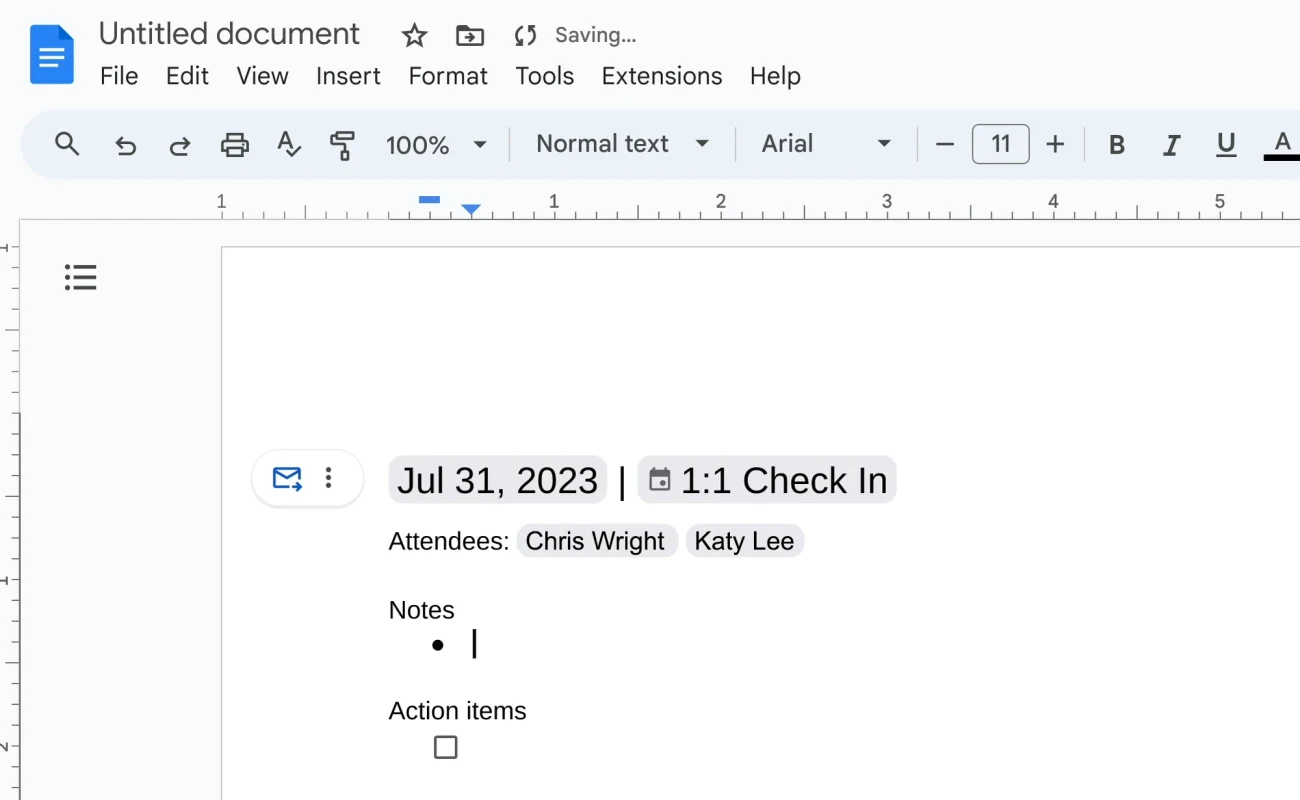
Googleのテンプレートはあくまで「メモ」向けに作られています。Google自身のテンプレート解説記事でも、メモとアクションアイテムのセクションについては説明されていますが、動議、採決、承認のセクションはありません。公式な議事録が必要な場合は、上記のテンプレートから該当する行を追加してください。
議事録の記入例:役員会議のケース
架空のテナント組合を例に、テンプレートを使って作成した議事録の記入例を紹介します。
リバーサイド・テナント組合:月例役員会議 議事録
- 日時: 2026年11月12日 午後6:30 〜 午後7:25
- 場所: ビデオ通話
- 議長: Dana Whitfield
- 書記: Leo Park
- 出席者: Dana Whitfield, Leo Park, Priya Nair, Tom Alvarez
- 欠席者: Maria Costa
- 定足数: 満たしている (役員5名中4名出席)
- 前回議事録の承認: 2026年10月8日の会議議事録は、修正の上で承認された。
- 財務報告: Priya Nairより、残高が4,210ドルである旨の報告があった。報告書を添付する。
- ランドリールームの修理: Tom Alvarezより「ランドリールームにある2台の乾燥機の修理に、組合から最大600ドルを支出する」との動議が提出された。賛成3、反対1で可決された。
- 冬季懇親会: 役員会は、2026年12月14日にコミュニティルームで冬季懇親会を開催することに合意した。
| アクションアイテム | 担当者 | 期限 |
|---|---|---|
| 乾燥機修理の書面見積もりを2社から取得する | Tom Alvarez | 2026年11月26日 |
| 12月14日用のコミュニティルームを予約する | Priya Nair | 2026年11月19日 |
| 承認された10月分の議事録を全メンバーに送付する | Leo Park | 2026年11月15日 |
次回会議: 2026年12月10日 午後6:30。閉会時刻: 午後7:25。
この記入例のポイントに注目してください。
- 各項目が「結果」で終わっている: 決定事項、報告の受領、または動議とその結果が記載されています。
- 動議が正確に引用されている: 発議者の名前と票数は記載されていますが、誰がどちらに投票したかは書かれていません。
- 報告書は要約せず添付している。
- すべてのアクションに1人の担当者と1つの期限が設定されている。
- 議論の過程が省かれている: 乾燥機についてどれだけ長く話し合ったとしても、記録はたったの2文です。
録画やAIを活用して議事録を作成する方法
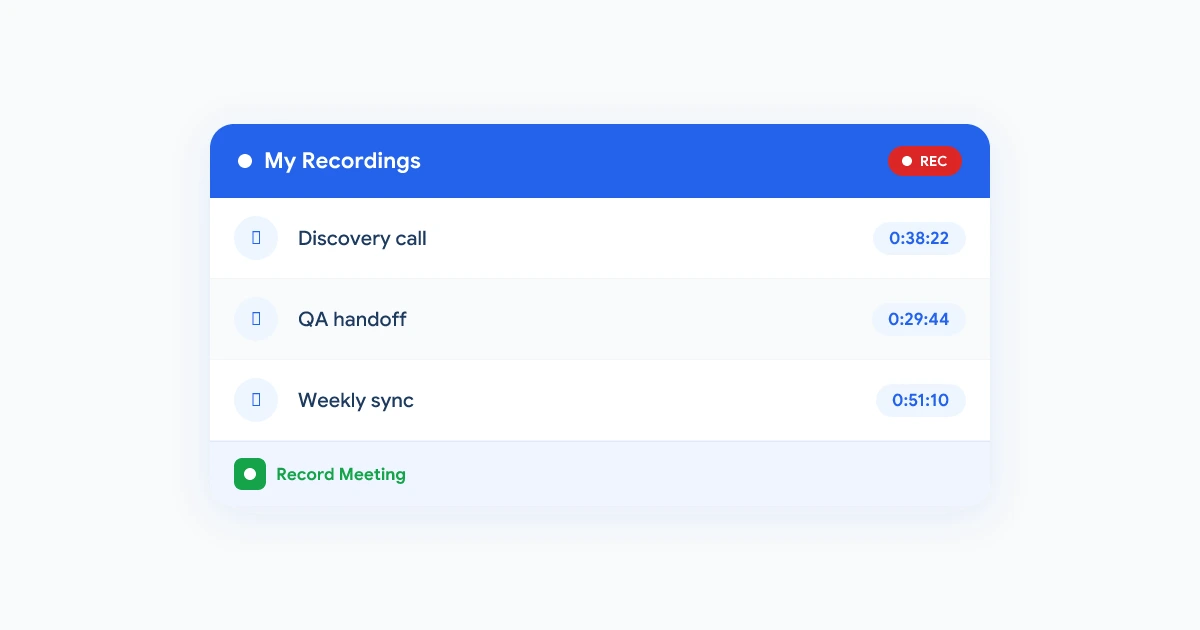
会議中にリアルタイムで議事録をタイピングすると、書記担当者が会議に半分しか参加できなくなるというデメリットがあります。会議を録画し、文字起こしから下書きを作成すればこの問題は解決し、すべての動議の正確な文言も把握できます。Record Meetingを使ったワークフローは以下の通りです。
- 録画することとその理由を全員に伝える: 録画ボタンを押す前に必ず行いましょう。
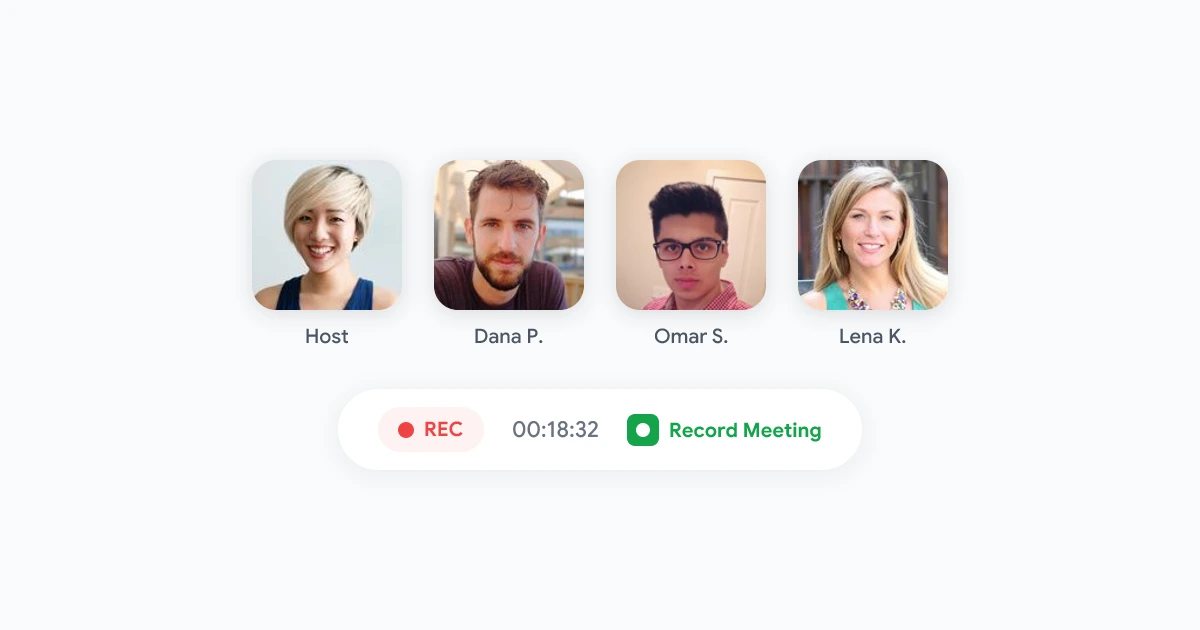
- 通話を録画する: Record Meetingは、Google Meet、Zoom、Microsoft Teamsの通話をブラウザから直接録画します。通話にBotが参加することはありません。
- 会議終了後に文字起こしとメモを開く: Proプランでは、各録画に50言語以上対応の完全な文字起こしと、決定事項やアクションアイテムを含むAI会議メモが付属します。
- メモを議事録フォーマットに切り替える: 議事録(Meeting minutes)スタイルを選択すると、出席者、議題、動議、決定事項、フォローアップが標準的な順序で配置されます。
- 文字起こしと下書きを照らし合わせる: 各アクションアイテムは、それが決定された文字起こしの該当箇所にリンクしているため、名前や数字の確認が数秒で完了します。
- 編集して承認に回す: 自動生成されたものはあくまで下書きとして扱います。役員会などの場合、書記が内容を確認し、役員会が承認するというプロセスは変わりません。
 Record Meetingを試す
Record Meetingは、Google Meet、Zoom、Microsoft Teamsの通話をブラウザから直接録画します。Botの参加は不要です。無料プランでは最大1時間の録画が5回まで可能。Proプランでは、50言語以上の文字起こし、AI会議メモ、DOCX形式でエクスポート可能な議事録フォーマット機能が追加されます。
無料で始める
Google Meetの組み込みAIメモ機能
Google Meetには「代わりにメモを取る (Take notes for me)」と呼ばれる独自のオプションがあります。Googleのこの機能に関するヘルプページによると、対象となるGoogle WorkspaceエディションまたはGoogle AIプランが必要で、会議ごとに1言語をサポートし、メモは会議主催者のGoogle DriveにGoogle Docsとして保存されます。Google MeetのAI要約機能のガイドでは、他の代替ツールとの比較を紹介しています。
どのツールを使って下書きを作成するにしても、AIは会話を要約するだけであり、あなたの組織の定款を知っているわけではありません。公式な議事録には正確な動議、採決、そして承認のステップが必要不可欠なため、最終的には人間が仕上げる必要があります。
よくある質問 (FAQ)
まとめ
議事録の書き方をマスターするには、3つの習慣が重要です。アジェンダからアウトラインを準備すること、会話ではなく結果を書き留めること、そして全員の記憶が鮮明なうちに下書きの承認を得ることです。まずは上記のテンプレートを活用し、記入例を参考にしながら始めてみてください。
もしタイピングに追われることなく会議そのものに参加したいのであれば、会議を録画しましょう。Record Meetingを使えば、Botを参加させることなくブラウザから直接通話を録画できます。Proプランなら、文字起こしと編集可能な議事録の下書きも自動で生成されます。