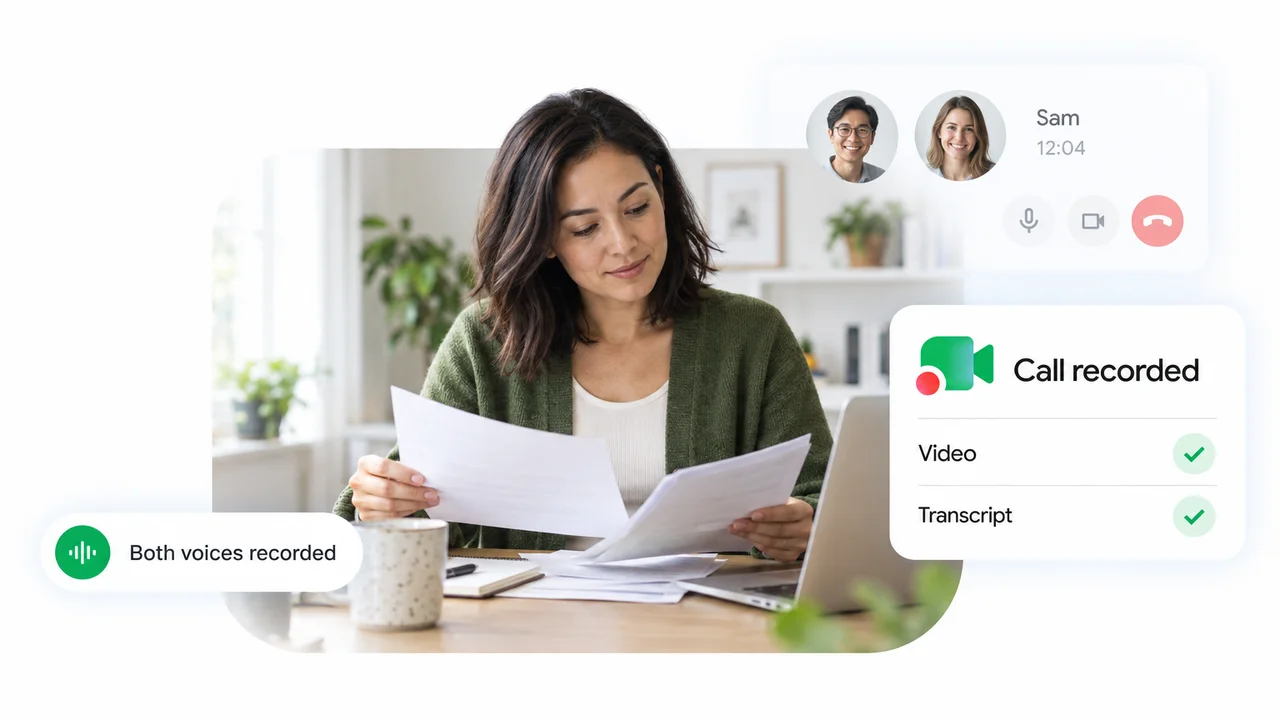
FaceTime通話の録画や録音は可能ですが、すべてのケースに対応する魔法のボタンは存在しません。1対1のFaceTimeオーディオ通話であれば、Appleの標準機能である「通話収録」を使って双方の音声を録音し、「メモ」アプリに保存できます。一方、FaceTimeビデオ通話の場合は、iPhoneやiPadの画面収録、あるいはMacの録画ツールを使う必要があります。ここで難しいのは、映像ではなく「音声」をしっかり残すことです。
本記事では、iPhone、iPad、Macのそれぞれについて、双方の音声を記録できる方法、ファイルの保存先、そして録画・録音していることが相手に通知されるかどうかを解説します。なお、ここで紹介する手順は2026年11月時点のApple公式ドキュメントに基づいています。
FaceTime通話は録画・録音できる? 5つの方法を比較
| 方法 | 対応デバイス | 映像の録画 | 双方の音声 | 相手への通知 |
|---|---|---|---|---|
| FaceTimeの「通話収録」 | iPhone、iPad、Mac(1対1のオーディオ通話のみ) | なし | あり | あり(双方にアナウンスが流れる) |
| 画面収録 | iPhone、iPad | あり | 確実ではない | なし |
| ローカル収録 | iPhone、iPad | 自分のカメラのみ | なし(自分の音声のみ) | 記載なし |
| スクリーンショットツールバー | Mac | あり | macOS 27以降はあり(それ以前はマイク音声のみ) | なし |
| RecordMeeting for Mac | Appleシリコン搭載のMac | あり(音声のみも可) | あり | なし(自分で伝える必要あり) |
この表から、以下の3つのシンプルなルールが導き出せます。
- 1対1のオーディオ通話: 「通話収録」を使用します。これは、通話そのものを記録できる機能としてAppleが公式に提供している唯一の標準メソッドです。
- スマホやタブレットでのビデオ通話: 画面収録を使用します。ただし、事前に音声が録音できるかテストしておきましょう。
- 重要なビデオ通話: Macで通話します。Macなら、コンピュータ自体のシステム音声を確実に録音できます。
他のデバイスを使っているゲスト参加者の場合、選択肢はさらに限られます。AppleのAndroidデバイスやWindowsデバイスからFaceTime通話に参加するに関するページによると、最新バージョンのGoogle ChromeまたはMicrosoft Edgeからリンク経由で参加できるとされています。しかし、そこには録画機能についての記載がないため、スマホやPCに内蔵されている画面録画機能を使うしかありません。
「通話収録」でFaceTimeオーディオ通話を録音する方法
Appleはオーディオ通話に録音機能を追加しており、これは「電話」アプリだけでなくFaceTimeでも利用できます。AppleのiPhoneで通話を録音するというサポート記事によると、iOS 18以降のiPhoneであれば、通常の電話やFaceTimeオーディオ通話を録音できるとされています。以下の手順は、AppleのiPhoneのFaceTimeでオーディオ通話ツールを使用するガイドに基づいています。
- 1対1のFaceTimeオーディオ通話を開始する。 「通話収録」は、相手が1人の場合にのみ機能します。
- 「詳細」をタップし、「通話収録」をタップする。 通話の参加者双方に、通話が録音されていることを知らせるアナウンスが流れます。
- 完了したら停止する。 「停止」をタップするか、「詳細」をタップしてから「通話収録」の横にある「停止」をタップします。通話を終了した場合も録音は停止します。
- 「メモ」アプリを開く。 録音データは自動的に「通話収録」フォルダに保存されます。該当するメモを選択し、「再生」をタップします。
その他の知っておくべきポイント:
- 文字起こし(トランスクリプト): 一部の地域と対象言語では、メモに発言者ごとの文字起こしが含まれます。文字起こしは検索したり、メモ内にコピーしたりできるほか、音声を「ファイル」アプリに保存することも可能です。ただし、Appleは文字起こしの内容を鵜呑みにせず、確認することを推奨しています。
- iPadとMac: AppleはiPadのFaceTimeでも同様のオプションを提供しています。Macの場合、FaceTimeオーディオ通話機能のガイドによると、通話中に「詳細」をクリックし、「通話収録」をクリックするとされています。このガイドはmacOS Tahoe 26およびmacOS 27に対応しています。
- 利用できる地域: 通話収録機能は、言語や地域によって利用できない場合があります。Appleの「電話」アプリに関するページiPhoneで通話を録音して文字起こしするによると、現在EU圏内や、ロシア、トルコ、サウジアラビア、アラブ首長国連邦を含む一部の国では利用できません。
- オプションが表示されない場合: まず、1対1のオーディオ通話であることを確認してください。次に、「設定」を開いて「アプリ」、「電話」の順にタップし、「オーディオ通話の収録」がオンになっているか確認します。Appleによると、この設定はデフォルトでオンになっています。
「通話収録」は、FaceTimeビデオ通話やグループ通話には対応していません。これらの場合は、以下のいずれかの方法を使用する必要があります。
iPhoneやiPadでFaceTimeを音声付きで画面収録する方法
画面収録を使えば、FaceTimeビデオ通話を含め、ディスプレイに表示されているものをすべて記録できます。以下の手順は、AppleのiPhoneやiPadで画面を録画するページに基づいています。
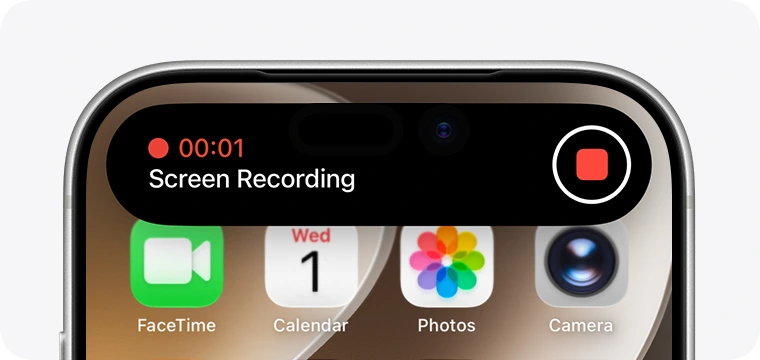
- FaceTime通話を開始し、コントロールセンターを開く。 画面の右上隅から下にスワイプします。録画ボタンが表示されない場合は、まずコントロールセンターに「画面収録」を追加してください。
- マイクをオンにする。 灰色の録画ボタンを長押しし、マイクボタンをタップします。
- 録画を開始する。 3秒間のカウントダウンを待ってから、コントロールセンターを閉じて通話に戻ります。
- 録画を停止する。 画面上部にある赤いインジケータをタップし、「停止」をタップします。
- 動画を確認する。 録画された動画は「写真」アプリに保存されます。
これは、多くの人がスマホでWhatsApp通話を録音・録画する際に行うのと同じ手順ですが、同じ弱点、つまり「音声」の問題を抱えています。
FaceTimeの画面収録で音声が入らない理由
音声が入っていない場合、通常は以下の2つのいずれかが原因です。
- マイクがオフになっていた: Android AuthorityのFaceTime録画ガイドでも指摘されているように、デフォルトでは音声がミュートになっています。そのため、単にタップして録画を開始しただけでは、映像のみで音声は記録されません。前述の手順2を行うことで、この問題は解決します。
- アプリが許可していない: Appleの画面収録に関するページでは、一部のアプリでは音声や映像の録画が許可されていない可能性があると警告しています。AppleはFaceTimeの挙動について明言していないため、録画ファイルに相手の声が確実に入るとは限らない点に注意してください。
やり直しのきかない重要な通話の前には、10秒ほどのテスト通話を録画して再生してみましょう。相手の声が入っていない、あるいは非常に小さい場合は、オーディオ通話に切り替えて「通話収録」を使うか、Macで通話するようにしてください。
ローカル収録は自分の音声のみを記録する
現在のiOSおよびiPadOSには「ローカル収録」という機能もあり、これはAppleのiPhoneでオーディオを改善し、ビデオ通話を録画するというガイドで説明されています。ビデオ通話中にコントロールセンターを開き、「ローカル収録」ボタンを長押しして「収録を開始」をタップします。ファイルは「ファイル」アプリの「ダウンロード」フォルダに保存されます。
Appleの説明によると、これはビデオ会議において「自分側」の映像と音声を記録し、後で他の参加者の録画データと組み合わせるための機能です。通話相手を記録するのではなく、参加者全員が各自で録画を行うポッドキャストやインタビューなどの用途に適しています。Appleの手順にはFaceTimeという具体的な名称は記載されていないため、まずは短い通話で試してみることをおすすめします。
MacでFaceTime通話を録画・録音する方法
FaceTimeビデオ通話を録画するなら、Macが最も確実です。マイクの音声だけでなく、コンピュータ自体のシステム音声も記録できるからです。
オプション1:スクリーンショットツールバー
以下の手順は、AppleのMacで画面を録画する方法に関するページに基づいています。
- Shiftキー、Commandキー、5キーを同時に押す。 スクリーンショットツールバーが開きます。
- 録画する範囲を選択する。 「画面全体を収録」、「選択したウインドウを収録」(macOS Tahoe 26以降)、または「選択部分を収録」のいずれかを選びます。
- 「オプション」をクリックして音声を指定する。 自分の声を録音するマイクを選択します。macOS 27 Golden Gate以降の場合は、「システムオーディオを含める」も選択して通話の音声も録音できるようにします。
- 「収録」をクリックする。 ウインドウを選択した場合は、FaceTimeのウインドウをクリックします。
- 録画を停止する。 メニューバーの停止ボタンをクリックするか、Commandキー、Controlキー、Escキーを同時に押します。デフォルトでは、ファイルはデスクトップに保存されます。

ここで重要なのはシステムオーディオの設定ですが、Appleの記載によると、これが利用できるのはmacOS 27以降のみです。macOS Tahoe 26以前のバージョンでは、選択したマイクのみが音源となるため、スピーカーから出た相手の声をマイクが拾わない限り、相手の音声は記録されません。また、QuickTime Playerの画面収録機能にも、システムオーディオのオプションは用意されていません。
オプション2:RecordMeeting for Mac
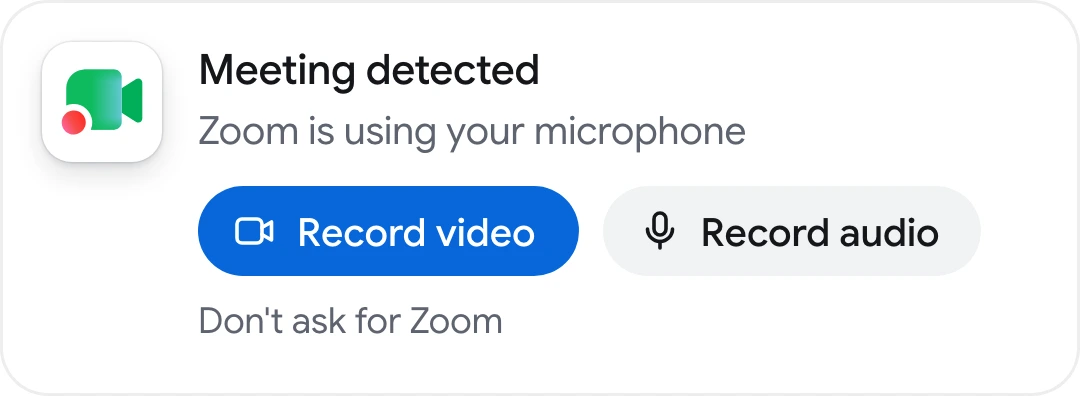
RecordMeeting for Macは、FaceTime、Zoom、Teams、Slack、またはブラウザで通話が始まるとそれを検知し、録画するかどうかを尋ねてくれるメニューバーアプリです。通話ウインドウとその音声、そして自分のマイク音声のみを記録し、画面上の他のものは一切記録しません。また、通話にボットが参加することもありません。
- アプリをインストールしてサインインする。 Appleシリコン(M1以降)を搭載し、macOS 15以降が実行されているMacが必要です。
- 要求された権限を許可する。 セットアップ時にマイクとシステムオーディオの権限を、ビデオを録画する際のみ画面収録の権限を許可します。
- FaceTime通話を開始または応答する。 アプリが通話を検知すると、プロンプトが表示されます。
- 「ビデオを録画」または「オーディオを録音」をクリックする。 クリックするまで録画・録音は開始されません。
- 通話を終了する。 通話が終了すると間もなく自動的に録画が停止し、アカウントに文字起こしとノートが保存されます。
このアプリは、RecordMeetingのアカウントとプランを使用します。無料プランでは、1回最大1時間の録画が5回まで可能です。Proプランにアップグレードすると、1回最大6時間の録画が無制限に行えるほか、50以上の言語に対応した完全な文字起こし、AIによるミーティングノートの作成、ファイルのダウンロードが可能になります。
 Record Meetingを試す
RecordMeeting for Macを使えば、FaceTime、Zoom、Microsoft Teamsの通話をワンクリックで録画できます。また、Chrome拡張機能ならブラウザ上のGoogle Meet、Zoom、Teamsにも対応。通話にボットが参加することはなく、Proプランでは50以上の言語での文字起こしやAIノート機能も利用できます。
無料で始める
簡単に録画・録音できる方法が用意されていない通話アプリは、FaceTimeだけではありません。Slackハドルミーティングを録音する方法についても別の記事で解説しています。
録画・録音するとFaceTimeから相手に通知される?
通知されるのは以下の2つのケースのみで、どちらも画面収録ではありません。
| 行動 | 相手への通知・影響 |
|---|---|
| FaceTimeオーディオ通話で「通話収録」を開始する | 音声アナウンス。Appleによると、通話が録音されていることが双方の参加者に音声で通知されます。 |
| ビデオ通話中にLive Photosを撮影する | 通知メッセージ。AppleのFaceTimeでLive Photosを撮影するページによると、双方に通知が届きます。 |
| iPhone、iPad、Macで画面収録を行う | なし。前述のAndroid Authorityのガイドでも、通話中の他の参加者には通知されないと報告されています。 |
| RecordMeeting for Macなどの外部アプリで録画する | FaceTimeからの通知はなし。また、通話に余分な参加者(ボットなど)が表示されることもありません。 |
通知されないということは、録画・録音の責任はあなた自身にあるということです。米国の場合、連邦法(合衆国法典第18編第2511条)では、犯罪や不法行為を目的としない限り、自分が当事者である通信、または当事者の1人が同意している通信を録音することは違法ではないとされています。しかし、州によってはさらに厳しい規定があります。カリフォルニア州刑法第632条では、全当事者の同意なしに機密の通信を録音することを罰則の対象としています。もちろん、他の国々にもそれぞれ独自の法律が存在します。
なお、これは一般的な情報であり、法的アドバイスではありません。相手の同意なしに会議を録音・録画できるかについてのガイドでは、州や国ごとのルールを詳しく解説しています。また、相手への具体的な伝え方については、ミーティング録画のエチケットガイドをご覧ください。
FaceTimeの録画・録音データの保存先
| 方法 | ファイルの保存先 | 取得できるデータ |
|---|---|---|
| 通話収録 | 「メモ」アプリの「通話収録」フォルダ | 音声(一部の地域・言語では文字起こしも含む) |
| iPhone・iPadの画面収録 | 「写真」アプリ | 画面の動画 |
| ローカル収録 | 「ファイル」アプリの「ダウンロード」フォルダ | 自分の音声と映像 |
| Macのスクリーンショットツールバー | デスクトップ(「オプション」で保存先を変更していない場合) | 日時がファイル名になった「画面収録」という.movファイル |
| RecordMeeting for Mac | RecordMeetingのアカウント | 動画または音声(Proプランでは文字起こしとAIノートも含む) |
画面収録で得られるのは動画ファイルのみです。会話のテキストデータが必要な場合は、私たちが比較した無料の文字起こしソフトのいずれかにアップロードするか、最初から文字起こし機能がついたツールで録画・録音することをおすすめします。
よくある質問(FAQ)
まとめ
FaceTime通話の録画・録音方法は、通話の形式によって異なります。1対1のオーディオ通話の場合は「通話収録」を使用し、「メモ」アプリで結果を確認します。iPhoneやiPadでのビデオ通話の場合は、マイクをオンにして画面収録を行い、事前に音声テストを済ませておきましょう。双方の音声が必要なビデオ通話の場合は、Macで録画するのが確実です。macOS 27の「システムオーディオを含める」オプションを使用するか、通話音声を記録できるアプリを使用してください。
どの方法を選ぶにしても、開始前に必ず相手に伝えるようにしてください。録画データ、文字起こし、ノートを後から1か所でまとめて管理したい場合は、Record Meetingをインストールして、次の通話をワンクリックで録画してみましょう。