Google Docsで使える会議議事録テンプレート:無料設定ガイド
Google Docsの標準機能やカスタムレイアウトで議事録テンプレートを作成する方法。コピペ可能な構造体、Drive連携ワークフロー、Google Meetチーム向けのヒントを解説。

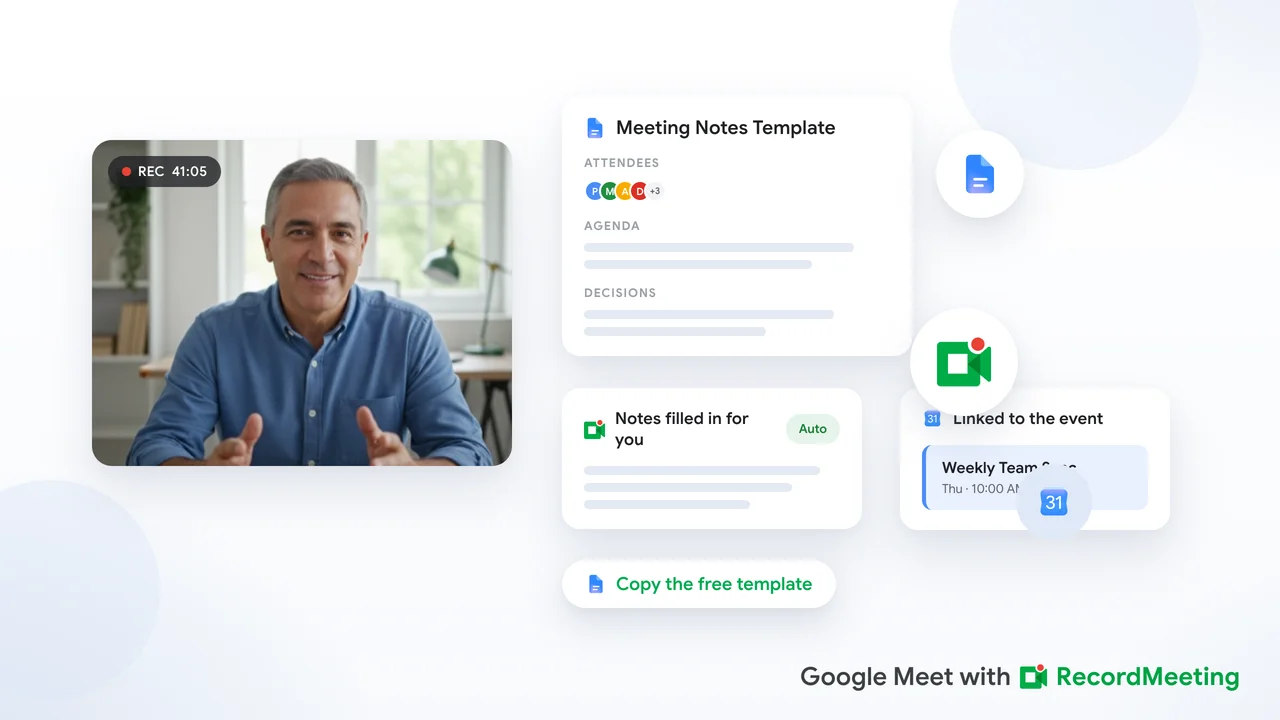
多くのチームが議事録の重要性に同意する一方で、その保管場所や記録者、フォーマットについては意見が分かれがちです。Google Docsの議事録テンプレートを使えば、有料ツールを追加せずにこの問題を解決できます。Google Docsは既にあなたのツールセットに含まれており、Driveと同期可能で、通話中のリアルタイム共同編集もサポートしています。
このガイドでは、Google標準の議事録ビルディングブロック、カスタマイズ可能なコピペ用テンプレート、定例会議ごとに同じ構造で開始できるDriveフォルダワークフローを紹介します。
Google Docsが議事録に適している理由
Google Docsはほとんどのチームが必要とする実用的な要件を満たしています:
- 無料で使い慣れた環境:Google Workspace利用者なら誰でもアクセス可能
- ライブ共同編集:複数人が同時に編集してもバージョン競合が発生しない
- カレンダー連携:Googleの議事録ビルディングブロックはカレンダーイベントから日付、タイトル、参加者を自動取得
- 検索可能なアーカイブ:過去の議事録はDriveに保存され、検索結果に表示
- 簡単な共有:参加者と共有、カレンダーイベントに添付、Gmail経由で要約を送信
唯一の弱点は手動記録です。Docsを文字起こしやAI要約と組み合わせない限り、決定事項やアクションアイテムは会議中か直後にタイプする必要があります。後述のセクションでGoogle Meet通話におけるこのギャップを埋める方法を解説します。
オプション1:Google標準の議事録テンプレートを使う
Google Docsには議事録ビルディングブロックが組み込まれています。GoogleのWorkspaceブログによると、これはカレンダーからメタデータを取得し、議事録とアクションアイテム用の構造化セクションを追加します。
ステップバイステップ設定
- コンピュータで新しいGoogle Docを開く(ウェブアプリ)
- ドキュメント内で
@と入力 - ビルディングブロックメニューから議事録を選択
- ドロップダウンからカレンダーイベントを選択。表示されない場合、
@の後に会議タイトルの一部を入力して検索 - 日付、タイトル、参加者用のSmart Chipsと、議事録・アクションアイテムセクション(チェックボックス付き)を含むテンプレートが表示
How-To Geekの解説にあるように、挿入 > テンプレート > 議事録からも同じテンプレートにアクセス可能です。
参加者と議事録を共有
ブロックを挿入後、右側のパネルで参加者とDocを共有するかどうか尋ねられます。共有をクリックしてアクセス権を付与するか、イベントを所有している場合は共有&添付を選択(これによりDocがカレンダー招待にリンクされます)。
後で議事録をメール送信する場合、Doc内の会議タイトル横の封筒アイコンをクリック。Googleが編集可能なGmail下書きを作成します。
Googleカレンダーから議事録を作成
Docではなくイベントから開始することも可能:
- カレンダーイベントを開く
- 説明欄で議事録を作成または議事録を記録をクリック
- Googleがそのイベントに既にリンクされたテンプレート付きの新規Docを開く
参加者は招待状内のリンクを見て、通話中に同じDocを開けます。
オプション2:カスタム議事録テンプレートを作成
標準ブロックは簡単な通話に適しています。定期的なチーム会議では、決定事項、保留項目、プロジェクトトラッカーへのリンクなど追加セクションが必要になることがあります。カスタムテンプレートでこれを制御できます。
コピペ用テンプレート構造
議事録マスターテンプレートというタイトルで新規Docを作成。以下の構造を貼り付け、Google Docsのスタイル(見出し1、見出し2)でフォーマットし、アウトラインパネルをナビゲーション補助として活用。
会議議事録

会議名: [シリーズ名] | [YYYY-MM-DD]
時間: [開始~終了] | 場所: [Meetリンクまたは会議室]
責任者: [名前] | 記録者: [名前]
参加者: [名前]

議題
1. [トピック] | 責任者: [名前] | [時間]
2. [トピック] | 責任者: [名前] | [時間]

議論内容
[トピック1]
- 議論された主なポイント

[トピック2]
- 議論された主なポイント

決定事項
- [決定内容] | 責任者: [名前] | 日付: [YYYY-MM-DD]

アクションアイテム
- [ ] [タスク] | 責任者: [名前] | 期限: [YYYY-MM-DD]
- [ ] [タスク] | 責任者: [名前] | 期限: [YYYY-MM-DD]

未解決質問/保留事項
- [質問または延期されたトピック]

次回会議
日付: [YYYY-MM-DD] | 焦点: [トピック]公式なガバナンスを目的とした会議議事録テンプレート Google Docsワークフローについては、理事会議事録自動化ガイドを参照。上記の構造は週次スタンドアップ、プロジェクトレビュー、クライアント通話に適しています。
再利用可能なビルディングブロックとして保存
アカウントがカスタムビルディングブロックをサポートしている場合、このレイアウトをワンクリックで再利用可能:
- テンプレートコンテンツ全体をハイライト
- 右クリックしてカスタムビルディングブロックとして保存を選択
- 名前を付ける(例:
チーム会議議事録) - 今後のDocでは、
@に続けてその名前を入力するとブロックを挿入
カスタムビルディングブロックには、適格なGoogle Workspace仕事用または学校用アカウントと、元ドキュメントへのコピーアクセスが必要です。
マスターテンプレート運用ルール
カスタムテンプレートを使用するチームは、混乱を防ぐために2つの習慣を守っています:
- マスターを編集しない:各会議開始時にファイル > コピーを作成を使用
- 会議シリーズごとに1フォルダ:定期的なカレンダー招待からリンクされた共有Driveフォルダに全コピーを保存
繰り返し可能なDriveフォルダワークフローを設定
テンプレートだけでは、先週の議事録を見つけられない場合に役立ちません。GoTranscriptのDrive設定ガイドでは、3つの構成要素を推奨:
| 要素 | 目的 |
|---|---|
| Driveフォルダ | 会議シリーズごとに1フォルダ(スタンドアップ、クライアント同期、リーダーシップレビュー) |
| マスターテンプレート | そのフォルダまたは中央テンプレートフォルダに保存された単一Doc |
| カレンダーリンク | 各招待状にシリーズフォルダとその会議の議事録Docへのリンクを含める |
各会議前
- マスターテンプレートを開き、コピーを作成
- コピーに日付を付けて命名:
製品スタンドアップ 2026-06-25 - Docリンクをカレンダーイベントの説明に貼り付け
- 事前にわかっている議題項目を事前入力
各会議後
- 記憶が新しいうちに決定事項とアクションアイテムセクションを記入
- 編集者リストに含まれていなかった参加者とDocを共有
- 添付ファイル(デッキ、スクリーンショット)を同じフォルダに移動
このパターンは15分のスタンドアップから90分の四半期レビューまで拡張可能。内容が変わっても構造は同じままです。
実際に活用される議事録の書き方
テンプレートは空の箱を提供します。良い議事録は、文字起こしではなく成果でこれらの箱を埋めます。
会議中
4つの記録対象に集中:
- 決定事項:議論が長引いても合意された内容
- アクションアイテム:各コミットメントに対するタスク、責任者、期限
- 未解決質問:将来の通話に延期されたトピック
- コンテキストリンク:議論中に言及されたデッキ、チケット、仕様書へのURL
冗長な会話は省略。誰かがポイントを説明するために逸話を語った場合、そのポイントを記録。
会議後
通話終了後1時間以内に:
- 速記やタイポを修正
- 各アクションアイテムに責任者と期限があることを確認
- チームが議事録を素早く流し読みする場合、アクションアイテムを先頭に移動
- 当日中にDocを共有または要約をメール送信
手動構造の上にAIを重ねたより完全なワークフローについては、AIを活用した議事録の改善方法をお読みください。
Google Meet文字起こしとテンプレートを組み合わせ
長時間または速いペースの通話では手動記録が破綻します。名前、数字、サイドコミットメントを見逃します。解決策はより長いテンプレートではありません。通話後にテンプレートを埋めるキャプチャレイヤーです。
Google Meetセッションでは、通話を録画して文字起こしを生成。Docsテンプレートにキーセクションを貼り付けるか、議事録を共有する前にアクションアイテムを文字起こしで確認。
私たちのGoogle Meet文字起こしガイドでは、管理者設定不要なネイティブWorkspace文字起こしとブラウザベースのオプションをカバー。文字起こしを取得したら、会話全体を再入力する代わりに、決定事項とタスクをテンプレートの決定事項とアクションアイテムセクションにドロップ。
 Record Meetingを試す
ブラウザからGoogle Meet通話を録画し、話者ラベル付きのAI文字起こしを取得、Google Docs議事録テンプレートに直接貼り付け可能な要約をエクスポート。
無料で始める
録画通話と自動要約向けに設計された構造については、Record Meetingの議事録テンプレートも閲覧可能。
議事録と会議議事録の違い
これらの用語は重複しますが、異なる聴衆にサービスを提供します:
| 議事録 | 会議議事録 | |
|---|---|---|
| トーン | 非公式、作業文書 | 公式記録 |
| 典型的な用途 | チームスタンドアップ、プロジェクト同期 | 理事会、ガバナンス |
| 詳細レベル | 決定事項とアクション | 動議、投票、承認 |
| 配布 | 参加者と共有 | コンプライアンスのためにアーカイブされることが多い |
Google Docsは両方に適しています。ツールではなく会議タイプに基づいてテンプレートの深さを選択。
よくある問題のトラブルシューティング
@メニューに議事録が表示されない
モバイルアプリではなくGoogle Docsのウェブ版を使用していることを確認。議事録ビルディングブロックはウェブ機能です。カレンダーイベントを所有するGoogleアカウントでサインイン。
カレンダーイベントがドロップダウンに表示されない
イベントへの読み取りアクセスが必要。会議が共有カレンダー上にある場合、一度カレンダーでイベントを開いて表示を確認してから、Docsで再試行。
参加者が議事録Docを編集できない
共有権限を確認。標準の共有プロンプトは、選択内容に応じて編集またはコメントアクセスを付与。定例会議では、個人ごとではなく一度にチームGoogleグループを追加。
議事録が過去のコピーに埋もれる
シリーズごとに1フォルダを堅持し、一貫したファイル命名パターン(シリーズ名 YYYY-MM-DD)を使用。新規メンバーが尋ねずに見つけられるよう、定期的なカレンダー招待の説明にフォルダをリンク。
よくある質問
会議テンプレートでどのように議事録を取ればよいですか?
通話開始前にテンプレートを開きます。会議中は、各議題項目の下にある議論セクションを記入。誰かがタスクをコミットしたら、責任者と期限を付けてアクションアイテムに追加。グループが何かを決定したら、決定事項に記録。通話後は、会話が新鮮なうちに一度Docをレビューし、当日中に共有。
Google Docsでコーネル式ノートテンプレートを作成する方法は?
2列の表を挿入(挿入 > 表 > 2x1)。キーワード用に左列を約2.5インチに設定。右列は詳細な記録用。表の下に要約セクションを追加。コーネルレイアウトはビジネス会議よりも講義やトレーニングに適していますが、チームがこのフォーマットを好む場合は機能します。このレイアウトをカスタムビルディングブロックとして保存するか、各セッション前にコピーを作成。
会議後に議事録をまとめるにはどうすればよいですか?
決定事項とアクションアイテムから開始。各アクションには明確な責任者と期限が必要。通話を欠席した人が背景を必要とする場合、各議題トピックの下に1~2文のコンテキストを追加。雑談や繰り返しの議論はカット。2分以内にスキャン可能なDocを目指す。24時間以内に送信または共有。
Google Docsでテンプレートを作成する方法は?
議事録に特化した場合、@と入力してGoogleの標準レイアウトから議事録を選択。カスタムレイアウトの場合、見出しと表でDocをフォーマットし、コンテンツをハイライト、右クリックしてカスタムビルディングブロックとして保存。DriveにマスターDocを保持し、各会議前にファイル > コピーを作成することも可能。
Google Docsの議事録テンプレートオプションは無料ですか?
はい。組み込みの議事録ビルディングブロックはGoogle Workspaceに追加費用なしで含まれます。自分で作成するカスタムテンプレートも無料。Docsの上に別のAI文字起こしや録音ツールを選択した場合にのみ支払いが発生。
構造から始め、自動化を追加
Google Docs議事録テンプレートの設定は30分未満で完了し、今後のすべての通話で報われます。迅速さが必要な場合はGoogle標準ブロックを、チームが決定事項表や保留項目セクションを必要とする場合はカスタムテンプレートを選択。議事録が見つけやすくなるよう、カレンダーからDriveフォルダをリンク。
Google Meet通話中のタイピング時間を削減する準備が整ったら、文字起こしレイヤーを追加し、成果を同じテンプレートに貼り付け。Record Meetingはブラウザから録画し、話者をラベル付け、数分でDocsにドロップ可能なアクションアイテムを抽出。
まず構造を正しく設定。自動化はそれを速くするだけで、賢くするわけではありません。



