Google Meetの録画をPCに保存する方法
Google Meetの録画をPCに保存する方法を解説。Google Driveからのダウンロード手順、.webm形式の再生方法とMP4への変換、有料のWorkspaceプランがなくてもOSの画面録画やブラウザ拡張機能で通話を記録する方法、同意に関する注意点を紹介します。

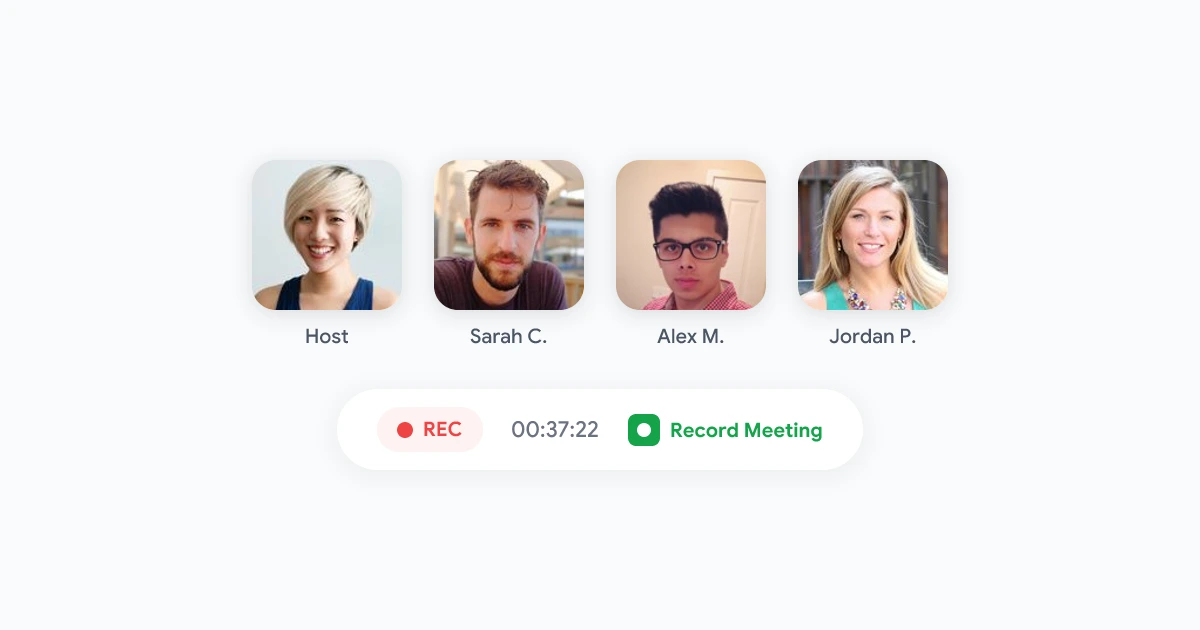
Google Meetの録画をPCに保存するには、主催者のGoogle Drive内にあるMeet Recordingsフォルダを開き、ファイルを右クリックしてダウンロードを選択します。動画は.webmファイルとして保存されます。これが基本的な手順で、ネイティブの録画機能が使われた場合に毎回有効です。ただし、この機能は有料のGoogle Workspaceプランでのみ利用可能なため、多くのユーザーがDriveを開いても何も見つからないことがあります。
このガイドでは両方のケースをカバーします。既存の録画をダウンロードする方法、主催者でない場合の対処法、有料プランがない場合にMeet通話をローカルでキャプチャして保存する方法を詳しく解説します。Google Meetの録画がどこに保存されるか調べて何も見つからなかった方は、ここから始めてください。
主なポイント
- Google Meetのネイティブ録画は主催者のマイドライブ > Meet Recordingsフォルダに保存され、最大24時間かかることがあります
- PCに保存するには、Driveからファイルをダウンロードします。
.webm形式の動画として保存されます - ネイティブ録画には有料のWorkspaceプラン(Business、Enterprise、Education)とホスト/共同ホスト権限が必要です
- 有料プランがない場合、ブラウザ拡張機能やOSの画面録画機能で無料で通話を保存できます
.webmファイルはVLC、QuickTime、Windows Media Playerで再生可能。編集用にMP4に変換することもできます
Google Meetの録画が保存される場所
ダウンロードする前に、ファイルがどこにあるかを知る必要があります。Googleはネイティブ録画を1箇所、主催者のGoogle Drive内のMeet Recordingsフォルダに保存します。録画ボタンを押した人が誰であっても、このルールは変わりません。共同ホストが録画を開始した場合でも、主催者のDriveに保存されます。
会議終了後、自動的にいくつかの処理が行われます:
- メールが送信される:Googleは録画リンクを主催者と録画を開始した人にメールで送信します
- カレンダーにリンクが表示される:Google Calendarで予定されていた会議の場合、録画リンクがイベントに追加され、後から参加者が確認できます
- Driveのストレージが使用される:ファイルは主催者のGoogle Driveのストレージ容量を消費します。長時間の通話では特に注意が必要です
最もよくある驚きはタイミングです。録画は通話終了後すぐには表示されません。Googleが動画を処理する必要があり、公式のMeet録画ドキュメントによると、Driveに表示されるまで最大24時間かかる場合があります。通話直後にフォルダが空の場合、通常はこのためです。待って、更新し、自分のアカウントではなく主催者のアカウントを確認してください。
Google DriveからGoogle Meetの録画をPCに保存する方法
録画がDriveに保存されたら、ローカルに保存するのに1分もかかりません。完全な手順は以下の通りです。
- Google Driveを開く:drive.google.comにアクセスし、主催者のアカウントでサインインします
- フォルダを見つける:左サイドバーでマイドライブをクリックし、Meet Recordingsフォルダを開きます
- ファイルを選択:録画は会議のタイトル、日付、時刻で名前が付けられているので、正しいファイルを簡単に見つけられます。確認したい場合はクリックしてプレビューできます
- ダウンロード:ファイルを右クリックしてダウンロードを選択するか、ファイルを開いて右上隅のダウンロードアイコンをクリックします
- 保存:ブラウザが
.webmファイルをダウンロードフォルダに保存します。会議ファイルを保管する場所に移動させます
2026-06-22-Q3-planning.webmのような名前は、6ヶ月後でもデフォルトのタイムスタンプ文字列よりずっと見つけやすくなります。
主催者でない場合
ここで多くの人が行き詰まります。ファイルは主催者のDriveにあるため、共有されていないとダウンロードできません。Googleのコミュニティガイドラインでも、非主催者には直接のダウンロードパスがないことが確認されています。主催者にDriveファイルを閲覧・ダウンロード権限で共有してもらうか、録画メールを転送してもらってください。共有されれば、同じ右クリックダウンロードの手順で自分のアカウントから保存できます。会議で録画オプション自体が利用できない場合、Google Meetの録画ボタンがグレーアウトする理由のガイドで資格チェックの方法を解説しています。
ファイル形式と再生・変換方法
Google Meetの録画は.webm形式でダウンロードされます。これはウェブ用に作られたオープンな動画形式で、ほとんどの最新ブラウザで問題なく再生できます。しかし、新しいPCでファイルをダブルクリックすると、デフォルトのメディアプレーヤーが対応していないためエラーが発生することがあります。
ローカルで視聴するには、.webmに対応したプレーヤーを使用します:
- VLC Media Player:無料でWindows、Mac、Linuxで動作し、設定なしで
.webmを開きます - QuickTime:Macで利用可能ですが、古いバージョンではプラグインが必要な場合があります
- Windows Media Player:最近のWindowsビルドはネイティブで
.webmをサポートしています
録画を編集したり、MP4を要求する人と共有する必要がある場合は、変換が必要です。Google DriveのGoogle Photos連携で基本的なトリミングが可能で、無料のデスクトップツールを使えば.webmをMP4に変換してDaVinci ResolveやPremiere Proなどの編集ソフトで使用できます。まず変換し、その後編集してください。ほとんどのタイムラインエディタはMeetの生の.webmを直接処理できません。録画を検索可能なテキストや要約に変換する詳細な方法については、Google Meetの文字起こしガイドをご覧ください。
有料プランなしでGoogle Meetの録画をPCに保存する方法
ここが公式ドキュメントがスキップしている部分です。ネイティブの録画ボタンを使用するには、Business、Enterprise、またはEducationのWorkspaceプランとホスト/共同ホスト権限が必要です。無料の個人用Gmailアカウントでは、このボタンは表示されず、DriveにMeet Recordingsフォルダが作成されることはありません。それでも通話を録画してPCに保存することは可能です。別のツールを使用する必要があるだけです。
無料のGmailを含むどのGoogleアカウントでも使える2つの信頼できる方法:
- OSの画面録画機能:WindowsではWin + GでXbox Game Barを開き、Meetタブをキャプチャできます。Capturesフォルダに保存されます。MacではShift + Cmd + 5。これは全画面を録画するので、他のウィンドウは閉じておきましょう
- ブラウザ拡張機能:Record Meetingのようなツールを使えば、ブラウザタブ内で直接通話をキャプチャでき、ボットが会議に参加することもありません。録画はローカルで行われ、Workspaceのアップグレードなしで利用可能で、ファイルはあなたのものです。詳しい手順はGoogle Meetを録画する方法のステップバイステップガイドをご覧ください
定期的に会議を録画する場合、拡張機能の方が使い勝手が良いでしょう。「画面全体を録画して何もポップアップしないことを祈る」問題を回避でき、生の動画に加えて文字起こしと要約も追加できます。特にボットを会議に参加させない録画方法が必要な場合は、ボットなしでGoogle Meetを録画する方法の記事で詳細を解説しています。
 Record Meetingを試す
有料のWorkspaceプランや会議に参加するボットなしで、Google Meet通話をブラウザから直接録画。動画が1クリックでアカウントに保存され、文字起こしと要約はProで利用できます。
無料で始める
同意に関する簡単な注意
録画をPCに保存するのは簡単ですが、合法的に行うことがより重要です。録画に関する法律は地域によって異なり、一部の地域では録画前に通話の全員の同意が必要です。ネイティブ機能、画面録画、拡張機能のいずれを使用する場合でも、参加者に通話が録画されることを伝えてください。会議の冒頭で一言伝えるだけで、エチケットと法律の両面で問題を避けられます。
よくある質問
Google DriveにGoogle Meetの録画がないのはなぜ?
主に3つの理由が考えられます。録画が処理されて表示されるまで最大24時間かかる場合、ファイルがあなたではなく主催者のDriveに保存されている場合、アカウントが有料のWorkspaceプランに加入しておらずネイティブ録画が行われなかった場合です。まず主催者のマイドライブ > Meet Recordingsフォルダを確認してください。
無料でGoogle Meetの録画をPCに保存できますか?
はい。ネイティブ機能がアカウントで利用できない場合、OSの画面録画機能(WindowsのXbox Game Bar、MacのShift + Cmd + 5)かRecord Meetingのような無料のブラウザ拡張機能を使用できます。どちらも有料のWorkspaceアップグレードなしで通話を直接デバイスに保存します。
Google Meetの録画はどのファイル形式で保存されますか?
ネイティブのGoogle Meet録画は.webm形式の動画としてダウンロードされます。VLC、QuickTime、または最近のバージョンのWindows Media Playerで再生できます。編集用にMP4が必要な場合は、無料のデスクトップコンバーターでファイルを変換してください。
主催者でなくてもGoogle Meetの録画をダウンロードできますか?
直接はできません。ファイルは主催者のDriveにあるため、ダウンロードアクセスで共有してもらうか、録画メールを転送してもらう必要があります。一度共有されれば、自分のファイルと同じ方法でPCに保存できます。
Google Meetの録画がDriveに表示されるまでどのくらいかかりますか?
通常は数分ですが、Googleによると長時間または混雑した会議では最大24時間かかる場合があります。通話直後にMeet Recordingsフォルダが空の場合、何か問題があったと考える前に、待って、更新し、主催者のアカウントでサインインしていることを確認してください。
シンプルな方法ですべての会議を保存
Google Meetの録画をPCに保存する方法は、通話のキャプチャ方法によって異なります。ネイティブ機能を使用した場合、主催者のDrive内のMeet Recordingsフォルダを開き、.webmファイルをダウンロードします。有料プランがない場合、画面録画やブラウザ拡張機能で通話話をローカルチャーし、直接ファイルを入手できます。
ほとんどのユーザーにとって、拡張機能が最も手間のかからない方法です。どのGoogleアカウントでも録画でき、Driveの24時間待ちをスキップし、Proなら文字起こしと要約も加わります。次回の会議前にRecord Meetingをインストールし、録画ボタンを押せば、会議終了と同時にファイルがPCに保存されます。



