10 Google Meet-tips som sparer deg for timer hver uke
Mindre kjente snarveier, innstillinger og arbeidsflytter i Google Meet som gir store gevinster over hundrevis av møter i året. Tipsene som kraftbrukere faktisk stoler på i 2026.

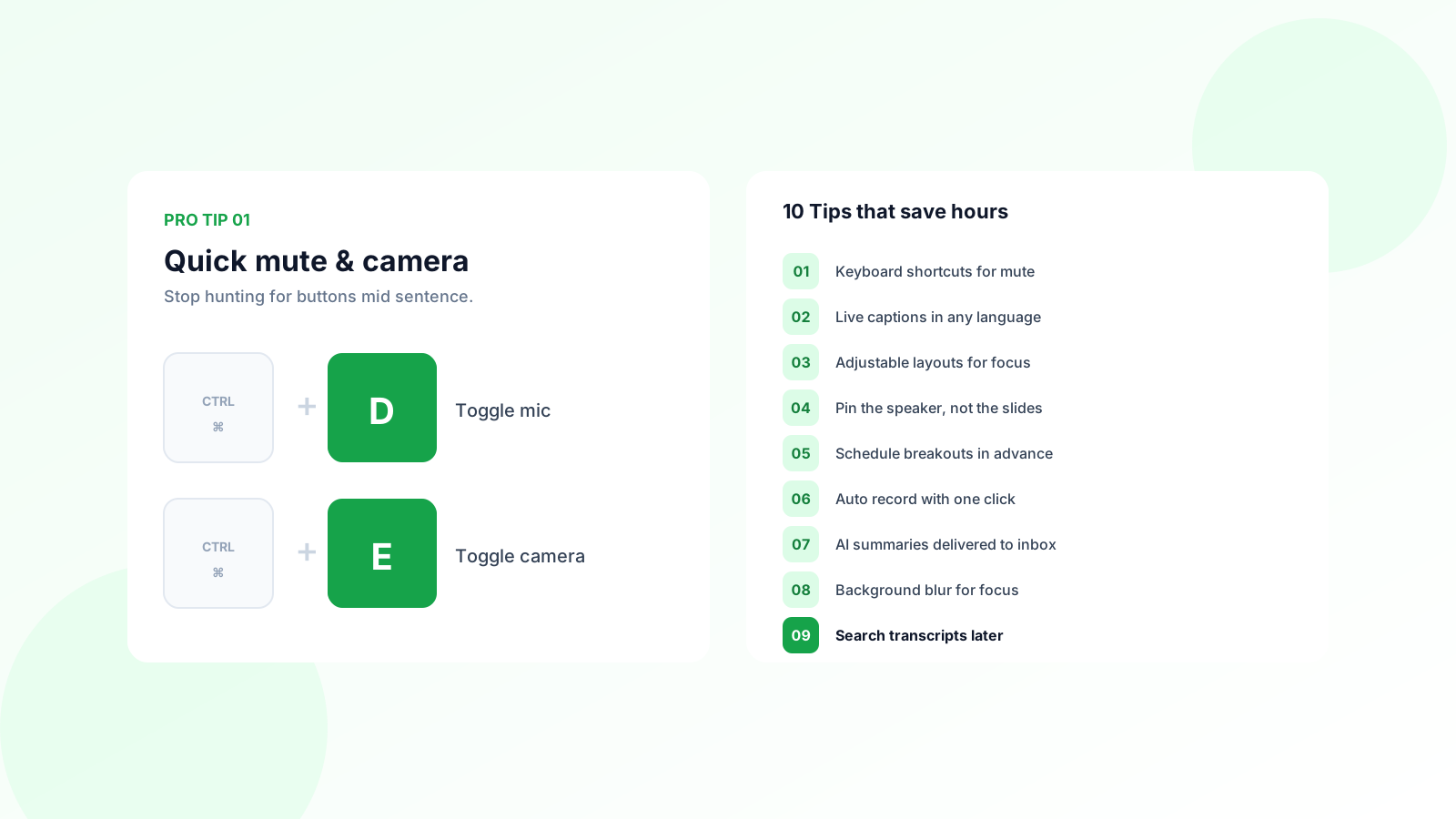
Hvis du bruker 15 timer i uken på Google Meet, vil selv en forbedring på 30 sekunder per samtale utgjør en hel arbeidsdag i året. De fleste brukere kjenner bare til 10% av hva Google Meet kan gjøre.
Her er 10 tips som erfarne kraftbrukere stoler på. Hver enkelt er liten. Sammen endrer de hvordan du bruker møtetiden din.
1. Bruk tastatursnarveier for lyd og kamera
Slutt å lete etter dempeknappen midt i setningen.
- Ctrl + D (Mac: ⌘ + D) skrur mikrofonen av/på
- Ctrl + E (Mac: ⌘ + E) skrur kameraet av/på
- Ctrl + Alt + H rekker opp hånden
- Ctrl + Alt + C åpner chatpanelet
Husk de to første. De vil spare deg for mest tid over en karriere.
2. Fest deg selv for å se deg tydelig
De fleste oppdager ikke at de har spinat mellom tennene før møtet er over. Fest din egen video til hovedrutenettet ved å klikke på fest-ikonet på din brikke.
Dette er spesielt nyttig for salgsrepresentanter og ledere som har mye kundevideo. Du fanger opp holdningsproblemer, belysningsproblemer og uheldige bakgrunnsdetaljer i sanntid.
3. Slå på levende undertekster for hvert oppringning
Undertekster er ikke bare for tilgjengelighet. De gjør det betydelig enklere å følge raske talere, fagterminologi og aksentert tale.
Klikk på CC-knappen i verktøylinjen nederst, eller trykk Ctrl + Alt + C. Undertekster vises nederst på skjermen og forsvinner når du forlater møtet.
4. Bruk Companion Mode i konferanserom
Hvis du er i et konferanserom med en TV som viser møtet, gir pålogging fra din bærbar PC i “Companion Mode” deg tilgang til chat, meningsmålinger, undertekster og skjermdeling uten å doble lyden.
Klikk “Use Companion Mode” på påloggingsskjermen. Mikrofonen og høyttalerne forblir av, men du får alle de interaktive funksjonene.
5. Planlegg møter med telefonpålogging som reserve
For eksterne samtaler med ledere eller internasjonale deltakere, alltid planlegg med et telefonnummer for pålogging.
Google Calendar legger det til automatisk når du oppretter et Meet-arrangement fra kalenderen. Hvis en deltakers wifi svikter, kan de ringe inn fra telefonen og møtet fortsetter.
En omplanlegging på 5 minutter fordi en nøkkeldeltaker ikke kunne koble seg på igjen, koster hver enkelt deltaker også 5 minutter. Med 8 personer på samtalen, utgjør det 40 person-minutter med bortkastet tid fra ett wifi-problem.
6. Bruk “Q&A” for store møter i stedet for chat
Chat i et 30-personers møte blir støy. Google Meet har et eget Q&A-panel som lar deltakere sende inn og stemme opp spørsmål.
Aktiver det fra aktivitetsmenyen nederst til høyre. Verten ser spørsmål sortert etter stemmer, som viser hva rommet faktisk ønsker å spørre om.
7. Ta opp hvert meningsfylt møte
Den skjulte kostnaden ved ikke å ta opp er møtet du må gjennomføre på nytt neste uke fordi ingen husker hva som ble bestemt.
Innbygd Google Meet-opptak er tilgjengelig på de fleste betalte Workspace-planer. For mer fleksibilitet (transkripsjoner, sammendrag, klippbiblioteker), bruk et dedikert verktøy. Vi sammenlignet alternativene i vår gjennomgang av RecordMeeting vs Otter.ai.
For hvor opptakene lagres og hvordan du får tilgang til dem senere, se vår guide for Google Meet-opptakplasseringer.
Den raskeste måten å komme i gang er med RecordMeeting Chrome-utvidelsen, som legger til automatisk opptak til enhver Google Meet på under ett minutt. Hvis teamet ditt er på Google Workspace, integrerer Google Workspace-tillegget direkte med Calendar slik at hvert møte blir fanget uten noe manuelt trinn.
8. Bruk grupperom for workshops, ikke forelesninger
Hvis du leder et møte med mer enn 8 personer, bruk grupperom som standard.
Verten klikker på grupperom-ikonet (aktivitetsmenyen nederst til høyre) og tildeler deltakere. Samtaletettheten øker, deltakelsen går fra 20% av rommet til 100%, og du får mer utbytte på kortere tid.
9. Demp varsler under kritiske samtaler
Mac-brukere: slå på Fokus-modus (kontrollsenter øverst til høyre) før du kobler deg på. Windows-brukere: aktiver Fokus-assistent.
Slack-varsler, kalendervarsler og personlige tekstforhåndsvisninger er de tre flaueste øyeblikkene under skjermdeling. To sekunder med oppsett eliminerer dem.
10. Send en kalenderoppsummering innen 10 minutter
Halveringstiden for møteoppmerksomhet er brutal. Send oppsummeringen før alle har byttet kontekst.
Beste praksis: mens du fortsatt er i møtet, skriv tre punkter. Beslutninger, ansvarlige, frister. Send som en kalenderhendelseoppdatering slik at den lander i alles innboks automatisk.
Hvis du har et AI-verktøy som genererer en transkripsjon, lim den inn i en chatassistent og be om en 60-orders oppsummering med tre handlingsoppgaver. Rediger, send. Total tid: 2 minutter.
Ta automatisk opp, transkriber og oppsummer hvert Google Meet-møte. Oppsummeringer lander i innboksen din før neste møte starter.
Kom i gangOfte stilte spørsmål
Bunnlinjen
Velg tre tips fra denne listen som du ikke bruker i dag. Prøv dem denne uken. Den samlede gevinsten over et år med møter er enorm.
For dypere møtearbeidsflyter, se vår guide om hvordan ta bedre møtenotater med AI.



